通知
在 常规 > 代理程序 > 通知 策略部分中,您可以全面直观地配置 Bitdefender 安全代理程序的用户界面显示选项。
注意
此功能的可用性和运行效果可能因当前计划包含的许可证类型而异。
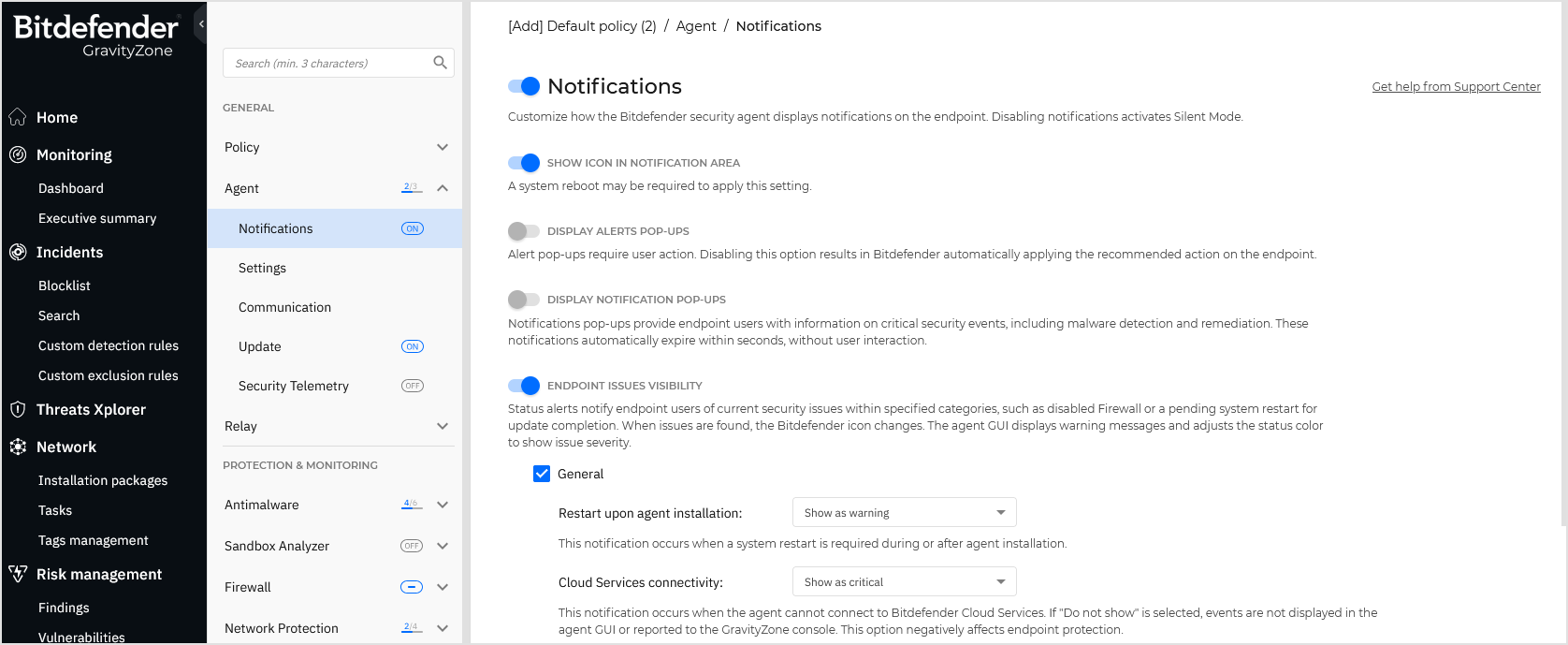
策略中默认启用通知。点击主开关禁用通知时,您将启用 静默模式 .
静默模式旨在帮助您轻松禁用安全代理程序中的用户交互。
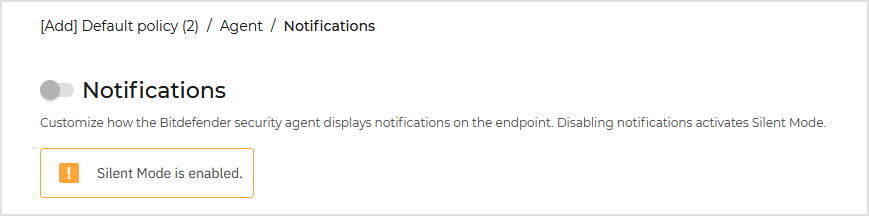
启用静默模式时,策略配置将发生以下变更:
-
该 在通知区域显示图标 , 显示通知弹窗 及 显示警报弹窗 选项将被禁用。
-
若原 防火墙防护级别 设置为 规则集并询问 或 规则集、已知文件并询问 将自动调整为 规则集、已知文件并允许 。其他防护级别设置将保持不变。
注意
macOS终端上的 补丁管理 与 全盘加密 模块会绕过静默模式,在需要用户干预时显示通知。
在通知区域显示图标
勾选此选项可在任务栏通知区域(又称系统托盘)显示
 Bitdefender
图标。
Bitdefender
图标。
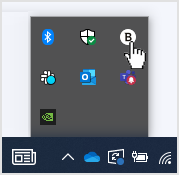
该图标通过改变外观及显示对应通知弹窗向用户提示防护状态。用户还可右键点击图标快速打开安全代理主窗口或 关于 窗口。
显示警报弹窗
用户将通过警报弹窗获知需要采取行动的安全事件。若选择不显示警报弹窗,安全代理将自动执行推荐操作。
在以下情况会生成警报弹窗:
-
当防火墙设置为在未知应用程序请求网络或互联网访问时提示用户操作。
-
若 高级威胁控制 或入侵检测系统(IDS)启用时,检测到潜在危险应用程序。
-
若启用设备扫描功能,当外部存储设备连接至计算机时。
您可在 反恶意软件 > 按需扫描 部分配置此设置。
显示通知弹窗
与警报弹窗不同,通知弹窗用于向终端用户通报各类安全事件。弹窗将在数秒后自动消失,无需用户操作。
点击开关启用通知弹窗。
根据事件严重程度,通知弹窗分为三种类型:
-
信息 。通知用户重要但无害的安全事件,例如某应用程序已连接至互联网。
-
低风险 。通知用户可能需要关注的重要安全事件,例如 实时扫描 检测到威胁且文件已被删除或隔离。
-
严重 。此类通知弹窗会告知用户危险情况,例如 实时扫描 检测到威胁但默认策略动作为 仅报告 ,导致恶意软件仍存在于终端,或更新进程未能完成。
勾选类型名称旁的复选框可一次性启用所有模块的该类弹窗。点击单个模块旁的复选框可启用或禁用特定通知。
例如,勾选 沙盒分析器 , Bitdefender终端安全工具 会在文件被提交至行为分析时通知终端用户。
模块列表可能因您的许可证类型而有所不同。
终端问题可见性
用户可通过状态警报了解终端存在的安全配置问题或其他风险。例如,当出现反恶意软件防护相关问题时(如: 实时扫描 模块被禁用,或未按时执行全盘扫描),用户会收到通知。
用户可通过两种方式获取防护状态信息:
-
查看主窗口状态区——该区域会根据安全问题严重程度显示不同颜色的状态提示信息,用户还可点击按钮查看问题详情。
-
查看系统托盘中的
 Bitdefender
图标——检测到问题时图标外观会发生变化。
Bitdefender
图标——检测到问题时图标外观会发生变化。
Bitdefender 安全代理在通知区域采用以下颜色方案:
-
绿色:未检测到问题。
-
黄色:终端存在非关键性安全问题,用户无需中断当前工作即可处理。
-
红色:终端存在需立即处理的关键问题。
-
您可为每个模块选择将警报显示为警告、关键问题或完全隐藏,选项包括:
-
常规 - 当产品安装过程需要重启系统、安全代理无法连接至 Bitdefender Bitdefender云服务 .
-
反恶意软件 - 在以下情况生成状态警报:
-
实时扫描 已启用但大量本地文件被跳过扫描;
-
距离上次全盘扫描已超过设定天数。
您可自定义警报显示方式及全盘扫描提醒间隔天数。
-
需要重启以完成修复流程。
-
-
防火墙 当 防火墙 模块被禁用时生成此状态警报。
-
应用程序控制 当 应用程序控制 模块被修改时生成此状态警报。
-
内容控制 当 内容控制 模块被禁用时生成此状态警报。
-
更新 当需要系统重启以完成更新操作时生成此状态警报。
-
终端重启通知
此选项会在终端上显示重启警报,每当因 GravityZone 模块化设置下所选模块对终端进行更改而需要系统重启时。
注意
需要系统重启的终端在
 )
GravityZone
清单中具有特定状态图标(
)
GravityZone
清单中具有特定状态图标(
使用以下选项自定义重启通知:
-
更新 选择此选项可激活代理更新重启通知。
您可以在 常规 > 更新 页面中为终端用户配置其他选项,例如延迟重启或在特定时间重启。 策略设置的
-
补丁管理 - 选择此选项可激活补丁安装的重新启动通知。
您可以在 补丁管理的维护时段 .