补丁管理
该 补丁管理 模块通过自动分发和安装各类产品的最新补丁,使您无需再为终端设备更新补丁而困扰。
注意
该功能的可用性和运行情况可能因当前许可证类型而异。
策略设置中的 补丁管理 部分会显示用于控制自动补丁评估与安装的维护时段配置。
在分配之前,您需要先配置好维护时段。有关 补丁管理 模块及维护时段配置的详细信息,请参阅 维护时段 .
为策略分配维护时段
要将 补丁管理 设置应用到您的网络中,您需要将维护时段分配给策略。
以下是为策略分配维护时段的方法:
-
进入左侧 策略 页面 GravityZone 菜单。
-
点击 添加 以创建新策略,或打开现有策略进行编辑。
-
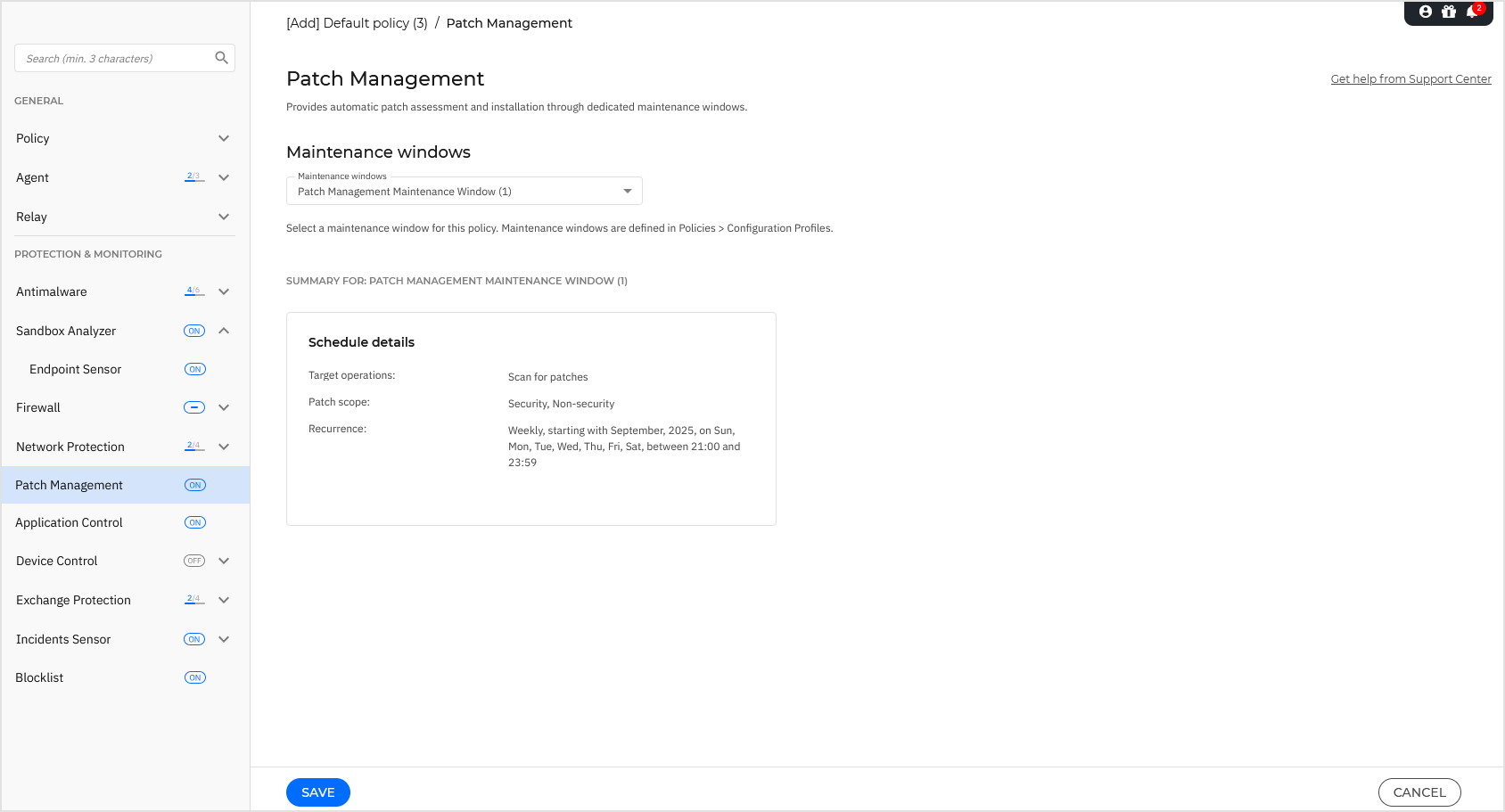
在 补丁管理 部分中, 维护时段 下方,从下拉列表中进行选择。
该列表包含您和其他用户创建的所有维护时段(如果他们具有共享权限)。
如果列表中没有可用的维护时段,则会显示 创建窗口 按钮。
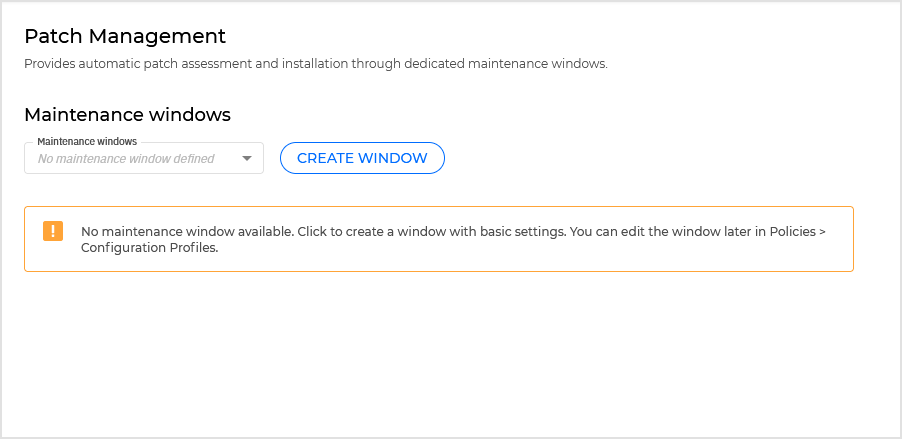
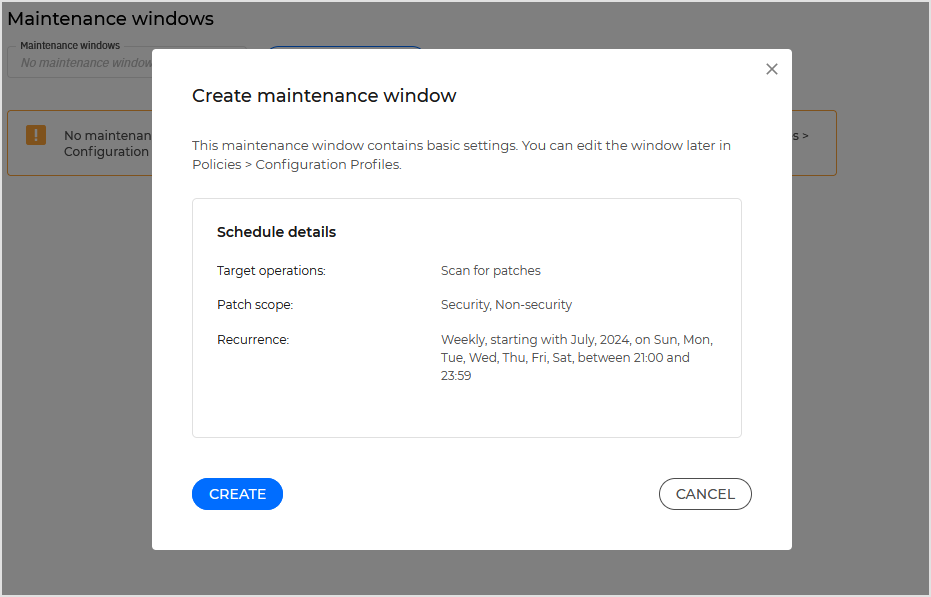
点击该按钮可快速创建仅包含补丁扫描的基本设置窗口。如需编辑窗口并添加其他功能(如补丁安装),请前往 策略 > 配置配置文件 在 GravityZone 主菜单中。
-
点击 保存 以确认操作。
一旦维护窗口被分配给策略后, 补丁管理 部分将显示包含以下内容的摘要:
-
维护窗口名称
-
目标操作(扫描补丁或应用补丁)
-
补丁范围(安全、非安全或手动批准)
-
重复周期
-
重启详情
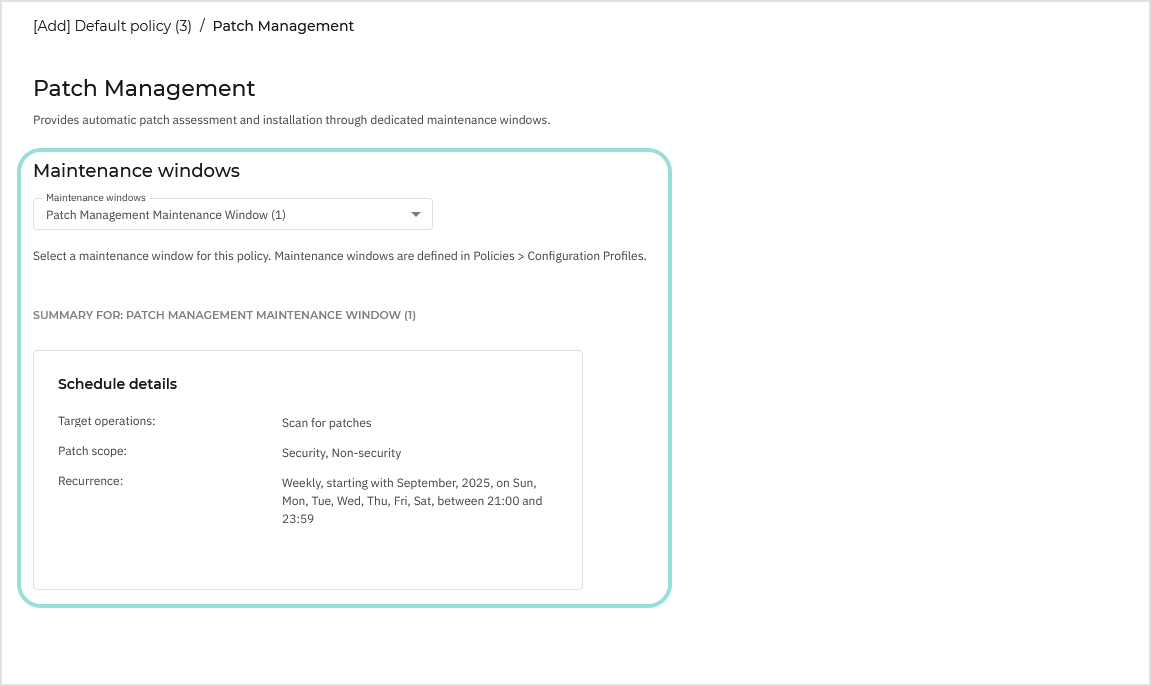
每个策略只能分配一个维护窗口。若要将同一维护窗口分配给多个策略,必须逐一编辑每个策略。
要从策略中移除维护窗口:
-
在 维护窗口 下,从下拉列表中选择 未选择维护窗口 。
-
确认操作。
-
点击 保存 ,
维护窗口即被移除,且 补丁管理 模块将转为未激活状态。
如需了解如何手动安装、卸载、扫描补丁及执行其他操作,请参阅 补丁清单 .