使用BDSysLog提交取证信息及可疑文件进行分析
概述
若您的计算机疑似感染病毒,但 Bitdefender 未检测到任何恶意软件,且您无法确定恶意行为来源,或仅想确认计算机是否安全时,通常需要由 Bitdefender 实验室进行分析处理。
本节说明如何使用BdSysLog系统诊断工具提交可疑文件及取证信息以供恶意软件分析。
该工具会收集可能指示活跃恶意软件或相关活动的特定系统信息。收集的文件将被发送至
Bitdefender云服务
进行处理。分析完成后,工具将生成名为
bdsyslog.zip
的本地压缩包,内含详细日志。
此独立工具可在任何计算机上使用,无需预先安装其他 Bitdefender 产品。
先决条件
-
建议在使用BDSysLog时保持良好的网络连接,尽管这不是绝对必要的。
警告
-
若网络连接不佳,BDSysLog的扫描效率可能会显著降低。
-
如果因网络问题导致与 Bitdefender云服务 的通信被阻断,通常会上传至云端的高优先级文件将改为本地存储于
bdsyslog.zip压缩包中,同时扫描日志也会一并保存。
-
-
该工具支持Windows、Linux和macOS操作系统。
在Windows系统上收集信息
若要在Windows上使用BDSysLog并向我方提供必要信息,请按以下步骤操作:
-
将 BDSysLog 工具下载至存在问题的计算机。
-
运行
BDSysLog_i.exe文件。 -
点击 创建日志 按钮以生成日志文件。
进度条将显示当前状态。完成后,Windows资源管理器会自动打开
bdsyslog.zip所在位置。通常该压缩包会保存在当前用户的桌面或公共桌面(C:\Users\Public\Desktop). -
对显示的恶意软件或其影响(如适用)进行截图。
-
若计算机安装有安全代理程序,请确保其更新至最新版本。
-
若您的终端受 BEST ,运行 全盘扫描 任务,具体操作参见 恶意软件扫描 一文,并保存扫描日志。
-
若前一步已收集扫描日志,请将其与屏幕截图一并放入
bdsyslog.zip压缩包中。 -
通过支持工单提交该压缩包,以便审核BDSysLog结果进行深入分析。详情请参阅 在支持工单中提交BDSysLog结果 .
收集Linux或BSD系统信息
在Linux或BSD操作系统上使用BDSysLog并向我方提供必要信息时,请按以下步骤操作:
-
在终端中运行
uname-s-m以确认操作系统发行版。 -
根据上一条命令的输出结果,下载对应版本的BDSysLog:
重要提示
若需在其他操作系统发行版上运行BDSysLog,请向 Bitdefender企业支持 团队提交工单,并附上
uname-a命令的输出结果。 -
根据您的操作系统及可用包管理器,运行以下对应命令安装
gcc-13或libasan8:操作系统
包管理器
命令
Debian、Ubuntu或其他基于Debian的发行版
aptaptinstallgcc-13或aptinstalllibasan8snapsnapinstallgcc-13Fedora
dnfdnfinstallgcc13RHEL、CentOS、Rocky Linux或AlmaLinux
dnfdnfinstallgcc-toolset-13或dnfinstalllibasan8OpenSuse
zypperzypperinstallgcc13Arch Linux 或任何基于 Arch 的发行版
yayyay-Sgcc13提示
如果您的包管理器无法找到这些软件包,请尝试升级操作系统。
-
在下载 BDSysLog 文件的目录中,运行以下命令授予执行权限:
chmod 755 BDSysLog_i
-
运行以下命令以管理员权限执行 BDSysLog:
sudo ./BDSysLog_i
-
出现提示时,输入管理员密码,然后按 Enter .
重要
-
出于安全考虑,输入密码时不会显示内容。
-
BDsysLog 执行过程可能需要几分钟完成,具体时间取决于您的系统。
-
如果未安装
libasan8或gcc-13,可能会报错提示缺少必需的共享库。
-
-
扫描完成后,请确认当前目录下已生成名为
bdsyslog.zip的新归档文件(与BDSysLog_i. -
将生成的归档文件提交至支持工单,以便审核 BDSysLog 结果进行进一步分析。详情请参阅 在支持工单中提交 BDSysLog 结果 .
收集 macOS 系统信息
在macOS上使用BDSysLog并为我们提供必要信息,请按以下步骤操作:
-
打开Mac上的终端应用程序。
-
检查您的macOS版本兼容性。为此,请按照 苹果公司提供的这些说明 ,或在终端中运行以下任一命令:
-
sw_vers-productVersion -
defaultsread/System/Library/CoreServices/SystemVersion.plistProductVersion
注意
BDSysLog需要macOS 15.6.1(Sequoia)或更高版本。
-
-
通过运行以下命令识别您的系统架构:
uname-m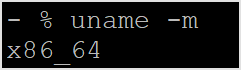
-
根据输出结果,下载相应版本的BdSysLog:
-
如果输出为 arm64 ,请从以下地址下载Apple Silicon版本: https://download.bitdefender.com/supporttools/bdsyslog/MacOS/arm64/BDSysLog_i
-
如果输出为 x86_64 ,请从以下地址下载Intel版本: https://download.bitdefender.com/supporttools/bdsyslog/MacOS/amd64/BDSysLog_i
其他架构不受支持。
-
-
在终端中,导航至文件下载目录,并运行以下命令设置执行权限:
chmod755BDSysLog_i -
(可选)如需扫描Safari和其他受保护位置,请为BdSysLog授予完全磁盘访问权限:
-
打开苹果菜单并选择 系统设置 .
-
选择 隐私与安全性 .
-
滚动至 完全磁盘访问 .
-
点击锁形图标以管理员身份验证。
-
点击 + 图标添加
BDSyslog_i到具有完全磁盘访问权限的应用程序列表中。 -
点击 确定 并关闭窗口。
-
-
通过执行以下命令以提升权限运行BDSysLog:
sudo./BDSysLog_i -
出现提示时输入管理员密码。输入时密码不可见。
-
等待BDSysLog完成扫描。此过程可能耗时数分钟,具体取决于系统性能。
-
扫描完成后,请确认新归档文件
bdsyslog.zip已创建在与BDSysLog_i. -
将生成的归档文件提交至技术支持工单,以便对BDSysLog结果进行进一步分析。详情请参阅 在技术支持工单中提交BDSysLog结果 .
在技术支持工单中提交BDSysLog结果
要将BDSysLog结果提交至技术支持工单,使 Bitdefender 实验室能继续排查问题,请按以下步骤操作:
-
前往 联系客户支持 页面。
-
填写表单中要求的信息。请务必提供以下内容:
-
描述导致您认为计算机被感染的异常行为
-
包含先前收集信息的压缩包(通过 选择文件 按钮上传)
重要提示
若压缩包超过25MB,请说明日志文件超出上传大小限制。您将收到用于上传文件的专属链接。
注意
您提交的所有信息仅用于恶意软件分析,并将得到相应处理。
-
-
点击 提交 .
一位 Bitdefender 技术支持工程师将很快与您联系。