更新 GravityZone 至版本6.42.1-1
为何需要更新?
Ubuntu 20.04 LTS作为 GravityZone 的基础操作系统,将于2025年5月31日正式终止支持。这意味着它将不再接收关键修复和安全补丁,使用户面临潜在威胁。我们采取一切措施确保为您提供最佳安全保障,因此我们正在迁移至更新、更安全且长期支持的Ubuntu 24.04 LTS版本。
为确保网络完全受保护,建议您尽快更新 GravityZone 。本文后续将提供所有详细信息。
更新流程如何实施?
自2025年4月23日起,我们将分多个阶段推出 GravityZone 更新,具体取决于受保护终端数量及 GravityZone 架构。一旦更新可用,请按照本文指南进行操作。
该过程分阶段执行。 GravityZone 首先根据Ubuntu官方建议将操作系统升级至22.04 LTS,再升级至24.04 LTS。整个过程自动完成,无需用户干预。
自动 GravityZone 产品更新在此次升级期间将被禁用。若原先已启用,更新完成后将自动重新启用。
更新可能持续一小时至数小时,具体取决于硬件性能。
在 GravityZone 单一设备承担所有角色的环境中,若终端采用无故障转移的中央扫描模式,操作系统升级期间可能失去保护。
更新期间:
-
所有用户对 控制中心 的访问将受限。
-
您可以查看各设备的更新进度和状态。
-
在后台, GravityZone 将执行以下操作:
-
停止现有服务
-
备份数据库
-
将MongoDB更新至8.0.4版本
-
卸载 Bitdefender 软件包及依赖项
-
将Ubuntu更新至22.04 LTS版本
-
将Ubuntu更新至24.04 LTS版本
-
重新安装 Bitdefender 软件包及依赖项
-
更改软件源以接收Ubuntu 24.04更新和补丁
-
-
设备将在每次操作系统升级后自动重启。
更新完成后,您可以重新登录 控制中心 使用您的凭据。
请注意,所有 Bitdefender 软件包将根据升级前的 GravityZone 配置文件重新安装。其他自定义软件包需手动重新安装。
您需要做什么?
最佳实践
-
在运行更新前对 GravityZone 设备创建快照。这是出现问题时恢复 GravityZone 环境的唯一方法。
若不确定如何在虚拟化平台创建快照,请联系 Bitdefender企业技术支持 团队。
-
在 控制中心 启用以下通知:
-
更新可用 ,并勾选 显示控制台更新 .
此通知会在更新可用时告知您。
-
GravityZone 更新 ,并提供 通过邮件发送 .
此通知会在更新结束时通过电子邮件告知您。
-
先决条件
-
所有 GravityZone 设备(若有多台)必须保持开机状态。
-
所有 GravityZone 设备必须能够相互通信。
-
您的 GravityZone 设备必须运行Ubuntu 20.04 LTS系统。
-
您当前的 GravityZone 版本必须为6.41.2-1,即本次更新前的最后一个版本。
旧版本与操作系统升级不兼容。这种情况下,您需要先运行待处理的 GravityZone 更新。
-
每台设备必须至少有5 GB可用磁盘空间。
对于承担数据库服务器角色的设备,所需可用空间取决于数据库大小。 GravityZone 将在更新前告知您是否有足够可用空间。
-
未安装任何第三方软件包。
请卸载除默认随 GravityZone 更新完成后可重新安装这些软件包。
-
所有设备必须仅使用官方 Bitdefender 软件仓库。
若使用额外仓库,请将其保存至远程位置并从文件中移除,更新后可恢复。仓库文件路径如下:
/etc/apt/sources.list/etc/apt/sources.list.d/ -
注意 配置 > 更新 > GravityZone 角色 页面中出现的关于硬件和配置要求的警告或错误提示。 控制中心 若未满足要求, 更新 按钮将处于禁用状态。
升级 GravityZone 至Ubuntu 24.04版本
升级流程因 GravityZone 部署环境(在线/离线)而异。
在线环境中的 GravityZone 升级步骤:
-
登录 控制中心 .
-
前往 配置 > 更新 > GravityZone 角色 页面。
-
点击 更新 按钮。
-
确认您已准备好继续。
对于离线 GravityZone 环境
重要提示
所有CLI命令必须以 root 权限运行。
-
访问运行在Ubuntu 20.04上的在线 GravityZone 实例。
-
创建完整归档(产品及签名文件),并按照 配置并下载初始更新文件 章节 所述步骤将其移至离线实例。 离线更新 GravityZone .
-
等待归档解压完成(最多30分钟),更新即可生效。
-
登录离线实例的 GravityZone 控制中心 .
-
前往 配置 > 更新 > GravityZone 角色 页面。
-
点击 更新 按钮并确认已准备好继续。
注意
如果您的 GravityZone 版本早于6.41.2-1,您需要运行两次更新:首先将 GravityZone 升级至该版本,其次更新操作系统。
首次更新后,请等待镜像仓库同步完成。期间您可能会看到以下错误提示:"正在下载更新文件。若此状态持续,请检查更新服务器的网络连接",这表明 GravityZone 尚未准备好更新。
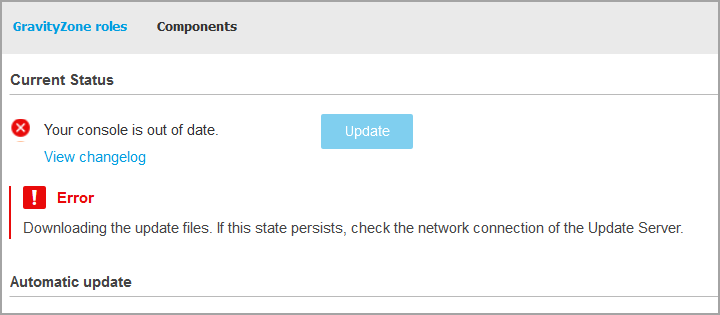
-
当更新完成且 GravityZone 版本达到6.42.1-1时,将
/opt/bitdefender/share/gzou/snapshots/gzou-bootstrap文件从在线实例复制到/opt/bitdefender/share/gzou/snapshots/目录下的离线实例中。重要提示
更新归档文件也必须存放在此目录。否则
gzou-bootstrap将无法运行。 -
将
gzou-bootstrap文件转为可执行文件:# chmod +x gzou-bootstrap
-
运行
gzou-bootstrap:# ./gzou-bootstrap
-
离线实例成功升级后,请删除第2步生成的归档文件。该归档文件与Ubuntu 24.04不兼容。
-
要创建兼容Ubuntu 24.04的新归档文件,请通过从 此处 .
-
使用先前下载的镜像安装并配置新的在线GravityZone实例。更多信息请参阅 设置在线GravityZone实例 .
问答
Q1: 为什么我看不到通知横幅?
答:您使用的控制台版本低于6.41.2-1。您必须先升级至 GravityZone 6.41.2-1版本,之后才有资格升级到6.42.1-1版本。
Q2: 为什么看不到更新按钮?
答: GravityZone 更新是分阶段发布的,具体取决于受保护终端数量、 GravityZone 架构是集成式还是分布式,或环境是否隔离。如果看不到 更新 按钮,说明您所处的阶段尚未发布更新。
Q3: 点击更新按钮后为何没有开始更新?
答:很可能未满足先决条件。请检查 配置 > 更新 > GravityZone 角色中显示的错误和警告信息 页面。
Q4: GravityZone组件的升级包存储在哪里? GravityZone 组件存储在哪里?
A: 操作系统升级包已镜像至 GravityZone 更新服务器 。请确保所有设备均与 更新服务器 .
Q5: 本次操作系统更新是否涵盖所有角色(包括 报表生成器 和 事件服务器 ?
A: 是的,本次更新涵盖所有角色。
Q6: 更新是否与补丁级别无关——即支持从Ubuntu 20.04到24.04的不同补丁级别及不同内核版本?
A: 要启动更新,所有设备必须运行最新版 GravityZone (基于Ubuntu 20.04 LTS),且所有软件包需更新至Ubuntu 20.04 LTS最新版本。控制台不支持Ubuntu次要版本升级。
Q7: 更新服务器需要多少空间来托管Ubuntu 24.04软件仓库?
A: 更新服务器 至少需要15GB可用磁盘空间。
Q8: GravityZone更新将持续多久?预计停机时间是多少? GravityZone 更新将持续多久?预计停机时间是多少?
A: 更新包含两个关键步骤:
-
在 更新服务器 .
-
设备更新。
在分布式环境中,预计停机时间为三小时。更新时长取决于 GravityZone 配置(Web控制台数量、数据库大小及配置等)。
在一体化环境中,停机时间约为45分钟。
Q9:若更新前未卸载自定义仓库和第三方软件包会怎样?
A:建议在更新前移除所有第三方仓库和软件包。否则更新将无法启动。若仅移除自定义仓库而未卸载所有软件包,更新过程中所有第三方软件包将被卸载。更新完成后可重新安装。
Q10:启用自动更新后会收到邮件通知吗?
A:控制台将显示警告,仅当您的环境处于适用阶段且SMTP配置正确并启用通知设置时才会发送邮件。
Q11:能否查看更新进度状态?
A:进度状态将显示当前更新步骤。一体化环境通常包含75个以上步骤,分布式环境通常超过95个步骤。若已安装 Report Builder ,则包含额外步骤。
Q12:如何监控更新状态?
A:控制台会显示进度状态,也可在tty2中使用CLI命令:
gzcli update-status -H
Q13:能否手动通过仓库安装 GravityZone ?
A:当虚拟环境使用不受支持的格式(如Amazon AMI)时,可按照 此指南 .
Q14:哪里可获取运行Ubuntu 24.04的新镜像?
A:所有镜像(OVA、VHD、VMDK等)将于2025年4月23日起 在此处 提供。