连接至 控制中心 并设置用户账户
部署并设置完 GravityZone 设备后,您必须访问 控制中心 网页界面以注册 GravityZone 产品并配置公司管理员账户。
-
在网页浏览器地址栏中输入 控制中心 设备的IP地址或DNS主机名(使用
https://前缀)。随后将出现配置向导。 -
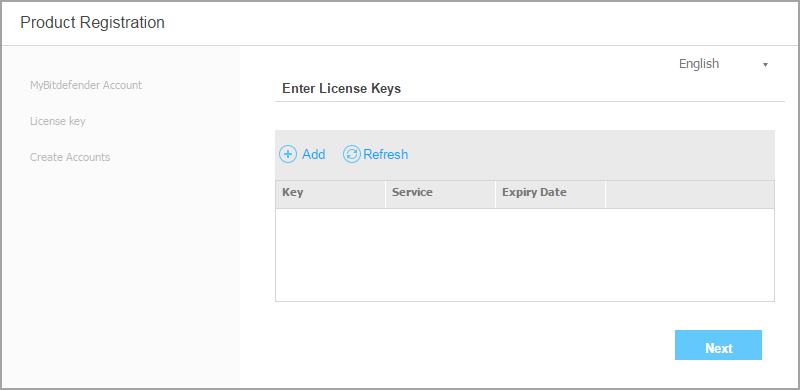
输入验证所购 GravityZone 解决方案所需的许可证密钥。
您还可以提供任何 GravityZone 附加组件密钥(如有)。
请查阅试用注册或购买邮件以获取许可证密钥。
-
点击表格上方的
 添加
按钮,将弹出配置窗口。
添加
按钮,将弹出配置窗口。
-
选择许可证注册类型(在线或离线)。
-
在 许可证密钥 字段中输入密钥。
-
等待密钥验证完成,点击 添加 完成操作。
许可证密钥将显示在许可证表格中。您还可以在对应列中查看每个密钥的安全服务、状态、到期日期及当前使用情况。
注意
-
初始设置时,必须提供有效的基础许可证密钥才能开始使用 GravityZone 。之后可添加附加组件密钥或修改现有密钥。
-
只要提供有效的基础许可证,即可使用附加功能。否则仅能查看功能但无法使用。
-
-
点击 下一步 继续。
-
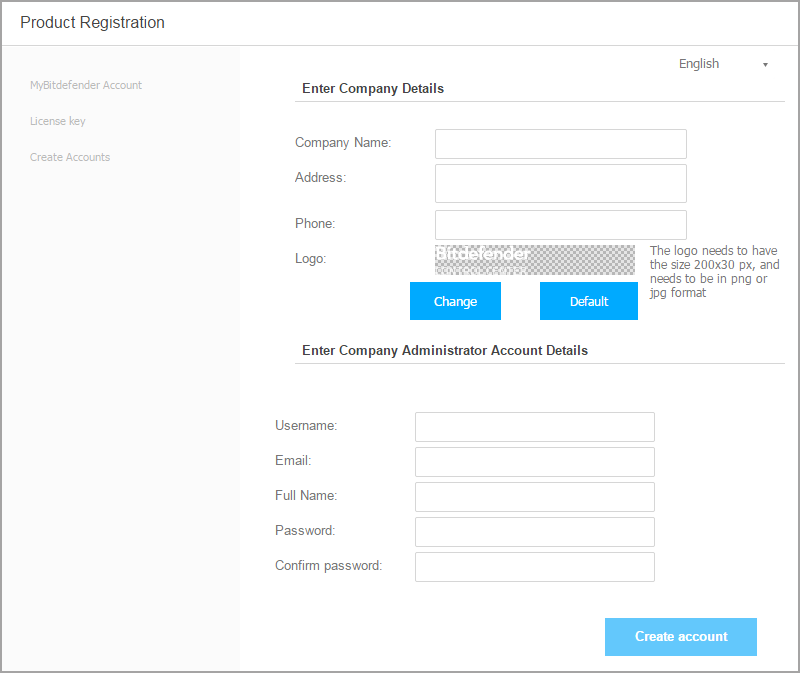
填写公司信息(如名称、地址和电话)。
-
您可以更改 控制中心 同时也可在您公司的报告和邮件通知中显示如下:
-
点击 更改 浏览计算机中的图片标识。图片格式必须为.png或.jpg,尺寸必须为200x30像素。
-
点击 默认 可删除图片并重置为 Bitdefender .
-
-
为公司管理员账户填写必要信息:用户名、电子邮箱地址及密码。密码必须包含至少一个大写字母、至少一个小写字母以及至少一个数字或特殊字符。
-
点击 创建账户 .
公司管理员账户创建成功后,系统将自动使用新账户登录 Bitdefender 控制中心 .
证书
控制中心 支持以下证书格式:
-
PEM (.pem, .crt, .cer, .key)
-
DER (.der, .cer)
-
PKCS#7 (.p7b, .p7c)
-
PKCS#12 (.p12, .pfx)
控制中心 安全证书
该 控制中心 安全证书用于验证 控制中心 需将网页控制台设为浏览器中的受信任网站。
控制中心 默认使用由 Bitdefender .
该内置证书不被浏览器识别,会触发安全警告。
为避免浏览器安全警告,请添加由企业或外部证书颁发机构(CA)签名的SSL证书。
要添加或替换 控制中心 证书:
-
登录 GravityZone 控制中心 .
-
从左侧菜单进入 配置 页面。
-
点击 证书 标签页。
-
点击证书名称。
-
选择证书类型(含独立或嵌入式私钥)。
-
点击 添加 按钮(位于 证书 字段旁),上传证书文件。
-
对于含独立私钥的证书,点击 添加 按钮(位于 私钥 字段并上传私钥文件。
-
若证书受密码保护,请在对应字段输入密码。
-
点击 保存 .
重要提示
导入证书需满足以下要求:
-
必须为RSA证书
-
密钥长度至少2048位
-
采用SHA-256签名算法
不支持使用椭圆曲线密码学(ECC)密钥的证书。
终端- 安全服务器 通信安全证书
该证书确保安全代理与其分配的 安全服务器 (多平台)之间的通信安全。
部署过程中, 安全服务器 会生成默认自签名证书。您可通过 控制中心 .
添加/替换终端- 安全服务器 通信证书的步骤:
-
登录 GravityZone 控制中心 .
-
前往 配置 页面(通过左侧菜单栏)。
-
点击 证书 标签页。
-
点击证书名称。
-
选择证书类型(含独立或嵌入式私钥)。
-
点击 添加 按钮(位于 证书 字段旁)并上传证书。
-
对于含独立私钥的证书,点击 添加 按钮(位于 私钥 字段旁)并上传私钥。
-
若证书受密码保护,在对应字段输入密码。
-
点击 保存 。若证书为自签名或已过期,系统可能显示警告。若过期,请更新证书。
-
点击 是 以继续上传证书。上传完成后, 控制中心 会立即将安全证书发送至所有 安全服务器 。
如需恢复,可切换回各设备原有的内置证书 安全服务器 ,操作如下:
-
在 证书 页面中点击证书名称。
-
选择 无证书(使用默认) 作为证书类型。
-
点击 保存 .
通信服务器设备证书
该证书用于保护通信服务器设备与iOS移动设备之间的通信安全。
要求:
-
此SSL证书可由您的公司或外部证书颁发机构签署。
警告
若证书非公共/受信任的证书颁发机构签发(例如自签名证书),则可能失效。
-
证书通用名必须与移动客户端连接通信服务器设备时使用的域名或IP地址完全匹配。
该地址在设备控制台的配置界面中设置为外部MDM地址。
-
移动客户端必须信任此证书。
为此,您还需添加 iOS MDM信任链 .
添加或替换通信服务器设备证书:
-
登录 GravityZone 控制中心 .
-
进入 配置 从左侧菜单进入页面。
-
点击 证书 选项卡。
-
点击证书名称。
-
选择证书类型(含独立或嵌入式私钥)。
-
点击 添加 按钮(位于 证书 字段旁)并上传证书。
-
对于含独立私钥的证书,点击 添加 按钮(位于 私钥 字段旁)并上传私钥。
-
若证书受密码保护,请在对应字段输入密码。
-
点击 保存 .
事件服务器 证书
该证书确保安全代理与 事件服务器 间的通信安全。默认情况下,GravityZone使用自签名安全证书。您可通过以下步骤替换为自有证书。
添加或替换证书步骤:
-
登录 GravityZone 控制中心 .
-
前往 配置 页面(左侧菜单栏)。
-
点击 证书 选项卡。
-
点击证书名称。
-
选择证书类型(含独立或嵌入式私钥)。
-
点击 添加 按钮(位于 证书 字段旁)并上传证书。
-
对于含独立私钥的证书,点击 添加 按钮(位于 私钥 字段旁)并上传私钥。
-
若证书受密码保护,请在对应字段输入密码。
-
点击 保存 .
若使用自签名证书,请确保其已导入网络内所有终端的证书存储区。
Apple MDM推送证书
Apple要求通过MDM推送证书确保通信服务器设备与Apple推送通知服务(APNs)在发送推送通知时的安全通信。推送通知用于在新任务或策略变更时触发设备连接至通信服务器设备。
Apple会直接向贵公司签发此证书,但要求您的证书签名请求(CSR)需由 Bitdefender . 控制中心 提供向导帮助您轻松获取Apple MDM推送证书。
重要提示
-
您需要一个Apple ID来获取和管理证书。若尚未拥有Apple ID,可访问https://appleid.apple.com苹果账号页面进行注册。建议使用通用邮箱而非员工个人邮箱注册,因为后续证书续期时仍需使用该账号。
-
苹果官网在Internet Explorer浏览器中可能无法正常显示,建议使用最新版Safari或Chrome浏览器。
-
苹果MDM推送证书有效期仅为一年。当证书即将到期时,您必须续订并将更新后的证书重新导入 控制中心 。若放任证书过期,则需重新创建证书并重新激活所有设备。
要获取苹果MDM推送证书并导入 控制中心 :
-
登录 GravityZone 控制中心 .
-
通过左侧菜单进入 配置 页面。
-
点击 证书 选项卡。
-
点击证书名称并按照以下向导操作:
-
获取由
选择下列选项之一:
-
我需要生成由 (推荐)
-
在对应字段中输入公司名称、您的全名和电子邮箱地址。
-
点击 生成 以下载由
-
-
我已持有证书签名请求文件,需要由
-
点击 添加 按钮,上传您的CSR文件及关联的私钥至相应字段旁。
通信服务器设备在与APNs服务器认证时需要该私钥。
-
如有密码保护私钥,请指定该密码。
-
点击 签名 按钮以下载已签名的CSR文件。
-
-
-
向Apple申请推送证书
-
点击 Apple推送证书门户 链接并使用您的Apple ID和密码登录。
-
点击 创建证书 按钮并接受使用条款。
-
点击 选择文件 ,选定CSR文件后点击 上传 .
注意
您可能会发现 选择文件 按钮显示为其他名称,例如 选择 或 浏览 ,具体取决于您使用的浏览器。
-
在确认页面点击 下载 按钮以接收您的MDM推送证书。
-
返回向导,从 控制中心 .
-
-
导入Apple推送证书
点击 添加证书 按钮从您的计算机上传证书文件。
您可以在下方字段中查看证书详情。
-
-
点击 保存 .
要续订Apple MDM证书并在 控制中心 :
-
登录 GravityZone 控制中心 .
-
从左侧菜单进入 配置 页面。
-
点击 证书 选项卡。
-
点击证书名称打开导入向导。
-
获取由签名的证书签名请求。该流程与获取新证书相同。
-
点击 Apple推送证书门户 点击链接并使用创建证书时所用的同一Apple ID登录。
-
找到MDM推送证书并点击对应的 续订 按钮。
-
点击 选择文件 ,选择CSR文件后点击 上传 .
-
点击 下载 将证书保存至电脑。
-
返回 控制中心 并导入新的Apple推送证书。
-
点击 保存 .
iOS MDM身份与配置文件签名证书
通信服务器设备使用iOS MDM身份与配置文件签名证书来签署发送至移动设备的身份证书和配置文件。
要求:
-
必须是中级或终端实体证书,由您的公司或外部证书颁发机构签署。
-
移动客户端必须信任此证书。
为此,您还需添加 iOS MDM信任链 .
添加或替换iOS MDM身份与配置文件签名证书的步骤:
-
登录 GravityZone 控制中心 .
-
前往 配置 页面(通过左侧菜单)。
-
点击 证书 标签页。
-
点击证书名称。
-
选择证书类型(含独立或嵌入式私钥)。
-
点击 添加 按钮(位于 证书 字段旁)并上传证书。
-
对于含独立私钥的证书,点击 添加 按钮(位于 私钥 字段旁)并上传私钥。
-
若证书受密码保护,请在对应字段输入密码。
-
点击 保存 .
iOS MDM信任链证书
移动设备需安装iOS MDM信任链证书,以确保其信任 通信服务器设备证书 及 iOS MDM身份与配置文件签名证书 .
通信服务器设备在激活过程中会向移动设备发送此证书。
iOS MDM信任链必须包含从贵公司根证书到外部证书颁发机构签发的中间证书的所有中间证书。
添加或替换iOS MDM信任链证书的步骤:
-
登录 GravityZone 控制中心 .
-
从左侧菜单进入 配置 页面。
-
点击 证书 标签页。
-
点击证书名称。
-
在 添加 按钮旁点击 证书 字段并上传证书。
-
点击 保存 .