通过 控制中心
安全服务器 是一种专用虚拟机,可对反恶意软件客户端的大部分功能进行去重和集中处理,充当扫描服务器。
安全服务器 的部署取决于其安装环境。具体安装步骤如下:
安装 安全服务器 适用于VMware NSX
在VMware NSX环境中,必须在每个需要保护的集群中部署 Bitdefender 服务。专用设备将自动部署到集群中的所有主机上。主机上的所有虚拟机通过Guest Introspection自动连接到该主机上安装的 安全服务器 实例。
安全服务器 部署必须仅通过vSphere Web客户端执行。
要安装 Bitdefender 服务:
-
登录vSphere Web客户端。
-
转到 网络与安全 > 安装 并点击 服务部署 选项卡。
-
点击 新建服务部署 按钮(加号图标)。配置窗口将打开。
-
选择 Guest Introspection 并点击 下一步 .
-
选择要部署服务的数据中心和集群,然后点击 下一步 .
-
选择存储和管理网络,点击 下一步 然后 完成 .
-
重复步骤3至6,这次选择 Bitdefender 服务。
继续安装前,请确保所选网络与 GravityZone 控制中心 .
当 Bitdefender 服务安装完成后,它将自动在选定集群的所有ESXi主机上部署 安全服务器 。
警告
为确保服务正常运行,必须按此顺序安装:先安装客户机内省服务,再安装 Bitdefender ,切勿同时安装两者。
注意
有关向NSX添加合作伙伴服务的更多信息,请参阅 VMware NSX文档中心 .
若选择 在主机上指定 作为存储和网络管理方式,请检查客户机内省和 Bitdefender 服务的Agent VM是否已在主机上设置。
安全服务器 的具体配置要求取决于其需保护的虚拟机数量。要调整 安全服务器 :
-
登录VMware vSphere Web Client。
-
进入 主机和集群 .
-
选择部署 安全服务器 的集群,然后选择 相关对象 > 虚拟机 标签页。
-
关闭 Bitdefender 设备电源。
-
右键点击设备名称,在上下文菜单中选择 编辑设置... 。
-
在 虚拟硬件 标签页中,根据需要调整CPU和内存值,然后点击 确定 保存更改。
-
重新启动设备。
有关如何集成VMware NSX的更多信息,请参阅:
安装 安全服务器 多平台
连接虚拟化平台
要访问与 控制中心 集成的虚拟化基础设施,您必须为每个可用的虚拟化服务器系统提供用户凭据。 控制中心 使用您的凭据连接虚拟化基础设施,仅显示您有权访问的资源(如vCenter Server中所定义)。
指定连接虚拟化服务器系统的凭据:
-
点击
 控制台右上角的用户图标并选择
凭据管理器
.
控制台右上角的用户图标并选择
凭据管理器
.
-
转到 虚拟环境 选项卡。
-
指定必要的认证凭据。
-
从相应菜单中选择服务器。
注意
如果菜单不可用,表示尚未配置任何集成或所有必要凭据已配置完成。
-
输入用户名、密码及提示性描述。
-
点击
 添加
按钮。
添加
按钮。
新凭据集将显示在表格中。
-
注意
若未指定认证凭据,在尝试浏览任何vCenter Server系统的清单时将被要求输入。
输入凭据后,它们将保存至您的凭据管理器,下次无需重复输入。
正在安装 安全服务器 在主机上
您必须安装 安全服务器 在主机上的操作如下:
-
在Nutanix Prism Element环境中,您必须通过远程安装任务在每个主机上安装安全服务器。
-
在所有其他环境中,您需要在一台或多台主机上安装 安全服务器 以适配待保护的虚拟机数量。您需综合考虑受保护虚拟机数量、主机上 安全服务器 可用资源,以及 安全服务器 与受保护虚拟机之间的网络连接性。安装在虚拟机上的安全代理会通过TCP/IP协议连接至 安全服务器 ,连接参数通过安装时配置或策略指定。
若 控制中心 已与vCenter Server、XenServer和Nutanix Prism Element集成,您可从 控制中心 自动部署 安全服务器 至主机。您也可从 控制中心 下载 安全服务器 .
本地安装
对于所有未与 控制中心 集成的虚拟化环境,您必须手动安装 需在主机上手动安装安全服务器 ,使用安装包进行安装。该 安全服务器 安装包可从 控制中心 下载,提供与主流虚拟化平台兼容的多种格式。
要下载 安全服务器 安装包:
-
请前往 网络 > 安装包 页面(通过 GravityZone 控制中心 .
-
选择默认 安全服务器 安装包。
-
点击表格上方的
 下载
按钮,并从菜单中选择包类型。
下载
按钮,并从菜单中选择包类型。
-
将所选包保存至指定位置。
获取安装包后,使用您偏好的虚拟机部署工具将其部署至主机。
部署完成后,请配置 安全服务器 步骤如下:
-
部署 安全服务器 到vCenter中。
-
打开 安全服务器 控制台。
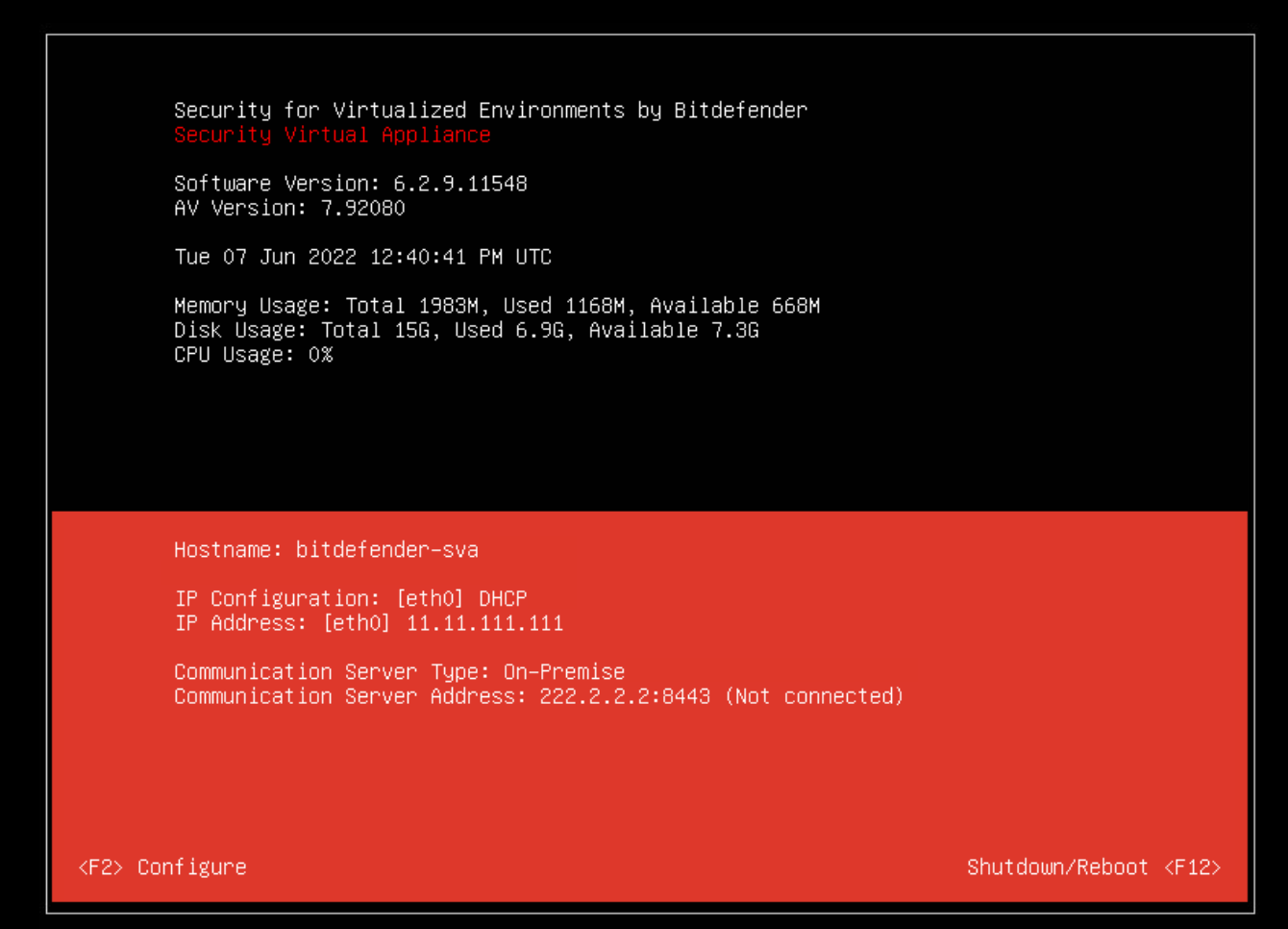
-
按F2键打开配置界面。
-
输入密码。默认密码为:
sve.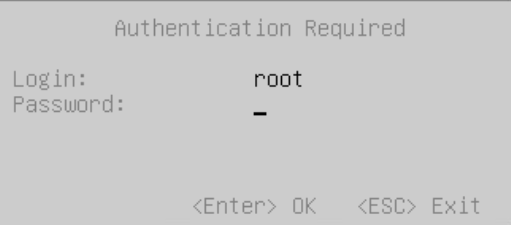
-
修改密码。
默认密码不符合新的安全密码要求,因此必须修改。密码必须包含至少8个字符、1位数字、至少1个大写字母、至少1个小写字母、1个特殊字符,并且必须每3个月更换一次。
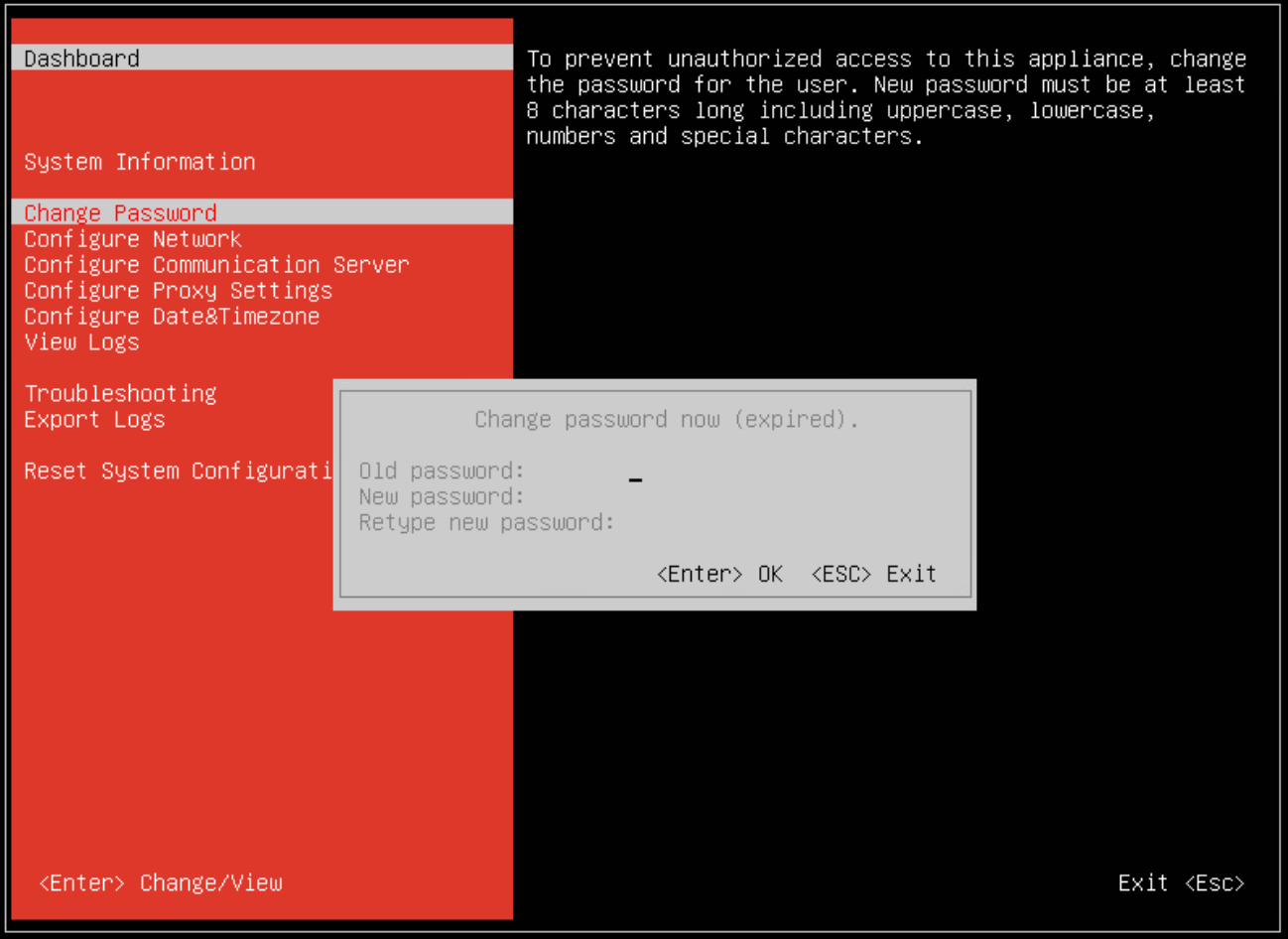
注意
有关重置root密码的更多信息,请参阅 重置 安全服务器 .
-
选择 配置通信服务器 。默认地址为本地主机。
-
选择 本地部署 .
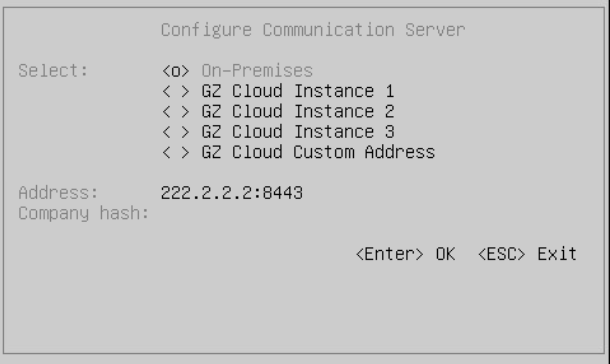
注意
若使用中继地址,必须按以下URL格式添加 地址 :
http://<中继地址>:7074 -
按Tab键修改 通信服务器 服务器地址。
-
选择 输入 以开始配置。
-
检查主屏幕查看您的 安全服务器 信息。
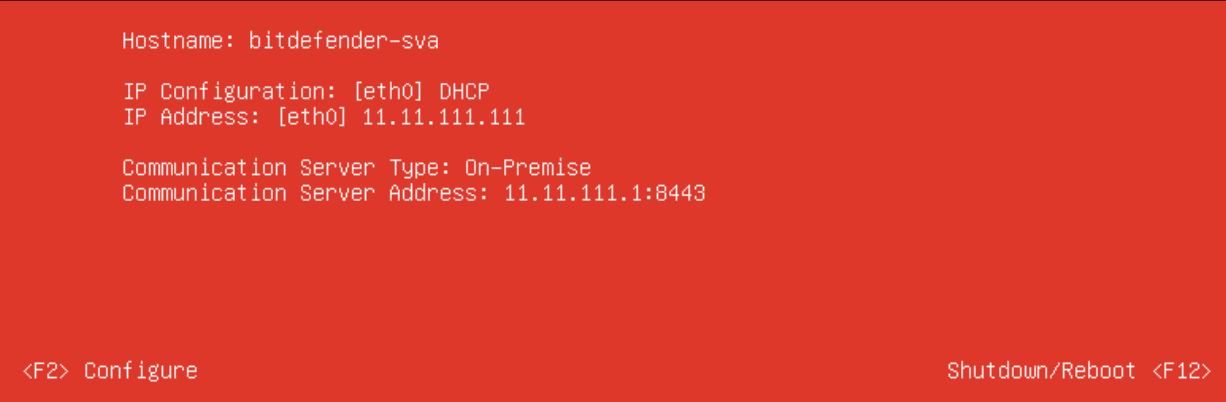
-
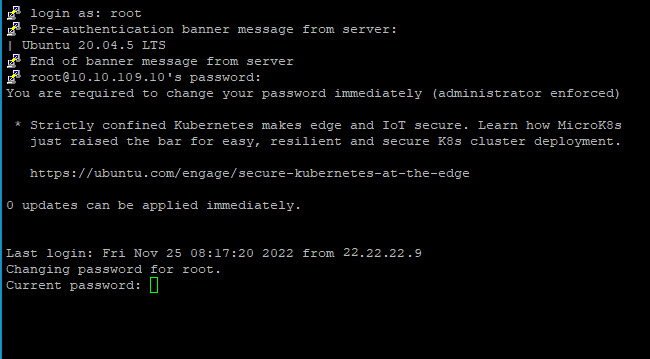
从虚拟化管理工具(如vSphere Client)访问设备控制台。或者,您也可以通过SSH连接到设备。
-
使用默认凭据登录。
-
用户名:
root -
密码:
sve
-
-
更改密码。
默认密码不符合新的安全密码要求,因此必须更改。密码必须包含至少8个字符、1位数字、至少1个大写字母、至少1个小写字母、1个特殊字符,并且每3个月必须更改一次。
注意
有关重置root密码的更多信息,请参阅 重置 安全服务器 .
-
运行
sva-setup命令。您将进入设备配置界面。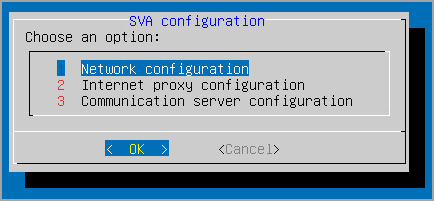
要浏览菜单和选项,请使用
Tab和方向键。要选择特定选项,请按回车键. -
配置网络设置。
该 安全服务器 使用TCP/IP协议与其他 GravityZone 组件通信。您可将设备配置为自动从DHCP服务器获取网络参数,或按以下说明手动配置:
-
从主菜单选择 网络配置 .
-
选择网络接口。
-
选择IP配置模式:
-
DHCP (若需 安全服务器 自动从DHCP服务器获取网络参数)。
-
静态 (当网络中没有DHCP服务器,或已在DHCP服务器上为本设备预留IP时选择此模式)。此时需手动配置网络参数。
-
在对应字段中输入主机名、IP地址、子网掩码、网关及DNS服务器信息。
-
选择 确定 保存更改。
-
-
注意
若通过SSH客户端连接设备,修改网络设置将立即中断当前会话。
-
-
配置代理设置。
若网络中使用代理服务器,需提供其详细信息以使 安全服务器 能与 GravityZone 控制中心 .
注意
仅支持使用基本身份验证的代理。
-
从主菜单中选择 互联网代理配置 .
-
在相应字段中输入主机名、用户名、密码及域名。
-
选择 确定 以保存更改。
-
-
配置 通信服务器 地址。
-
从主菜单中选择 通信服务器配置 .
-
输入 通信服务器 地址(包含端口号8443),格式如下:
https://通信服务器IP:8443注意
若使用中继地址,必须通过以下URL格式添加 地址 :
http://<中继地址>:7074或者,您可以使用 通信服务器 主机名替代IP地址。
-
选择 确定 以保存更改。
-
远程安装
控制中心 允许您远程安装 安全服务器 到可见主机上,通过使用安装任务。
要在 安全服务器 上远程安装一个或多个主机:
-
转到 网络 页面,从 GravityZone 控制中心 .
-
从视图选择器中选择 虚拟机 。
-
浏览VMware、Citrix或Nutanix清单,并勾选所需主机或容器(Nutanix Prism、vCenter Server、XenServer或数据中心)对应的复选框。如需快速选择,可直接选择根容器(Nutanix清单、VMware清单或Citrix清单)。您可以从安装向导中单独选择主机。
注意
您不能选择来自不同文件夹的主机。
-
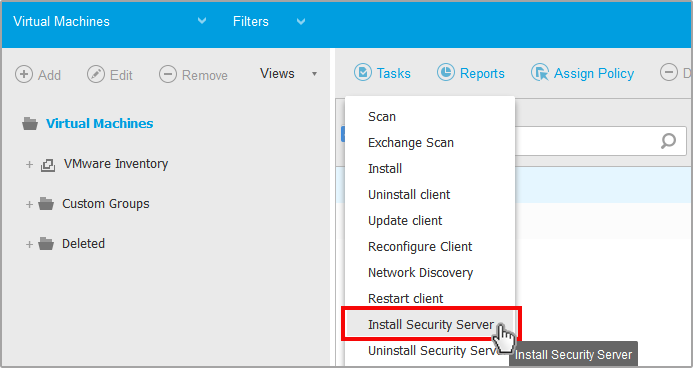
点击表格上方的
 任务
按钮,并从菜单中选择
安装
安全服务器
。
任务
按钮,并从菜单中选择
安装
安全服务器
。
该 安全服务器 安装 窗口显示。
-
选择要安装 安全服务器 实例的主机。
-
选择要使用的配置设置。
重要提示
在同时部署多个 安全服务器 实例时使用通用设置,要求主机共享同一存储、通过DHCP服务器分配IP地址且处于同一网络中。
若选择为每个 安全服务器 单独配置,您将在向导下一步中为每台主机定义所需设置。下文所述步骤适用于 单独配置每个 安全服务器 选项的情况。
-
点击 下一步 .
-
为 安全服务器 .
-
对于VMware环境,从 安全服务器 的 部署容器 菜单中选择要包含的容器。
-
选择目标存储。
-
选择磁盘置备类型。建议使用厚置备磁盘部署设备。
重要提示
若使用精简磁盘配置且数据存储的磁盘空间耗尽, 安全服务器 将冻结,从而导致主机失去保护。
-
根据主机上的虚拟机整合率配置内存和CPU资源分配。选择 低 , 中 或 高 以加载推荐的资源分配设置,或选择 手动 进行手动配置。
-
您需要为 安全服务器 控制台设置管理员密码。设置管理员密码将覆盖默认的root密码("sve")。
管理员密码必须包含至少8个字符、1位数字、至少1个大写字母、至少1个小写字母、1个特殊字符,且必须每3个月更换一次。
-
设置设备时区。
-
为 Bitdefender 网络选择网络配置类型。 安全服务器 的IP地址必须固定不变,因为Linux代理会使用该地址进行通信。
若选择DHCP,请确保配置DHCP服务器为设备保留IP地址。
若选择静态配置,则需输入IP地址、子网掩码、网关及DNS信息。
您可以在 网络 > 任务 页面查看和管理任务。
重要
安装 安全服务器 通过远程任务在Nutanix上可能失败,当Prism Element集群注册到Prism Central或由于其他原因时。在这些情况下,建议手动部署 安全服务器 。更多详情,请参考 手动安装 安全服务器 .