密码
在本节中,您可以选择启用移动设备操作系统提供的密码锁屏功能。
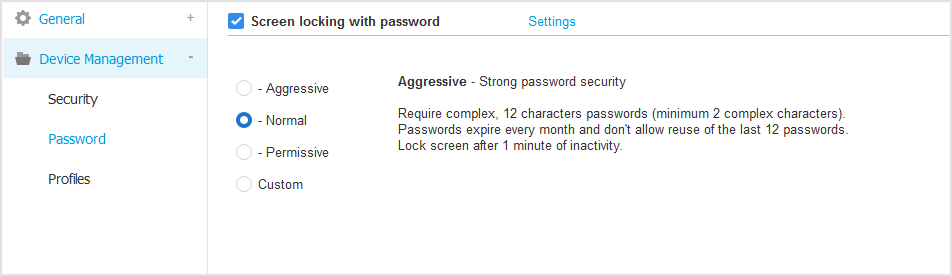
若启用此功能,屏幕通知将提示用户设置锁屏密码。用户输入的密码必须符合策略中定义的密码标准。
用户设置密码后,所有相关通知将被清除。每次尝试解锁屏幕时都会显示输入密码的提示。
注意
若用户未在提示时设置密码,设备可在首次通知后24小时内无密码使用。在此期间,屏幕每15分钟会提示用户输入锁屏密码。
警告
若用户在首次通知后24小时内未设置密码,移动设备将被标记为不合规, 系统将对不合规设备 执行预设操作。
配置锁屏密码设置步骤:
-
勾选 密码锁屏 复选框。
-
点击最适合需求的密码安全等级(严格、普通或宽松)。参考刻度右侧描述进行选择。
-
如需高级配置,请选择 自定义 保护级别,然后点击 设置 链接。
注意
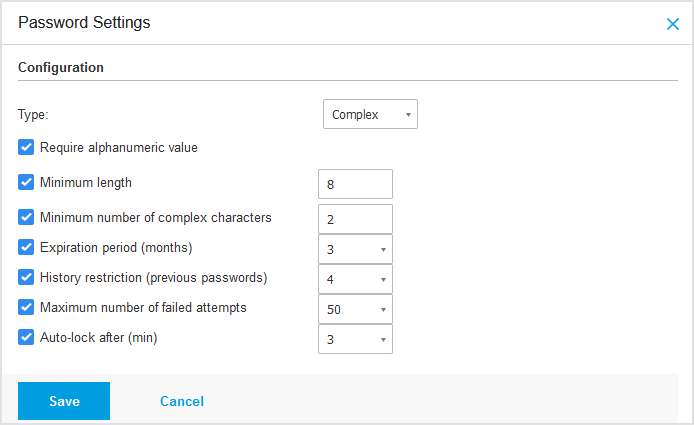
若要查看预定义安全级别的密码配置要求,请选择该级别并点击 设置 链接。如果修改任何选项,密码安全级别将自动更改为 自定义 .
自定义选项
-
类型
可要求密码为简单或复杂类型。密码复杂性标准由移动设备操作系统定义。
-
在安卓设备上,复杂密码必须包含至少一个字母、一个数字和一个特殊字符。
注意
复杂密码支持安卓3.0及以上版本。
-
在iOS设备上,复杂密码不允许连续或重复字符(如abcdef、12345或aaaaa、11111)。
根据所选选项,当用户设置锁屏密码时,若不符合要求标准,操作系统会检查并提示用户。
-
-
要求包含字母数字
要求密码必须同时包含字母和数字。
-
最小长度
要求密码包含最少数量的字符(在对应字段中指定)。
-
最少复杂字符数
要求密码包含最少数量的非字母数字字符(如@、#或$),具体数量在对应字段中指定。
-
有效期(月)
强制用户按指定间隔(按月)更改锁屏密码。
例如,若输入3,则用户每三个月会被提示更改锁屏密码。
注意
在安卓设备上,此功能支持3.0及以上版本。
-
历史记录限制(先前密码)
在相应字段中选择或输入一个值,以指定不能重复使用的最近密码数量。
例如,如果输入4,则用户不能使用与最近四个使用过的密码中任何一个相同的密码。
注意
在Android上,此功能在3.0或更高版本中受支持。
-
最大失败尝试次数
指定允许用户输入错误密码的次数。
注意
在iOS设备上,当此数字大于6时:六次失败尝试后,用户再次输入密码前会施加时间延迟。
每次失败尝试后,时间延迟会增加。
警告
如果用户超过解锁屏幕的最大失败尝试次数,设备将被擦除(所有数据和设置将被删除)。
-
自动锁定时间(分钟)
设置设备无操作后自动锁定的时间(以分钟为单位)。
注意
iOS设备有一个预定义的自动锁定时间列表,不允许自定义值。当分配一个具有不兼容自动锁定值的策略时,设备会强制执行列表中下一个更严格的时间段。例如,如果策略设置自动锁定时间为三分钟,设备将在两分钟无操作后自动锁定。
当修改策略时,如果为锁屏密码选择更高的安全级别,用户将根据新标准被提示更改密码。
如果清除 使用密码锁定屏幕 选项,用户将重新获得对其移动设备锁屏设置的完全访问权限。
现有密码将保持有效,直到用户决定更改或删除它。