查看和管理定期报告
要查看和管理定期报告,请通过左侧菜单进入 报告 页面。
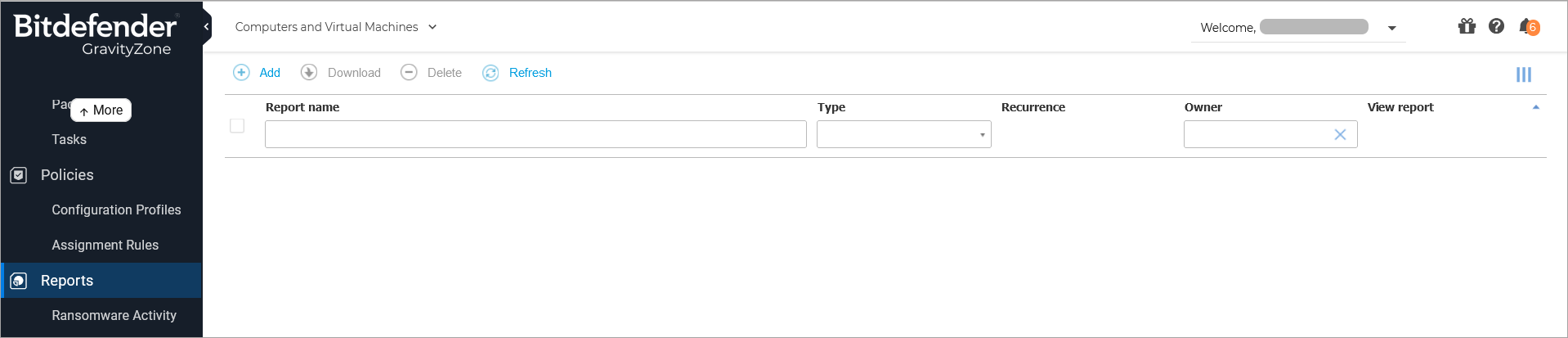
所有定期报告将连同相关信息显示在表格中:
-
报告名称和类型
-
报告周期
-
最近生成实例
注意
定期报告仅对创建者可见。
点击列标题可按该列排序。再次点击可切换排序顺序。
可通过搜索框或列标题下方的筛选选项快速定位内容。
清除搜索框内容时,将光标悬停并点击
 删除
图标。
删除
图标。
点击
 刷新
表格上方的按钮。
刷新
表格上方的按钮。
查看报告
要查看报告,请按照以下步骤操作:
-
登录 GravityZone 控制中心 .
-
从左侧菜单进入 报告 页面。
-
按名称、类型或重复周期对报告进行排序,以便轻松找到所需报告。
-
点击 查看报告 列中对应的链接以显示报告。将显示最新的报告实例。
要查看报告的所有实例,请参阅 保存报告
所有报告由摘要部分(报告页面上半部分)和详细信息部分(报告页面下半部分)组成。
-
摘要部分提供所有目标网络对象的统计数据(饼图和图表),以及报告的一般信息,如报告周期(如适用)、报告目标等。
-
详细信息部分提供每个目标网络对象的相关信息。
注意
-
要配置图表显示的信息,点击图例条目以显示或隐藏所选数据。
-
点击感兴趣的图形区域(饼图区块、条形图)以查看表格中的相关详细信息。
编辑计划报告
注意
编辑计划报告时,任何更新将从报告的下一次重复周期开始生效。先前生成的报告不会受到编辑的影响。
要更改计划报告的设置,请按照以下步骤操作:
-
登录 GravityZone 控制中心 .
-
前往 报告 页面(通过左侧菜单)。
-
点击报告名称。
-
根据需要更改报告设置。您可以修改以下内容:
-
报告名称。 为报告选择一个具有提示性的名称,以便轻松识别其内容。命名时请考虑报告类型、目标对象及可能的报告选项。由计划报告生成的报告将继承其名称。
-
报告生成频率(计划)。 您可将报告设置为每小时(按特定小时间隔)、每天(在特定开始时间)、每周(在周几及开始时间)或每月(在每月某日及开始时间)自动生成。根据所选计划,报告将仅包含最近一天、一周或一月的数据。
-
设置。
-
您可将报告设置为每小时(按特定小时间隔)、每天(在特定开始时间)、每周(在周几及开始时间)或每月(在每月某日及开始时间)自动生成。根据所选计划,报告将仅包含最近一天、一周或一月的数据。
-
报告仅包含所选时间区间内的数据。您可从下次生成周期开始更改该区间。
-
多数报告提供筛选选项以帮助快速定位所需信息。在控制台查看报告时,所有信息均可见(不受选项限制)。但下载或邮件发送报告时,PDF文件仅包含报告摘要及所选信息。详细数据仅以CSV格式提供。
-
您可选择通过邮件接收报告。
-
-
选择目标。 当前选项显示报告目标类型(群组或独立网络对象)。点击对应链接可查看当前目标对象。如需更改,请选择要纳入报告的群组或网络对象。
-
-
点击 保存 以应用更改。
删除计划报告
当计划报告不再需要时,建议删除。删除计划报告将同时删除其此前自动生成的所有实例。
删除计划报告步骤如下:
-
登录 GravityZone 控制中心 .
-
前往 报告 页面(通过左侧菜单)。
-
选择要删除的报告。
-
点击
 删除
表格上方的按钮。
删除
表格上方的按钮。