中安排恶意软件扫描任务 GravityZone
概述
通过 GravityZone 控制中心 ,您可以在任何受控终端上随时运行恶意软件扫描。一种方法是使用 任务 > 恶意软件扫描 命令,位于 网络 页面。更多详情请参阅 恶意软件扫描 。另一种方法是配置定期扫描任务,使其在目标终端上自动运行。
本文将介绍如何通过策略安排恶意软件扫描任务。
先决条件
您需要一个 GravityZone 控制中心 账户,并具备 管理网络 权限。
安排恶意软件扫描任务
要创建定时恶意软件扫描任务,请按以下步骤操作:
-
登录 GravityZone 控制中心 .
-
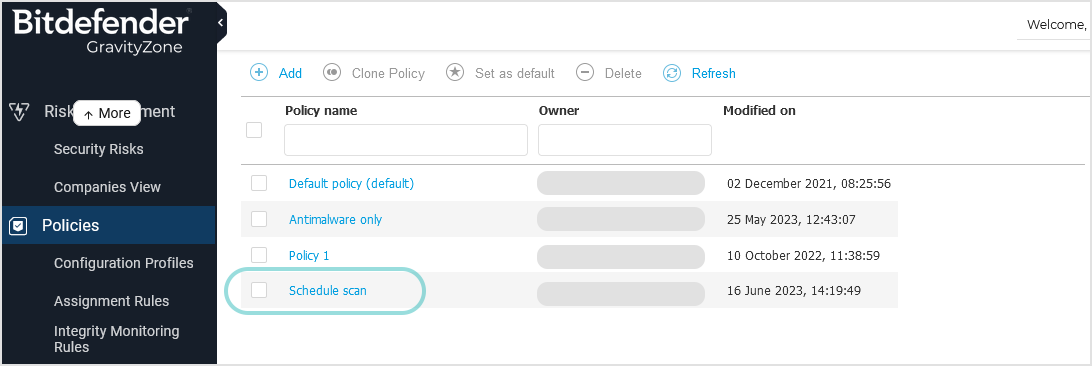
从左侧菜单中选择 策略 。
-
点击要编辑的策略,或 新建策略 。该策略必须应用于您希望运行定时扫描的终端。
-
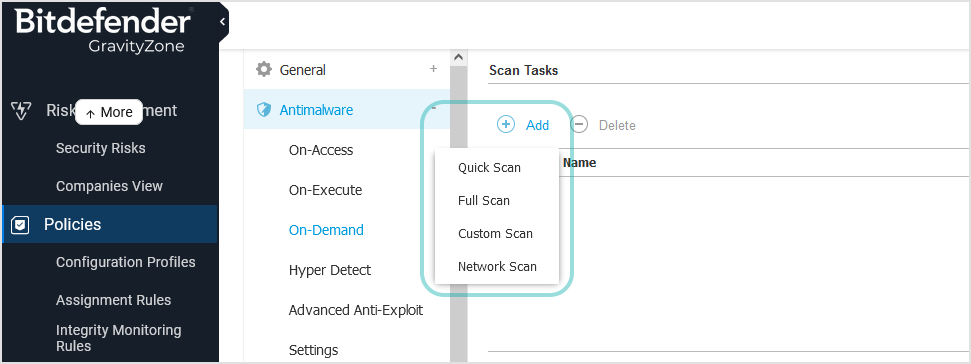
在策略设置中,进入 反恶意软件 > 按需扫描 .
-
在 扫描任务 下方,点击 添加 并选择所需的扫描类型。
注意
您可以运行以下类型的反恶意软件扫描:
-
快速扫描 使用云端扫描技术检测系统中运行的恶意软件。快速扫描通常耗时不到一分钟,且占用的系统资源远少于常规病毒扫描。
-
全盘扫描 检查终端上所有威胁安全的恶意软件类型,包括病毒、间谍软件、广告软件、rootkit等。
-
自定义扫描 允许选择特定扫描位置并配置扫描选项。
-
网络扫描 是自定义扫描的一种,可指定终端扫描网络驱动器,并配置扫描选项及具体扫描位置。执行网络扫描任务时,需输入对目标网络驱动器具有读写权限的用户凭证,以便安全代理访问并操作这些网络驱动器。
-
-
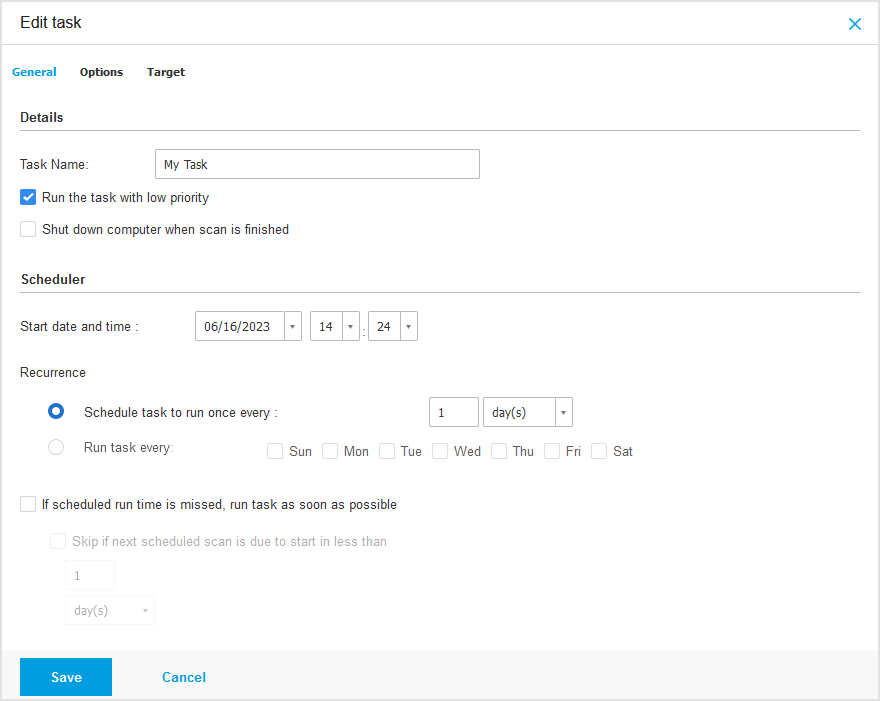
按需配置扫描任务选项。若要将扫描任务定期发送至目标终端,请转至 常规 标签页 > 计划程序 部分并配置以下设置:
-
开始日期和时间 。指定扫描任务的启动时间。
注意
计划扫描将按目标终端的本地时间运行。例如,若计划扫描设置为下午6点启动,而终端与 控制中心 处于不同时区,则扫描将在终端显示下午6点时启动。
-
重复周期 。通过以下选项定义扫描重复间隔:
-
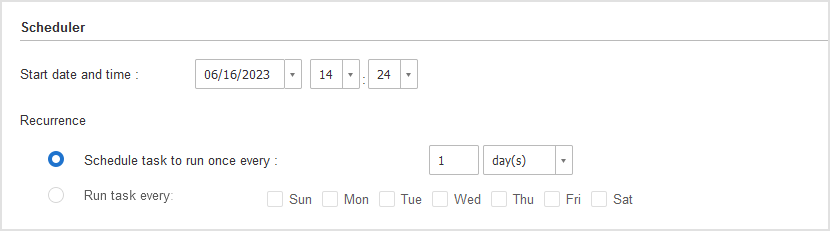
指定重复频率,从设定的日期时间开始执行。
例如:任务将自2023年6月16日14:24起每日运行一次。
-
通过选择每周至少一个扫描日来设定周扫描。
-
-
若错过计划运行时间,则尽快执行任务 。您可选择性配置当扫描任务无法按时启动(终端离线或关机)时的处理方式,根据需求选择:
-
未勾选此选项时,扫描任务将在下一个计划时间重试。
-
勾选此选项将强制立即执行扫描。若要优化扫描时机并避免工作时间干扰用户,请选择 若下次计划扫描即将在以下时间内启动则跳过 ,然后指定所需间隔。
-
-
-
点击 保存 以创建扫描任务。
-
保存策略以将设置应用到目标终端。
注意
-
计划扫描执行时终端必须处于开机状态。若设备处于关机、休眠或睡眠模式,计划扫描将不会执行,并自动推迟至下次计划时间。
-
扫描将在后台静默执行,无论用户是否登录系统。
-
虽然非强制要求,但建议每周对所有终端安排一次全面系统扫描。定期扫描终端是主动安全措施,可帮助检测并拦截可能绕过实时防护功能的恶意软件。