仪表板
该 控制中心 仪表板是可自定义的可视化界面,可快速查看所有受保护端点和网络状态的安全概览。
仪表板小部件通过易于阅读的图表展示各类实时安全信息,助您快速识别需关注的问题。
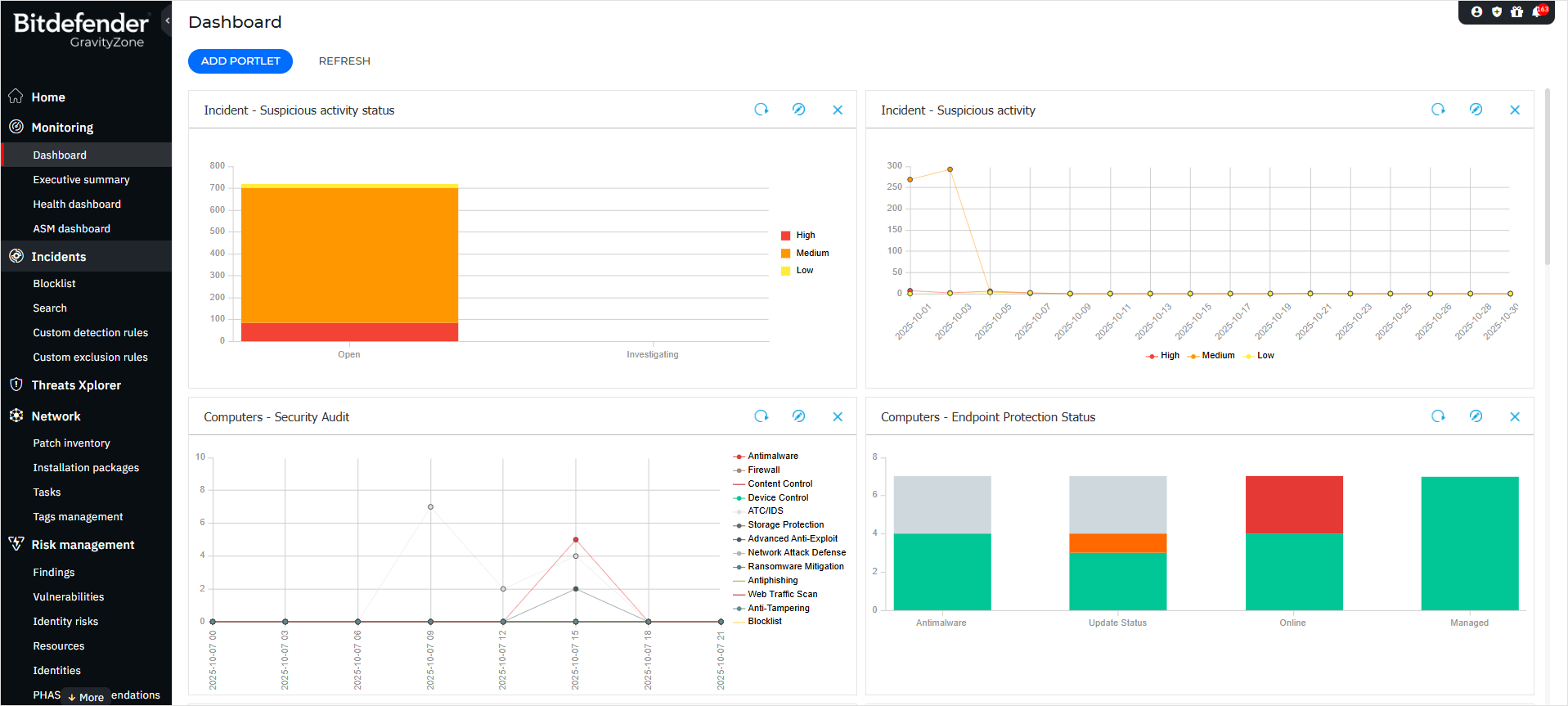
关于仪表板小部件您需要了解:
-
控制中心 预置了多个仪表板小部件。
-
每个小部件背后都包含详细报告,点击图表即可访问。
-
小部件类型多样,涵盖端点防护的各类信息,如更新状态、恶意软件状态、防火墙活动等。
注意
默认情况下,小部件仅显示当日数据,且与报表不同,其时间跨度最长不可超过一个月。
-
小部件显示的信息仅涉及您账户下的端点。您可通过 编辑小部件 命令自定义每个小部件的目标和偏好设置。
-
若图表包含图例条目,点击可隐藏或显示对应的变量。
-
小部件以四个为一组显示。使用垂直滚动条或上下箭头键可在组间导航。
-
对于多种报告类型,您可选择直接在目标终端上即时执行特定任务,而无需前往 网络 页面(通过左侧菜单)来运行任务(例如扫描受感染终端或更新终端)。使用门户底部按钮以 执行可用操作 .
仪表板可根据个人偏好轻松配置。您可以编辑门户设置、添加新门户、移除或重新排列现有门户。
刷新门户
为确保门户显示最新信息,请点击其标题栏上的
 刷新
按钮。
刷新
按钮。
要一次性更新所有门户信息,请点击仪表板顶部的
 刷新门户
按钮。
刷新门户
按钮。
编辑门户设置
部分门户提供状态信息,其他则报告最近时段的安全事件。您可通过点击标题栏上的
 编辑门户
图标来检查和配置门户的报告时段。
编辑门户
图标来检查和配置门户的报告时段。
添加新门户
您可添加其他门户以获取所需信息。
添加新门户步骤:
-
登录 GravityZone 控制中心 .
-
通过左侧菜单进入 仪表板 页面。
-
点击控制台上方的
 添加门户
按钮,将显示配置窗口。
添加门户
按钮,将显示配置窗口。
-
在 详细信息 标签页下,配置端口小部件详情:
-
终端类型(计算机、虚拟机、移动设备)
-
背景报告类型
-
建议性端口小部件名称
-
待报告事件的时间间隔
有关可用报告类型的更多信息,请参阅 报告类型 .
-
-
在 目标 标签页下,选择要包含的网络对象和组。
-
点击 保存 .
移除端口小部件
您可以通过点击标题栏上的
 移除
图标轻松移除任何端口小部件。移除后无法恢复,但可使用完全相同的设置重新创建。
移除
图标轻松移除任何端口小部件。移除后无法恢复,但可使用完全相同的设置重新创建。
重新排列端口小部件
您可根据需求重新排列仪表板上的端口小部件。操作步骤如下:
-
登录 GravityZone 控制中心 .
-
通过左侧菜单进入 仪表板 页面。
-
将端口小部件拖拽至目标位置,其他小部件将自动调整顺序以保持布局。
注意
您只能在已有占位区域内移动门户小部件。