应用程序清单
您可以在 应用程序发现 任务中查看网络中所有被发现的应用程序,这些信息位于 应用程序与分组 部分。更多详情请参阅 应用程序发现 .
应用程序和进程会自动添加到左侧面板的 应用程序与分组 文件夹下。
您可以自定义分组来管理应用程序和进程。
右侧面板表格会显示所选文件夹下的所有应用程序/进程。支持按名称、版本、发布者/作者、更新程序、路径及策略进行搜索。
要查看表格中的最新信息,请点击表格上方的
 刷新
按钮。当您在页面上停留较长时间时可能需要此操作。
刷新
按钮。当您在页面上停留较长时间时可能需要此操作。

重要提示
每次运行 应用程序发现 任务时新发现的应用程序会自动放入 未分组应用程序 文件夹。与特定应用程序无关的进程则存放在 未分组进程 文件夹中。
应用程序和组树
要在 应用程序和组 树中添加自定义组:
-
选中 所有应用程序 文件夹。
-
点击树形结构上方的
 添加
按钮。
添加
按钮。
-
在新窗口中输入名称。
-
点击 确定 以创建新组。
-
选中 未分组应用程序 文件夹。所选文件夹下分组的全部应用程序将显示在右侧窗格表格中。
-
从右侧窗格表格选择目标应用程序,将选中项拖拽至左侧窗格的目标自定义组即可完成移动。
添加自定义应用程序的方法:
-
在 所有应用程序 .
-
点击
添加
按钮位于树形结构的上方。
-
在新窗口中输入名称。
-
点击 确定 以创建自定义应用程序。
-
您可以从 未分组进程 文件夹,或从 应用程序和组 树中显示的其他文件夹添加与新自定义应用程序相关的进程。选择文件夹后,所有进程将显示在右侧窗格表格中。
-
从右侧窗格表格中选择所需进程。将选定项拖放至左侧窗格,将其移至自定义应用程序中。
注意
一个应用程序只能属于一个组。
编辑文件夹或应用程序名称的方法:
-
在 应用程序和组 树中选择目标。
-
点击树形结构上方的
 编辑
按钮。
编辑
按钮。
-
将名称更改为所需名称。
-
点击 确定 .
您可以在 应用程序和组 层级结构中任意移动组和应用程序。要移动组或应用程序,请将其从当前位置拖放至新位置。
要删除自定义文件夹或应用程序,请在
应用程序和组
树中选择目标,然后点击
 移除
按钮位于树形结构的上侧。
移除
按钮位于树形结构的上侧。
将应用程序添加至策略
要从应用程序清单直接为规则添加应用程序或进程:
-
从 应用程序和群组 树形结构中选择所需文件夹,右侧窗格将显示该文件夹内容。
-
从右侧窗格选取目标进程或应用程序。
-
点击
添加至策略
按钮以打开配置窗口。
-
在 将规则应用于这些策略 部分输入现有策略名称,可通过搜索框按策略名称或所有者进行查找。
-
在 规则详情 部分输入 规则名称 .
-
勾选 启用 复选框以激活规则。
-
目标类型将自动识别,如需修改现有条件:
-
特定进程 用于定义允许或禁止启动的进程,可通过路径、哈希值或证书进行授权,规则内条件采用逻辑与匹配。
-
要通过特定路径授权应用程序:
-
在 类型 中选择 路径 列。指定对象的路径。可输入绝对或相对路径名,并支持通配符:星号(*)匹配目录内任意文件;双星号(**)匹配定义目录下所有文件及子目录;问号(?)精确匹配单个字符。可添加描述信息辅助识别进程。
-
通过 选择一个或多个上下文 下拉菜单,可选择本地、光盘、可移动设备及网络。可阻止从可移动设备执行的应用程序,或允许本地执行的应用程序。
-
-
若需基于哈希值授权应用,请在 哈希 列选择 类型 并输入哈希值。可添加描述信息辅助识别进程。
-
若需基于证书授权,请在 证书 列选择 类型 并输入证书指纹。可添加描述信息辅助识别进程。
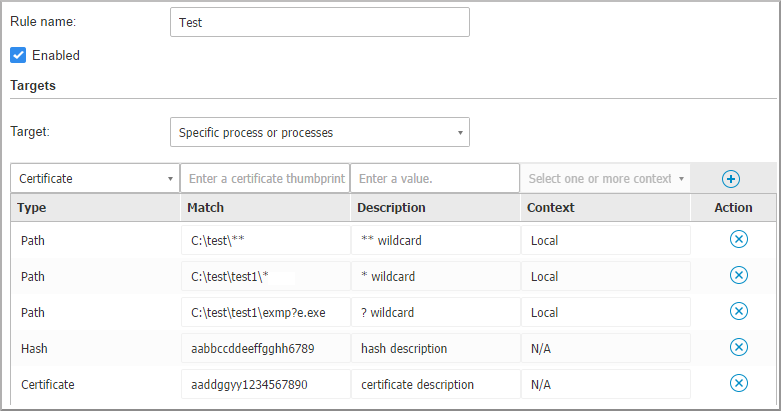
点击
添加
以创建规则。新建规则将在本策略中拥有最高优先级。
-
-
清点应用程序或群组 时,可添加网络中发现的群组或应用程序。网络内运行的应用程序可在 网络 > 应用程序清单 页面。
在字段中输入应用程序或组名称,用逗号分隔。输入时自动填充功能会显示建议选项。
-
-
勾选 包含子进程 复选框以将规则应用于衍生的子进程。
警告
为浏览器应用程序设置规则时,建议关闭此选项以避免安全风险。
-
您还可以选择定义进程启动规则的例外情况,添加操作与前述步骤类似。
-
在 权限 部分,选择允许或禁止规则运行。
-
点击 保存 以应用更改。
删除应用程序或进程的方法:
-
从 应用程序和组 树中选择目标文件夹。
-
从右侧面板中选择需要删除的进程或应用程序。
-
点击
删除
按钮。
筛选应用程序
根据位置筛选网络中的应用程序:
-
从筛选器中选择 发现于 选项。
-
在下拉菜单中选择 无 .
未在任何终端上使用的应用程序将显示在表格中。
要根据关联策略筛选网络中的应用程序,
-
请选择 策略 筛选选项。
-
在下拉菜单中选择 无 .
未关联任何策略的应用程序将显示在表格中。
更新程序
您必须为网络中发现的应用程序定义更新程序。
警告
若不分配更新程序,白名单中的应用程序将无法更新。
分配更新程序步骤:
-
在 应用程序和组 树状图中选择目标文件夹,其内容将列于右侧面板。
-
在右侧面板中选择要作为更新程序的文件。
-
点击
 分配更新程序
按钮。
分配更新程序
按钮。
-
点击 是 确认分配。更新程序会以特定图标标记:
 .
.
-
点击 添加到策略 按钮将更新程序加入策略。
取消更新程序关联:
-
在 应用程序和群组 树中选择目标文件夹,右侧窗格将显示该文件夹内容。
-
在右侧窗格中,选择需要解除的更新程序。
-
点击
解除更新程序
按钮。
-
点击 是 进行确认。