报告构建器
在 控制中心 中,您可以创建并管理查询以获取详细报告,从而随时了解网络中发生的任何事件或变更。
查询功能使您能够通过多种标准调查安全问题,同时保持信息简洁有序。通过筛选器,您可按特定标准对终端进行分组,并选择符合需求的相关数据。
基于查询的报告可提供以下详细信息:事件发生时间、受影响终端数量、事件发生时登录用户、应用策略、安全代理状态、采取的操作(针对单个终端或终端群组)。
所有基于查询的报告均可在 控制中心 查看,但您也可将其保存至本地或通过邮件发送。支持格式包括便携式文档格式(PDF)和逗号分隔值文件(CSV)。
与标准版 GravityZone 报告相比,查询功能具有以下优势:
-
处理海量数据以生成具有说服力的报告。
-
由于事件未经过聚合,报告具备高度灵活性。
-
可定制化程度高。标准版 GravityZone 报告仅提供若干预定义选项,而查询功能在选择数据过滤器时不受任何限制。
-
事件关联功能,所有信息均附带代理和设备状态数据。
-
最小化开发投入,可创建、保存并重复使用任意报告类型。
-
综合性报告(与标准报告不同),将摘要和细节整合在同一份PDF文档中。
-
查询可检索过去两年的信息。
使用查询功能需安装 报表生成器 角色,并与 GravityZone 虚拟设备配合使用。关于 报表生成器 安装详情,请参阅 本节 .
查询类型
GravityZone 提供以下查询类型:
终端状态
该查询提供选定目标终端在特定日期的安全状态信息,包括安全代理与安全内容是否更新、过期或禁用,终端是否受感染或清洁,所用基础设施类型,以及各模块开启/关闭或未安装状态。
此查询包含目标终端的详细信息,例如:
-
机器类型(物理机、虚拟机或 安全服务器 ).
-
终端所属网络基础设施(Active Directory、Nutanix Prism、VMware或Citrix Xen)。
-
安全代理数据(类型、状态、扫描引擎配置、安全状态)。
-
防护模块状态。
-
终端角色( 中继 , Exchange防护 ).
端点事件
此查询可让您查看目标端点在特定日期或时间段内发生的安全事件详情。包含以下相关信息:
-
事件发生的目标机器(名称、类型、IP地址、操作系统、网络基础设施)。
-
已安装安全代理的类型、状态及配置。
-
安全代理上安装的保护模块及角色的状态。
-
策略名称及分配情况。
-
事件期间登录的用户。
-
事件类型,可能涉及被拦截的网站、应用程序、恶意软件检测或设备活动。
Exchange事件
帮助您查明选定Microsoft Exchange服务器在特定日期或时间段内产生的事件。该查询涉及以下数据:
-
邮件流量方向。
-
安全事件(如恶意软件或附件检测)。
-
针对每种情况采取的措施(清除、删除、替换或隔离文件,删除或拒收邮件)。
管理查询
您可在 报告 > 查询 页面中创建并管理查询及基于查询的报告。
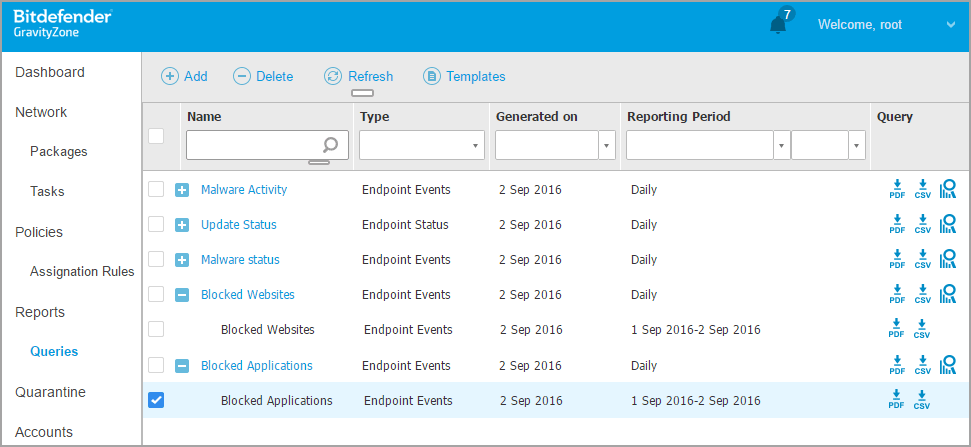
查询是使用大量筛选条件的复杂数据库检索操作,可能需要数分钟进行配置和创建。若每次需要生成与现有报告类似的新报告时都需填写查询表单,操作体验将大打折扣。 GravityZone 通过模板功能帮助您轻松创建查询,模板会自动填充查询表单,减少您的自定义操作量。
使用模板
您可在 模板管理器 窗口中添加、克隆及快速搜索特定模板。
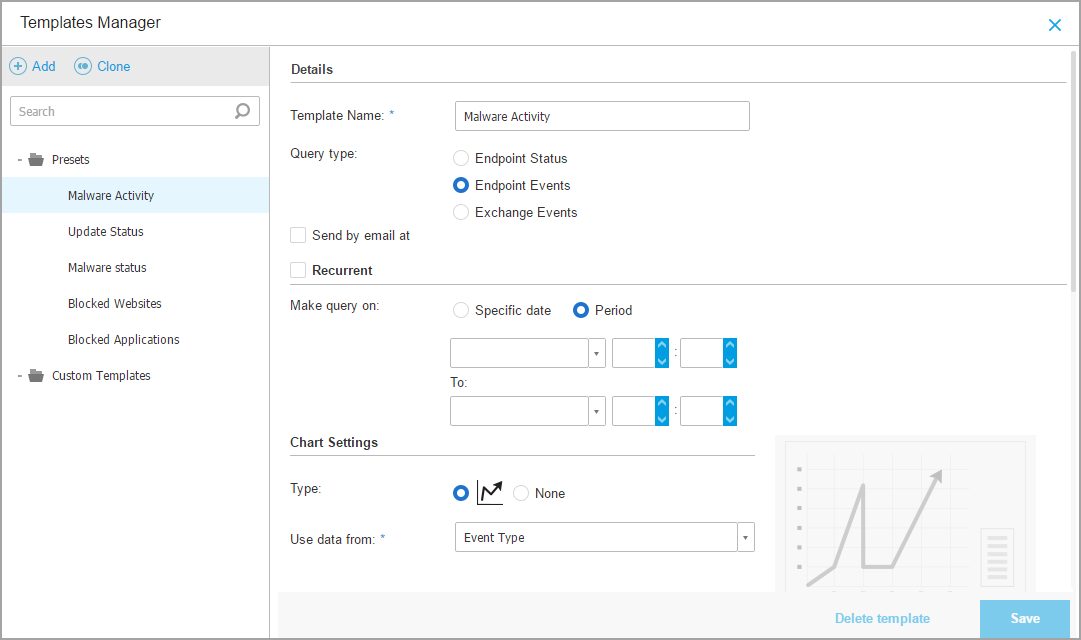
查看可用查询模板的步骤如下:
-
登录 GravityZone 控制中心 .
-
进入 报告 > 查询 页面(通过左侧菜单进入)。
-
点击表格上方的
 模板
按钮,将显示
模板管理器
窗口。所有模板显示在左窗格,右窗格可查看所选模板的设置。
模板
按钮,将显示
模板管理器
窗口。所有模板显示在左窗格,右窗格可查看所选模板的设置。
要快速查找模板,请在左窗格顶部的
搜索
字段输入名称。输入时即可查看搜索结果。要清除
搜索
字段,请点击右侧的
 删除
图标。
删除
图标。
提供两种模板分类:
预设模板
GravityZone 包含五种预设:
-
恶意软件活动报告 (展示选定时间段内终端检测到的恶意软件威胁信息)。
报告包含目标机器名称、IP、感染状态(已感染/清洁)、恶意软件名称、威胁处置措施(忽略/存在/删除/阻止/隔离/清除/恢复)、文件类型、文件路径及当前登录用户。
-
更新状态报告 (显示选定目标安装的安全代理更新状态)。报告包含目标机器名称、IP、产品更新状态(最新/过期/禁用)、特征库更新状态(最新/过期/禁用)、安全代理类型、产品版本及特征库版本。
-
恶意软件状态报告 ,帮助您了解在特定时间段内有多少及哪些选定终端受到恶意软件影响,以及威胁处理情况。
报告包含目标机器名称、IP、感染状态(已感染或清洁)、恶意软件名称、威胁处理动作(忽略、存在、删除、阻止、隔离、清除或恢复)。
-
已拦截网站 ,向您展示安全代理网页控制模块的活动情况。
报告包含目标机器名称、IP、威胁类型(钓鱼、欺诈或不可信)、规则名称、网站分类及被拦截URL。
-
已拦截应用程序 ,帮助您查明特定时间段内被拦截的应用程序。
报告提供目标机器名称、IP、被拦截应用程序名称、文件路径及威胁遏制方式信息:通过 ATC 、IDS或 应用程序控制 .
自定义模板
若需预设模板之外的其他模板, GravityZone 支持创建自定义查询模板,且模板保存数量不限。
创建自定义模板步骤如下:
-
登录 GravityZone 控制中心 .
-
通过左侧菜单进入 报告 > 查询 页面。
-
点击表格顶部的
模板
按钮,将显示
模板管理器
配置窗口。
-
点击
 添加
窗口左上角的按钮。右侧窗格将显示查询表单。
添加
窗口左上角的按钮。右侧窗格将显示查询表单。
-
填写查询表单所需信息。有关填写查询表单的详细信息,请参阅创建查询。
-
点击 保存 。新创建的模板将显示在左侧窗格的 自定义模板 .
或者,您可以使用预设创建自定义模板:
-
登录 GravityZone 控制中心 .
-
从左侧菜单进入 报告 > 查询 页面。
-
点击表格顶部的
模板
按钮。
模板管理器
配置窗口将显示。
-
在左侧窗格中选择一个预设。相应的设置将显示在右侧窗格中。
-
点击
 克隆
左上角的按钮以创建预设的副本。
克隆
左上角的按钮以创建预设的副本。
-
在查询表单中编辑所有需要的设置。有关填写查询表单的详细信息,请参阅创建查询。
-
点击 保存 。新创建的模板将显示在左侧窗格的 自定义模板 .
此外,在新建查询时,可将其保存为模板。更多信息请参阅《创建查询》章节。
要删除自定义模板,请按以下步骤操作:
-
登录 GravityZone 控制中心 .
-
通过左侧菜单进入 报告 > 查询 页面。
-
点击表格顶部的
 模板
按钮,系统将显示
模板管理器
配置窗口。
模板
按钮,系统将显示
模板管理器
配置窗口。
-
在 自定义模板 区域点击目标模板,右侧面板将显示该模板设置。
-
点击窗口底部的 删除模板 按钮,再点击 是 确认操作。
创建查询
新建查询步骤如下:
-
登录 GravityZone 控制中心 .
-
进入 报告 > 查询 页面,从左侧菜单中选择。
-
点击
添加
按钮位于表格顶部。将显示配置窗口。
-
选择 使用模板 复选框,若需使用默认或先前创建的模板。
-
在 详细信息 部分,为查询输入一个描述性名称。命名时请考虑查询类型、目标及其他设置。
-
选择查询类型。更多信息请参阅 查询类型 .
-
勾选 通过邮件发送至 复选框可将查询结果发送至指定收件人。在对应字段中添加任意数量的邮箱地址。
-
在 重复周期 部分,选择:
-
特定日期 ,针对某一天。
-
周期 ,适用于较长时段。
-
点击 重复 复选框,若需按指定间隔生成查询,该间隔可在 报告周期 区域设置。
-
-
配置图表设置。
-
从 类型 菜单中选择要用于展示查询结果的图表类型,或选择 无 以省略图表。根据查询类型和报告周期,您可以使用饼图、柱状图或折线图。
-
在 取值字段 中,选择要用于查询的数据类别。每种查询类型都提供与终端、安全代理和安全事件相关的特定信息。有关类型数据的详细信息,请参阅 查询类型 .
-
-
在 表格设置 部分,选择报告要包含的列。可选数据取决于查询类型,可能涉及终端类型和操作系统、安全代理状态和事件、模块、策略以及安全事件。所有选定的列都会显示在 列 表中。使用拖放功能可更改列顺序。
注意
创建表格布局时需考虑可用空间。为确保PDF中表格显示良好,最多使用10列。
-
在 筛选器 部分,使用可用筛选条件选择报告要包含的数据集:
-
从 筛选类型 菜单中选择筛选器,然后单击
添加筛选器
.
-
在下表中,点击 值 指定一个或多个筛选选项。
例如, 主机操作系统 筛选器需指定操作系统名称,例如Windows或Linux,而 设备控制 模块 筛选器允许您从下拉列表中选择模块被禁用的终端。
-
点击
删除
按钮可移除筛选条件。
-
-
选择目标 。向下滚动以配置报告目标。选择要包含在报告中的一个或多个终端组。使用 视图选择器 时,请确保已在所有网络视图中勾选正确目标。
-
勾选 另存为模板 复选框可在后续查询中使用这些设置。此时需为模板输入一个描述性名称。
-
点击 生成 以创建查询。查询保存后,您将在 通知 区域收到提示信息。
删除查询
要删除查询,请按以下步骤操作:
-
登录 GravityZone 控制中心 .
-
通过左侧菜单进入 报告 > 查询 页面。
-
选择您要删除的报告。
-
点击表格上方的
删除
按钮。
注意
删除查询将同时删除所有生成的报告。
查看和管理报告
所有基于查询的报告均显示在 报告 > 查询 页面中。
注意
报告仅对创建者可见。
查看报告
要查看基于查询的报告,请按以下步骤操作:
-
登录 GravityZone 控制中心 .
-
通过左侧菜单进入 报告 > 查询 页面。
-
可按名称、类型、生成日期或报告周期排序报告以便快速定位。默认按最近生成实例的日期排序。
-
点击任意名称可在新窗口查看查询信息(不可编辑)。
-
点击查询名称前的加号按钮展开报告实例列表,点击减号按钮折叠列表。
-
点击
 查看报告
图标可显示最新报告实例,旧实例仅支持PDF和CSV格式。
查看报告
图标可显示最新报告实例,旧实例仅支持PDF和CSV格式。
所有报告均包含报告页面上半部的摘要区和下半部的详细信息区。
摘要区提供所有目标端点的统计数据(饼图、柱状图或折线图),以及查询的常规信息(如重复周期、报告时段、查询类型和所用筛选器)。
点击图例条目可配置图表显示信息(显示/隐藏选定数据),点击图形中感兴趣的区域可查看表格中的相关数据。
详细信息部分为您提供每个目标端点的相关信息。要快速查找所需数据,请点击搜索字段或列标题下方的筛选选项。
点击
 列
按钮可自定义表格中显示的列。
列
按钮可自定义表格中显示的列。
保存报告
默认情况下,所有报告会自动保存在 控制中心 。您还可以将其以PDF或CSV格式导出到计算机。
您可以将报告保存到计算机:
-
从报告页面。
-
从 查询 表格。
要在报告页面保存报告,请按以下步骤操作:
-
点击
 导出
左下角的按钮。
导出
左下角的按钮。
-
选择所需的报告格式:
-
便携式文档格式(PDF)或
-
逗号分隔值(CSV)
-
-
根据浏览器设置,文件可能自动下载到默认位置,或出现下载窗口,您需指定目标文件夹。
要在 报告 > 查询 页面导出报告,请按以下步骤操作:
-
从 报告 > 查询 页面左侧菜单进入 GravityZone 控制中心 .
-
点击
 PDF
或
PDF
或
 CSV
按钮对应每个报告。
CSV
按钮对应每个报告。
-
根据浏览器设置,文件可能自动下载至默认位置,或弹出下载窗口供您指定目标文件夹。
所有PDF格式导出的报告均将摘要与详情合并于同一文档,分别置于纵向或横向的A4页面。每个PDF文档的详情部分限100行数据。
邮件发送报告
您有两种邮件发送报告的选项:
-
在当前查看的报告页面,点击
 邮件
按钮(位于页面左下角)。报告将发送至您账户关联的邮箱地址。
邮件
按钮(位于页面左下角)。报告将发送至您账户关联的邮箱地址。
-
创建新查询时,勾选 通过邮件发送至 复选框,并在对应字段输入目标邮箱地址。
打印报告
控制中心 当前不支持打印按钮功能。如需打印基于查询的报告,请先将其保存至本地。