删除终端
要删除终端或包含终端的文件夹,请使用具有 GravityZone 管理网络权限的账户登录 管理网络 并进入左侧菜单中的 网络 页面。
网络资产清单默认包含 已删除 文件夹,用于存放您不想管理的终端。删除请求会尝试对一台或多台终端执行卸载代理任务,并将其移至此文件夹。
注意
若需永久排除某些终端的管理,必须将其保留在 已删除 文件夹中。
若从 已删除 文件夹,它们将被彻底从 GravityZone 数据库中移除。若终端在被永久删除时处于离线状态且未卸载BEST,则该终端重新上线时将以新实体形式添加到自定义组文件夹中。
删除一个或多个终端
要删除特定终端,请按以下步骤操作:
-
前往 视图选择器 并选择需删除的终端类型。
-
(可选)如需同时删除多位置的终端,按此步骤实现可视化:
-
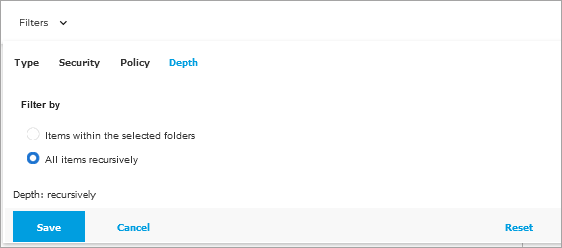
在 网络 页面左上方选择 筛选器 .
-
选择 深度 标签页。
-
在 筛选依据 区域选择 递归所有项目 .
-
点击 保存 .
-
-
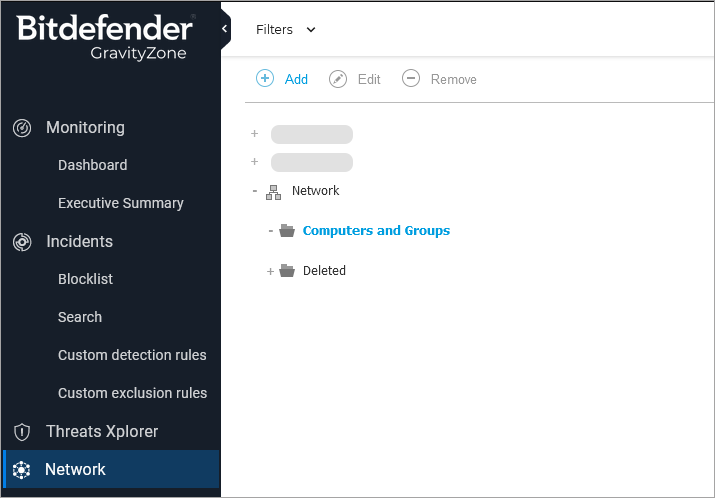
通过页面右侧的网络清单导航至目标终端位置。
-
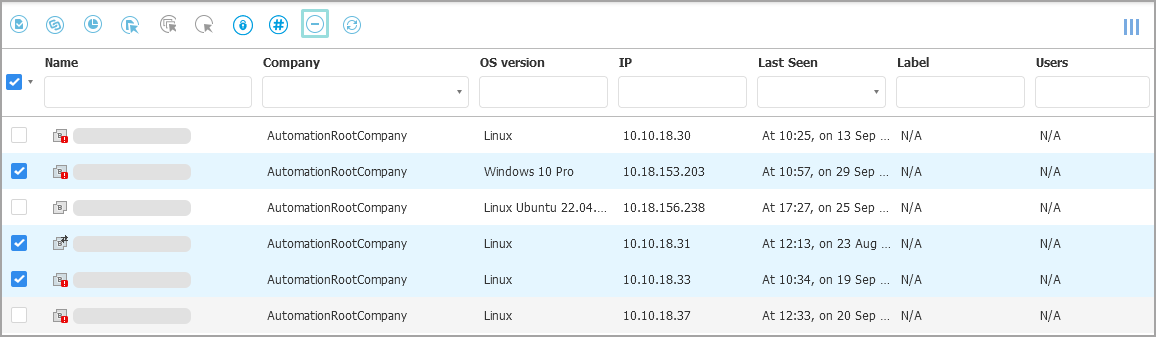
在右侧面板勾选需删除终端的复选框。
-
点击表格上方的
 删除
按钮。您也可将目标终端拖放至
已删除
文件夹。
删除
按钮。您也可将目标终端拖放至
已删除
文件夹。
-
点击 是 以确认请求。
若终端未被托管,则直接移至 已删除 文件夹。
若终端被托管,系统将创建卸载客户端任务并将其移至 已删除 文件夹。您可通过 任务 页面查看任务状态。任务完成后将释放一个许可证席位。
若终端是通过集成(Active Directory、vCenter Server、XenServer等)添加的,终端将转为未托管状态并保留在原文件夹(不会移至 已删除 文件夹)。任务完成后将释放许可证席位。若终端在线,将重新获得许可。
注意
若终端未收到任务(因处于离线状态),任务将保持待定状态48小时,之后过期。终端一旦重新上线会立即被卸载,即使卸载任务已过期。或者,若BEST被重新安装到该终端,系统会自动从 已删除 文件夹恢复该终端。
观看完整视频教程:
删除文件夹
要从网络清单中删除文件夹,请按以下步骤操作:
-
前往 视图选择器 并选择要删除的终端类型。
-
在页面右侧的网络清单中导航至目标文件夹位置。
-
在右侧面板中勾选要删除的文件夹复选框。
重要提示
系统将同时提交文件夹内所有终端的删除请求。
-
点击
删除
表格上方的按钮。

-
点击 是 以确认请求。
该文件夹及其内部所有终端将被删除。
删除容器
要删除Linux主机终端下的容器,请按以下步骤操作:
-
前往 视图选择器 并选择 群组/文件夹 .
-
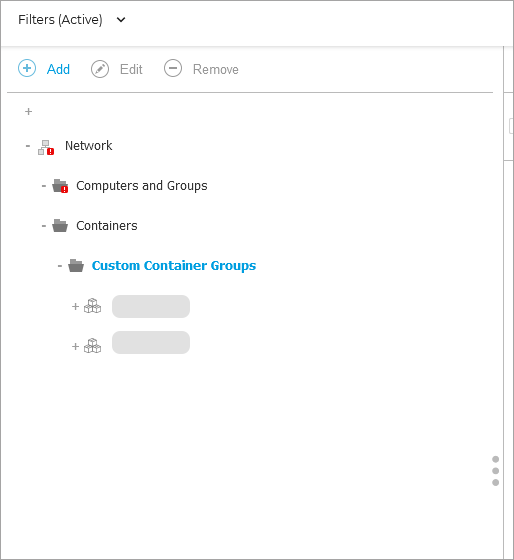
在页面右侧的网络清单中导航以定位容器位置。
-
在右侧面板中,勾选容器所属主机的复选框。
-
点击
删除
表格上方的按钮。

-
点击 是 以确认请求。
该Linux主机终端及其所有托管容器将从 GravityZone 清单中移除(容器不会从主机上删除)。
恢复已删除终端
要恢复已删除终端,请按以下步骤操作:
-
前往 视图选择器 并选择 群组/文件夹 .
-
在页面右侧的网络资产清单中导航并打开 已删除 文件夹。
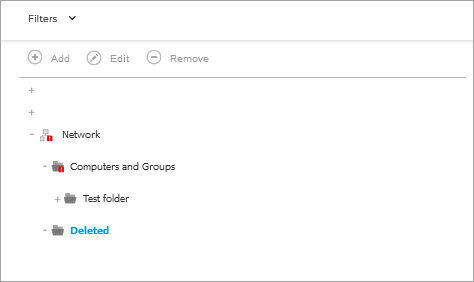
-
在右侧面板中,勾选需要恢复的端点对应的复选框
-
将其拖放至与被删除端点所属公司相同的文件夹中。

端点将被移至选定文件夹。您仍需手动在端点上安装BEST代理程序。