Microsoft Azure
集成Microsoft Azure
您可以将 GravityZone 与Microsoft Azure集成,保护托管在微软云中的虚拟机。
前提条件:
-
具有读取权限的Azure应用程序
-
Active Directory ID
-
应用程序ID
-
应用程序密钥
有关获取所需凭证和设置Azure应用程序的详细信息,请参阅 为 GravityZone 集成 .
您可以创建多个Microsoft Azure集成。每个集成必须具有有效的Active Directory ID。
设置与Microsoft Azure的集成:
-
进入 配置 页面,位于 控制中心 ,点击 虚拟化供应商 标签页。
-
点击表格上方的
 添加
按钮,并从菜单中选择
Azure集成
。随后将出现配置窗口。
添加
按钮,并从菜单中选择
Azure集成
。随后将出现配置窗口。
-
指定Azure集成的详细信息:
-
集成名称 。添加多个Azure集成时,可通过名称进行区分。
-
Active Directory ID 。每个Azure Active Directory实例在Microsoft Azure账户详情中都有唯一标识符。
-
应用程序ID 。每个Azure应用程序在应用详情中都有唯一标识符。
-
应用程序密钥 。该密钥值在Azure应用程序设置中保存密钥时会显示。
-
-
勾选选项 限制从网络视图分配策略 以仅通过 虚拟机 视图修改策略。若取消勾选,则可通过 计算机与虚拟机 视图修改策略。
-
点击 保存 若提供的凭证有效,集成将被创建并添加至网格中。
请稍候片刻,等待 GravityZone 与Microsoft Azure库存同步完成。
为 GravityZone 集成配置Microsoft Azure应用程序
本节旨在说明如何配置Azure应用程序以实现 GravityZone 与Microsoft Azure的集成。
通过 GravityZone (本地解决方案)与Microsoft Azure的集成,您可将微软云中托管的现有虚拟机库存导入 控制中心 。
该集成需在Azure中注册一个为 GravityZone 提供访问Azure虚拟机数据能力的Web应用程序。该Azure应用程序还会提供在 控制中心 :
-
Active Directory ID
-
应用程序ID
-
应用程序密钥
关于创建应用程序后如何使用这些凭证的详细信息,请参阅“配置 Bitdefender 云服务与Azure AD单点登录”章节。
要求
创建应用程序前,请确保您具备必要的Azure AD和订阅权限。
您需要Azure AD权限才能访问Azure Active Directory并注册应用程序。
要检查Azure AD权限:
在您的Azure订阅中,您需要拥有
Microsoft.Authorization/*/Write
权限才能为应用程序分配角色。此操作需要
所有者
角色或
用户访问管理员
角色。
检查订阅权限:
-
搜索并选择 订阅 ,或点击 订阅 在 主页 上。
-
选择要与应用程序关联的订阅。如果未看到订阅,请选择 全局订阅筛选器 .
-
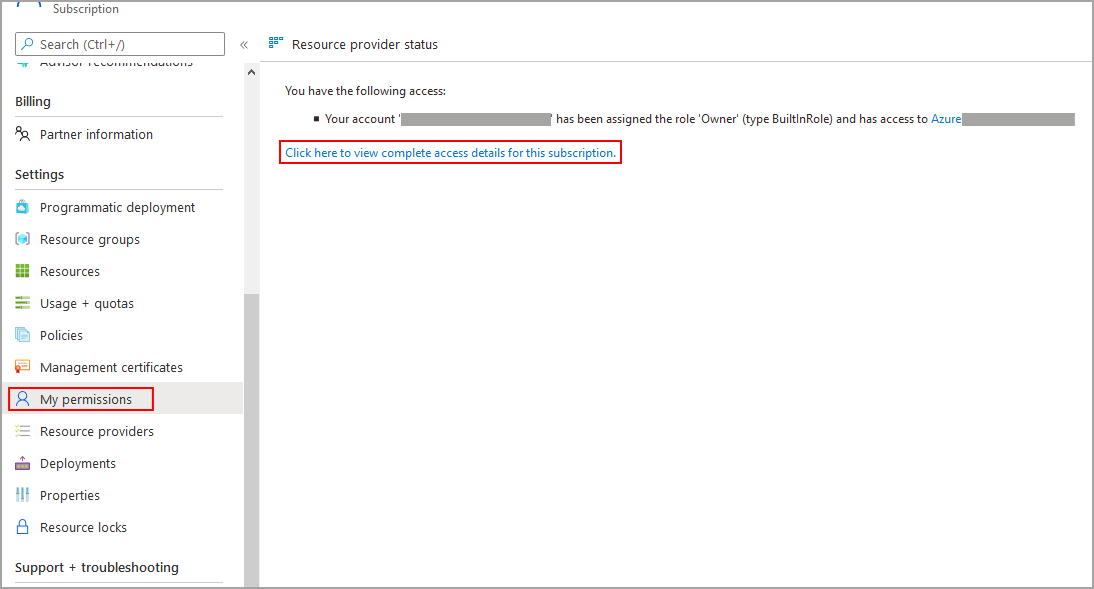
选择 我的权限 并选择 点击此处查看此订阅的完整访问详情 .
-
点击 角色分配 并查看您的角色。如有需要,可使用筛选框查找您的账户。若您无权限为应用程序分配角色,请联系管理员。
配置Azure应用程序
注册Azure应用程序的步骤:
-
登录Microsoft Azure门户。
-
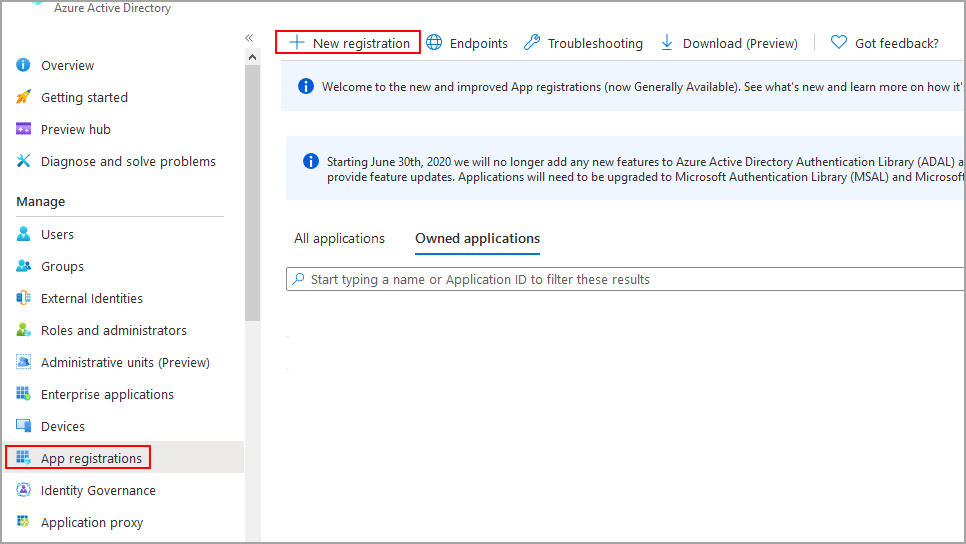
选择 Azure Active Directory .
-
选择 应用注册 .
-
选择 新注册 .
-
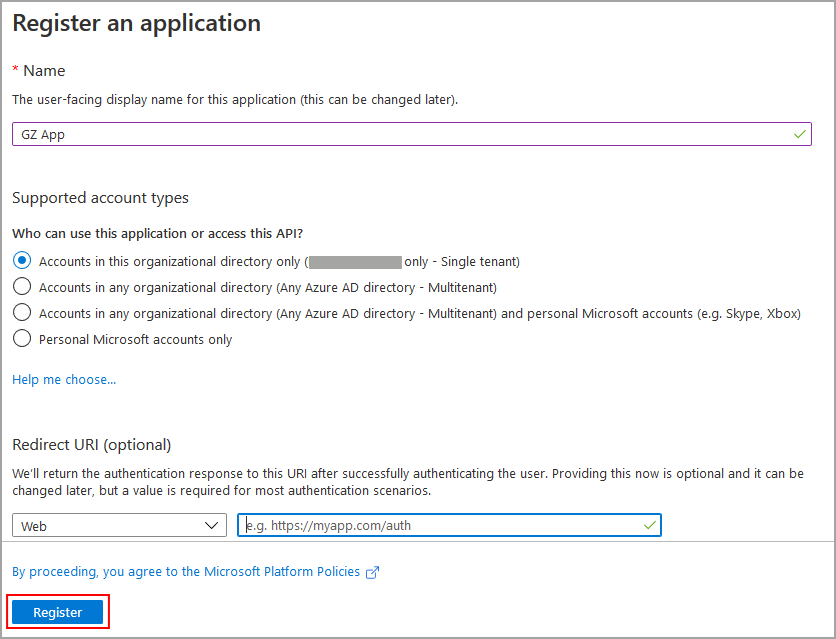
输入应用程序名称。
-
在 重定向URL(可选) 下,选择 Web 并输入与Azure集成的 GravityZone 实例URL。
-
点击 注册 .
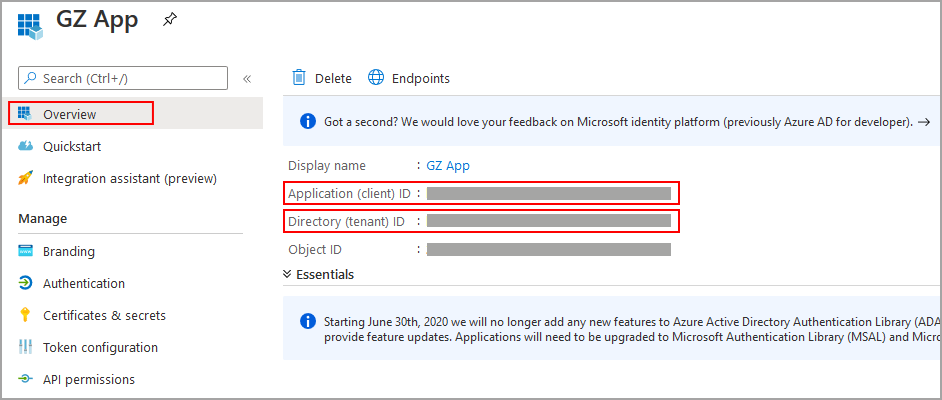
创建完成后,应用程序将在概述部分显示 GravityZone 集成所需的三个值中的两个:
-
应用程序(客户端)ID
-
目录(租户)ID
必须为应用程序分配 读取者 角色以访问订阅中的资源。
-
搜索并选择 订阅 ,或点击 订阅 位于 主页 页面。
-
选择要与应用程序关联的订阅。
-
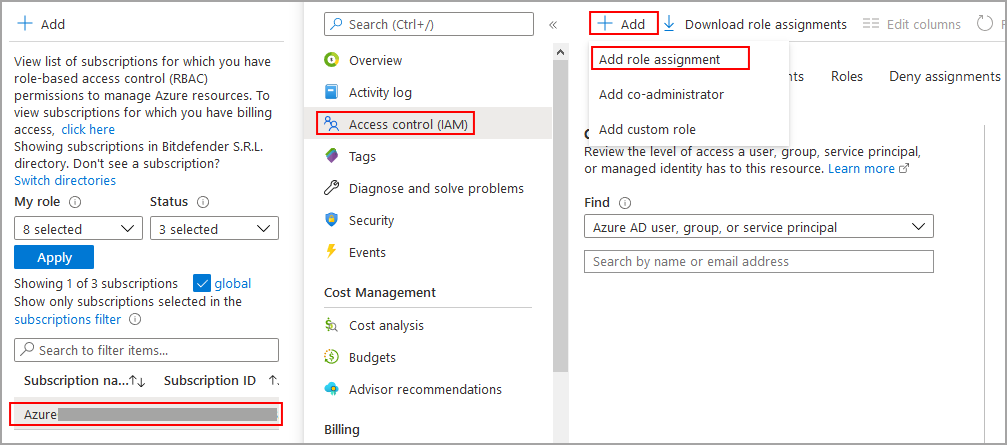
选择 访问控制(IAM) .
-
点击 添加 并选择 添加角色分配 .
-
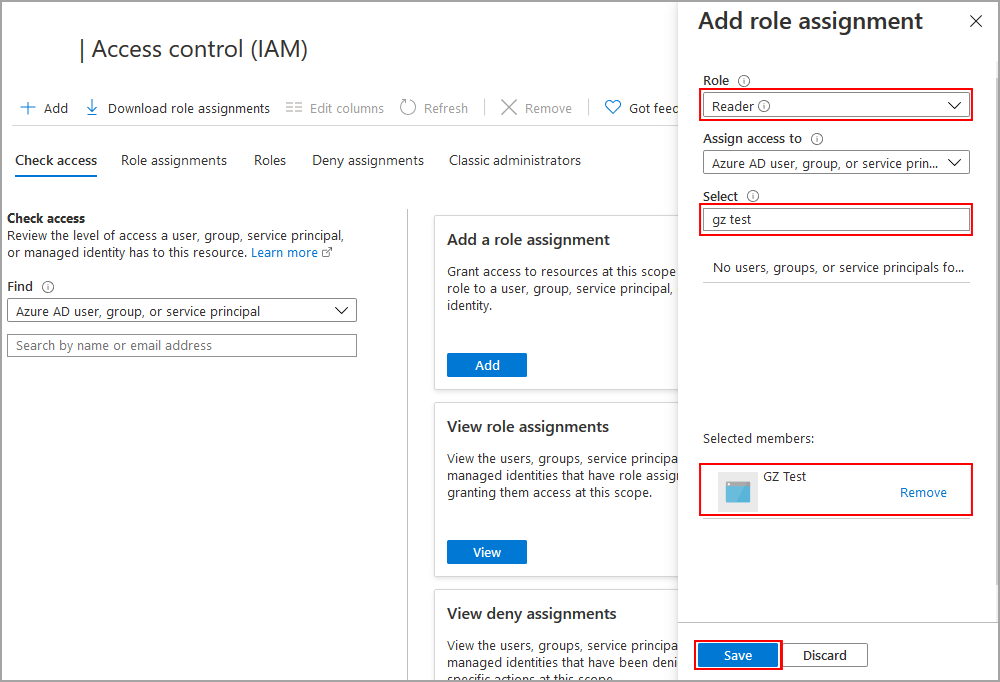
在 角色 下,选择 读取者 .
-
选择 Azure AD用户、组或服务主体 .
-
选择您创建的应用程序。
-
点击 保存 .
要将 GravityZone 与Azure集成,您还需要应用程序密钥。
-
选择 Azure Active Directory .
-
转到 应用注册 并选择您的应用程序。
-
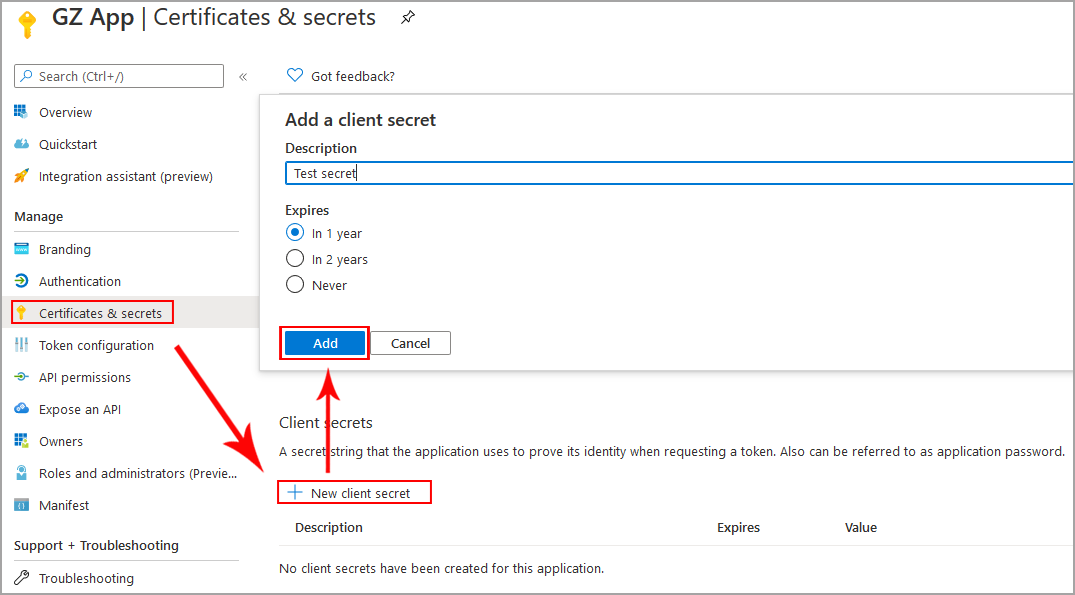
选择 证书和密码 .
-
在 客户端密码 下,点击 新建客户端密码 .
-
输入描述、选择有效期并点击 添加 .
注意
密码过期后,Microsoft Azure与 GravityZone 清单之间的同步将无法进行。此时必须使用另一个密码进行集成。
-
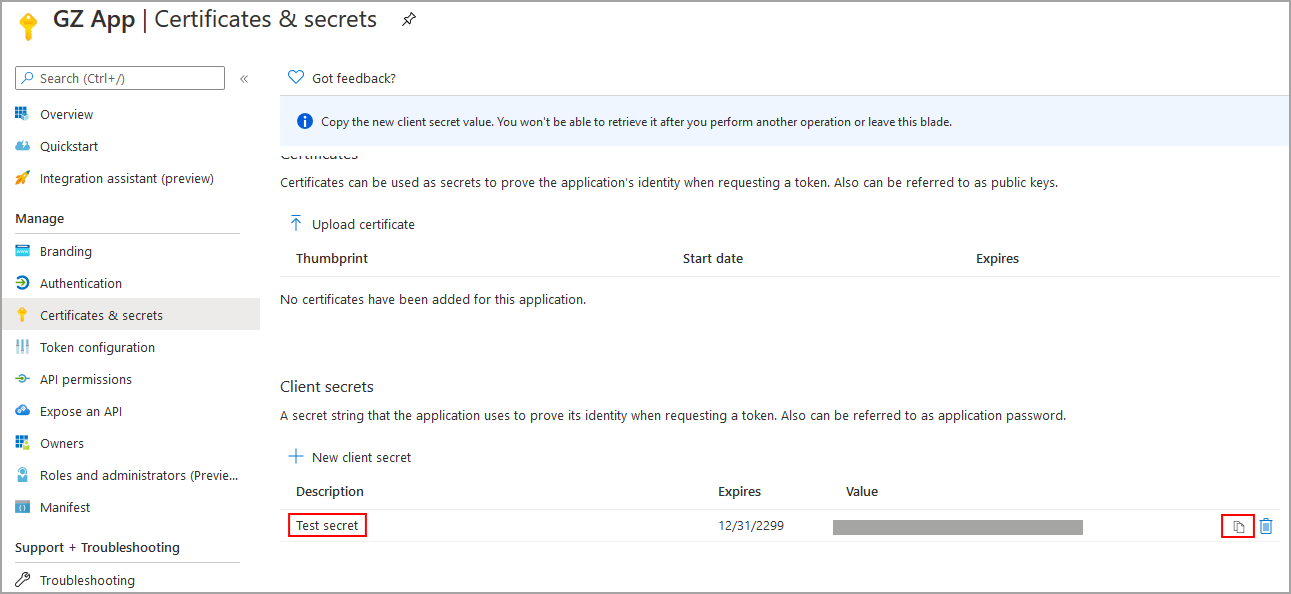
返回 客户端密码 下方,将显示一个密钥值。该值是 GravityZone 集成所需的应用程序密码。
使用 复制到剪贴板 选项并将该值保存在安全位置。后续无法再次检索此值。
微软提供了关于创建Azure应用的更多信息: 如何:使用门户创建可访问资源的Azure AD应用程序和服务主体
创建Azure应用程序
-
登录Microsoft Azure门户。
-
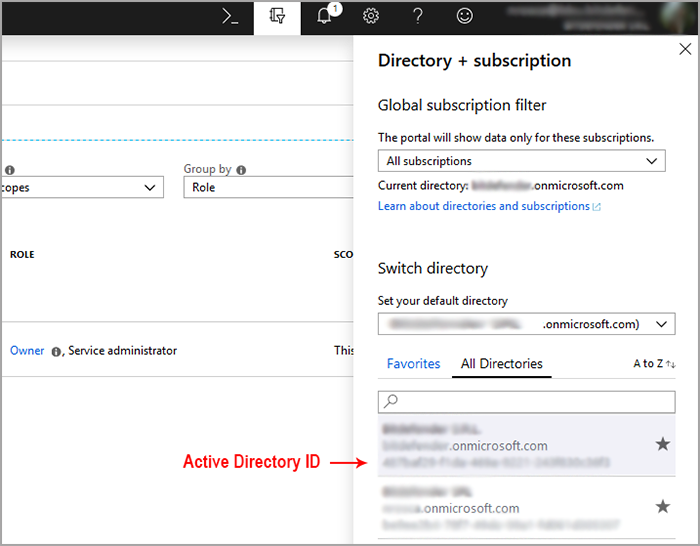
在右上方点击 目录和订阅筛选器 图标,并在 切换目录 下选择要注册应用的目录。目录名称下方有一串字母数字组合的字符串,代表 Active Directory ID 。该标识符是配置 GravityZone 集成的首个必要参数。
-
从左侧菜单进入 Azure Active Directory > 应用注册 > 新建应用注册 .
-
在 创建 页面填写必填字段:
-
名称 (应用程序名称)。
-
应用程序类型 :Web应用/API。
-
登录URL ——与Azure集成的 GravityZone 实例URL。
-
-
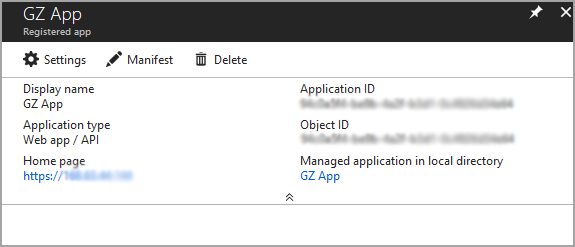
点击 创建 按钮。新窗口将显示应用程序的详细信息,包括 应用程序ID (该标识符也是 GravityZone 集成所需参数)。
-
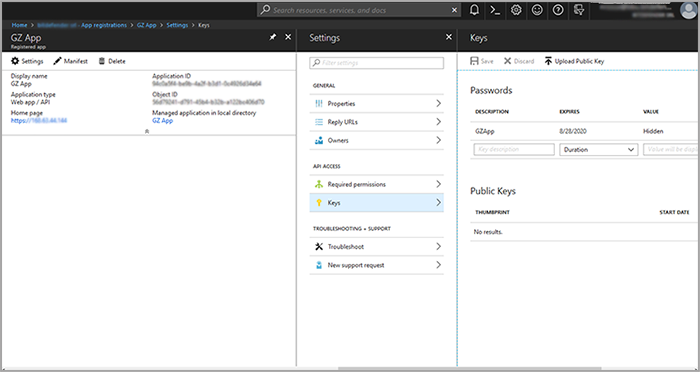
点击 设置 ,然后点击 密钥 .
-
在新窗口中, 密码 :
-
按需输入描述信息。
-
选择密钥的有效期。
注意
密钥过期后,Microsoft Azure与 GravityZone 清单之间的同步将无法进行。此时需使用其他密钥完成集成。
-
点击 保存 ,系统将立即显示密钥值。该密钥即 应用程序密钥 ,需在 控制中心 完成 GravityZone 与Microsoft Azure的集成配置。请复制该值并妥善保存。
-
为Azure应用程序添加权限
该应用程序需具备
读取者
权限才能同步Microsoft Azure与
GravityZone
清单。
-
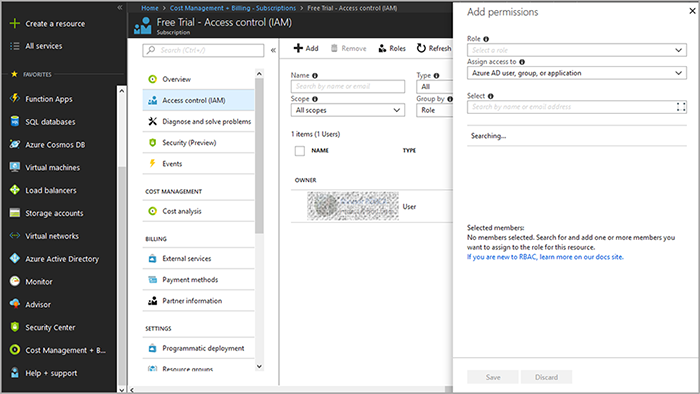
通过左侧菜单进入 成本管理+计费 > 订阅 .
-
在订阅列表中,点击您要分配访问权限的订阅名称。
-
点击 访问控制(IAM) ,然后点击 添加 .
-
在 添加权限 窗口中:
-
按以下值填写必填字段:
-
角色 :
读取者. -
分配访问权限给 :
AzureAD用户、组或应用程序. -
选择 :搜索您创建的应用程序名称。
-
-
点击 保存 .
-
如果您在Microsoft Azure中有多个订阅,可以使用同一个Azure应用程序为所有订阅添加
读取者
权限。