禁用QUIC协议
本文提供在Google Chrome和Opera浏览器中禁用QUIC协议的步骤。
QUIC是一项实验性协议的名称,全称为快速UDP互联网连接。该协议支持通过UDP建立多路复用连接,旨在提供与TLS/SSL等效的安全保护,同时降低连接和传输延迟。
部分网站因使用QUIC协议而未被过滤。QUIC并非标准SSL协议,且不受MITM过滤(证书未经MITM签名)。
-
要检查网站在Google Chrome中是否使用QUIC协议,请安装 spdy http2指示器 扩展程序。
-
要检查网站在Opera中是否使用QUIC协议,请安装 HTTP头信息 扩展程序。
注意
无法在Safari浏览器中禁用QUIC协议。所有流量将通过HTTP/3传输。
在Google Chrome中禁用QUIC协议
要在Google Chrome中禁用QUIC协议,请选择以下任一方法:
-
使用Chrome浏览器设置:
-
在浏览器地址栏中输入
chrome://flags. -
搜索 实验性QUIC协议 并禁用它。
-
-
使用 GravityZone 防火墙 规则:
创建一条 防火墙 应用程序 规则以阻止Chrome:
-
打开当前在受影响机器上运行的策略。
-
转到 防火墙 > 规则 .
-
在 规则 部分,点击 添加 并选择 应用程序 .
-
按如下方式配置规则:
-
为
chrome.exe. -
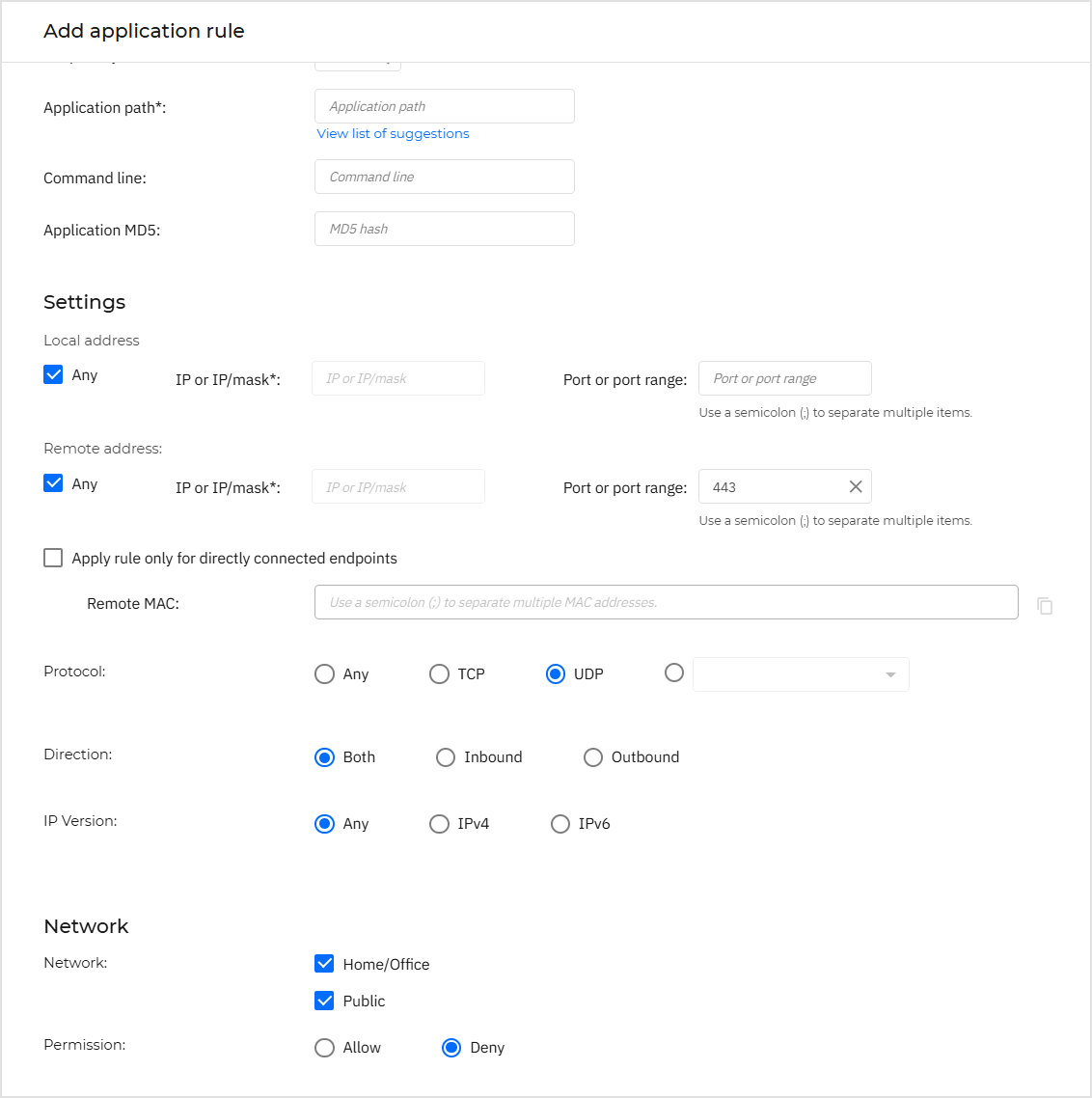
在 设置 中,勾选 任意 旁边的 本地地址 .
-
勾选 任意 旁边的 远程地址 并在 443 旁边的 端口或端口范围 .
-
选择 UDP 作为 协议 , 双向 作为 方向 ,以及 任意 作为 IP .
-
在 网络 ,勾选 家庭/办公室 和 公共 复选框。对于 权限 ,选择 拒绝 .
-
点击 保存 按钮。
-
-
将修改后的策略应用到终端设备上。
-
通过组策略禁用QUIC协议
要使用组策略(GPO)禁用QUIC协议,请按以下步骤操作:
-
打开 组策略 编辑器控制台。
-
在 用户配置 下,选择 策略 > 管理模板 > 经典管理模板 > Google > Google Chrome .
-
找到设置项 允许QUIC协议 并将其设置为 已禁用 .
-
点击 确定 .
在Opera中禁用QUIC协议
要在Opera中禁用QUIC协议,请使用以下任一方法:
-
在Opera中禁用QUIC协议:
-
在地址栏输入:
opera://flags
-
搜索 实验性QUIC协议 并禁用它。
-
-
通过为Opera创建防火墙规则禁用QUIC协议。
-
在 GravityZone 控制台中,打开当前在受影响机器上运行的策略。
-
转到 防火墙 > 规则 > 添加 并选择 应用程序 .
-
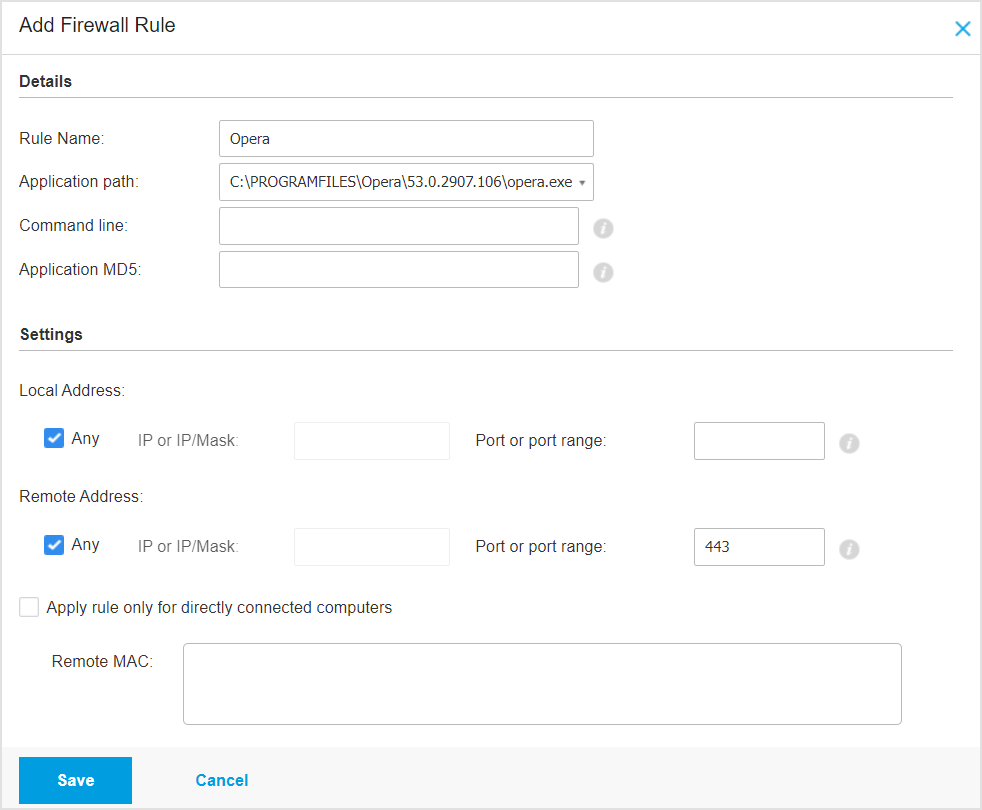
在配置窗口中,输入
opera.exe.路径应为:
C:\ProgramFiles\Opera\XX.X.XXX.XXX\opera.exe,其中文件夹XX.X.XXX.XXX表示当前安装的Opera版本。 -
在 本地地址 部分,勾选 任意 复选框。
-
在 远程地址 部分,勾选 任意 复选框并添加
443作为 端口或端口范围 . -
保存更改及策略。
-
在Microsoft Edge中禁用QUIC协议
要在Microsoft Edge中禁用QUIC协议,请按以下步骤操作:
-
打开Microsoft Edge浏览器。
-
在浏览器地址栏中输入
edge://flags/. -
搜索 实验性QUIC协议 .
-
从下拉菜单中将其设置为 已禁用 。
在Firefox中禁用QUIC协议
要在Firefox中禁用QUIC协议,请按以下步骤操作:
-
打开Firefox并访问
about:config输入到浏览器地址栏中。 -
若出现风险提示,请选择接受风险并继续。
-
在搜索栏输入
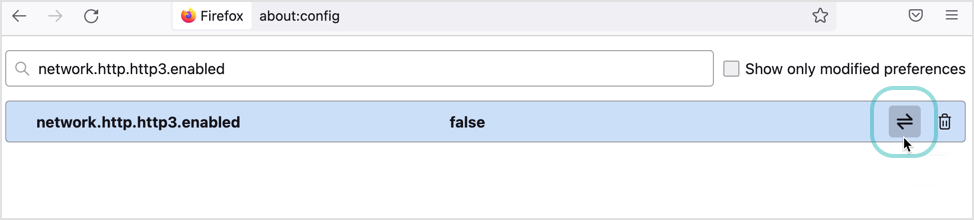
network.http.http3.enabled并点击该选项旁的添加按钮。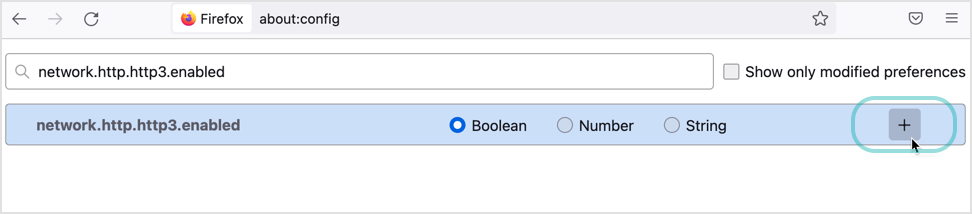
-
使用左右箭头切换
network.http.http3.enabled至关闭状态。