许可证管理
概述
GravityZone提供两种主要许可模式以满足不同业务需求:
-
年度许可 - 此选项允许通过独立许可证密钥购买产品。年度许可分为两种:可独立使用的主许可证,以及需主许可证激活才能解锁附加功能的扩展许可证。
-
月度订阅 - 此模式下,合作伙伴公司从分销商处购买许可证并与其他公司共享。分销商直接向合作伙伴销售。合作伙伴负责为客户公司开通许可权限(席位和技术),并提供安全安装、配置、管理和监控服务。
GravityZone 许可证密钥可通过 我的公司 > 许可证 页面在 控制中心 进行管理。当前许可证即将到期时,控制台将显示续期提醒。要输入新许可证或查看当前许可证详情,请访问 许可证 页面。
试用
您可选择测试 GravityZone 并判断其是否适合您的组织。要激活评估期,您必须在 控制中心 .
试用版可访问多种本地解决方案,如反恶意软件、本地扫描和高级威胁控制,确保为Windows、Linux和macOS环境提供全面保护。
若要在试用期结束后继续使用 GravityZone ,您需购买许可证密钥并用于产品注册。
输入许可证密钥
GravityZone 许可证注册可在线或离线(无网络连接时)完成。两种情况下,您都需要为每个要使用的安全服务提供有效的许可证密钥。
离线注册还需提供与许可证密钥关联的离线注册码。
您可为同一服务输入多个许可证密钥,但仅最后输入的密钥会生效。
要为您的 GravityZone 安全服务授权、更改现有许可证密钥或为附加组件输入独立密钥:
要更改当前许可证密钥或注册附加组件:
-
使用公司管理员账户登录 控制中心 。
-
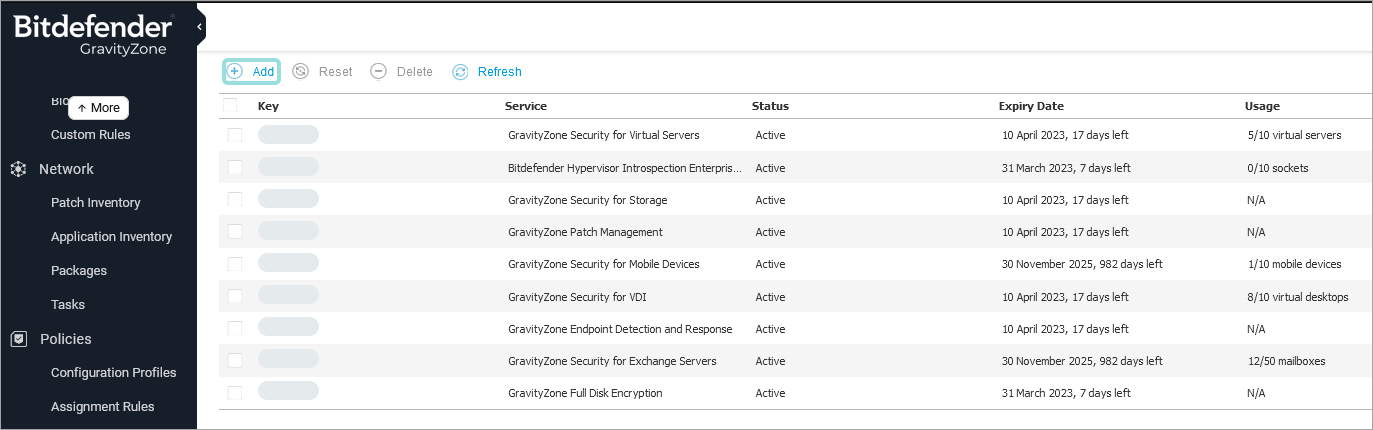
通过左侧菜单进入 配置 > 许可证 页面。
-
点击表格上方的
 添加
按钮。
添加
按钮。
-
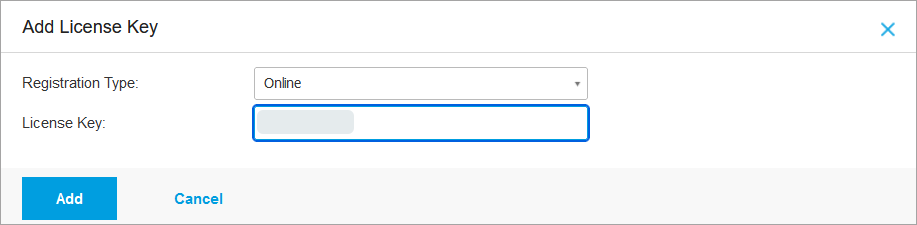
选择注册类型并输入许可证密钥:
-
在线 。此时需在 许可证密钥 字段中输入有效密钥,系统将在线核验该密钥。
-
离线 (当无网络连接时)。此时需同时提供许可证密钥及其注册码。
注意
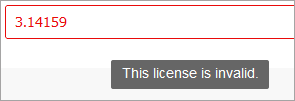
若许可证密钥无效,验证错误将以工具提示形式显示在 许可证密钥 字段上方。
-
-
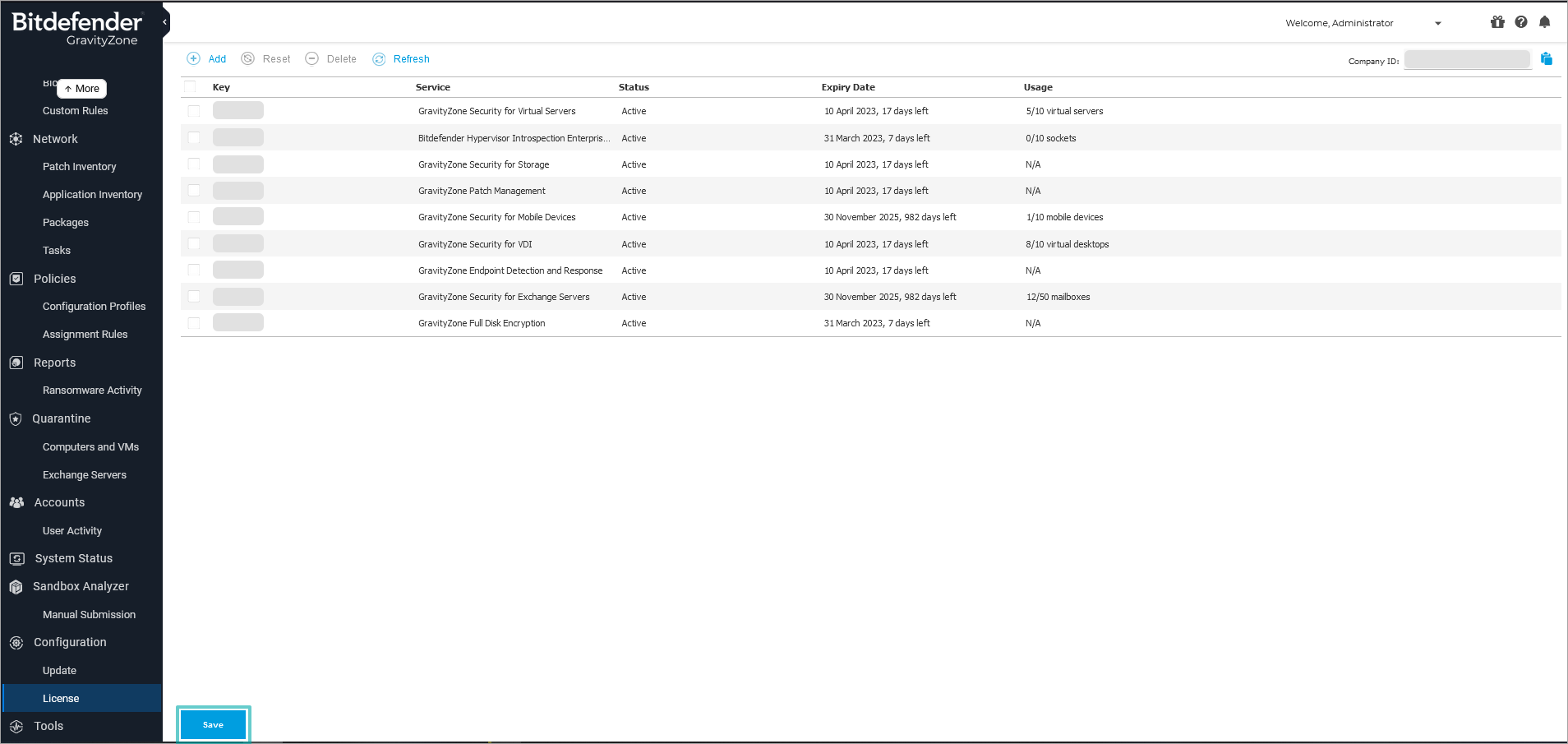
点击 添加 。该许可证密钥将被添加至 许可证 页面,您可在此查看其详细信息。
-
点击 保存 以应用更改。 控制中心 将重启,需重新登录以查看变更。
注意
只要兼容的基础许可证有效,即可使用附加功能。否则仅可查看功能但无法使用。
检查当前许可证详情
查看许可证详情的步骤:
-
使用公司管理员账户登录 控制中心 。
-
通过左侧菜单进入 配置 > 许可证 页面。
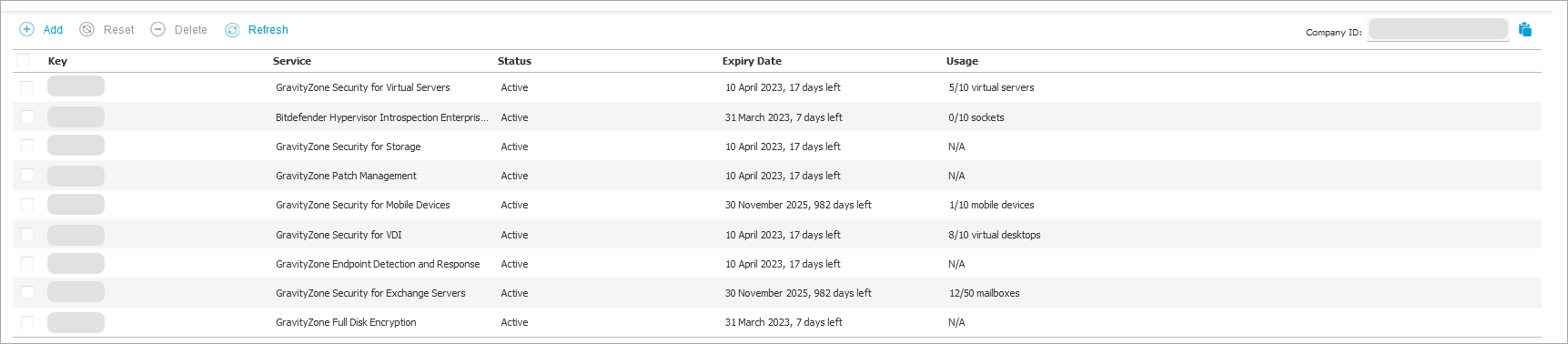
-
表格中可查看现有许可证密钥的详细信息。
-
许可证密钥
-
该许可证密钥适用的安全服务
-
许可证密钥状态
重要提示
每个特定服务同一时间只能有一个激活的许可证密钥。
-
到期日期与剩余许可期限
重要提示
许可证到期时,已安装代理的保护模块将被禁用。终端将失去保护且无法执行任何扫描任务。新安装的代理将进入试用期。
-
许可证使用计数
-
重置许可证使用计数
您可以在 许可证 页面的 使用情况 列中查看许可证密钥的使用计数信息。
如需更新使用信息,请选择目标许可证密钥并点击表格上方的
 重置
按钮。
重置
按钮。
如需更新使用信息,请选择许可证密钥并点击表格上方的
重置
按钮。
删除许可证密钥
您可以从 许可证 页面删除无效或过期的许可证密钥。
警告
删除许可证密钥将导致对应安全服务从 控制中心 移除。您将无法在终端上安装和管理该服务提供的保护功能。但只要许可证密钥仍有效,终端会持续受到保护。
若您输入包含已删除服务的新有效许可证密钥,该服务的所有功能将在 控制中心 .
删除许可证密钥的步骤:
-
登录 控制中心 使用公司管理员账户。
-
前往 配置 > 许可证 页面(通过左侧菜单)。
-
选择需要移除的许可证密钥,点击表格上方的
 删除
按钮。
删除
按钮。
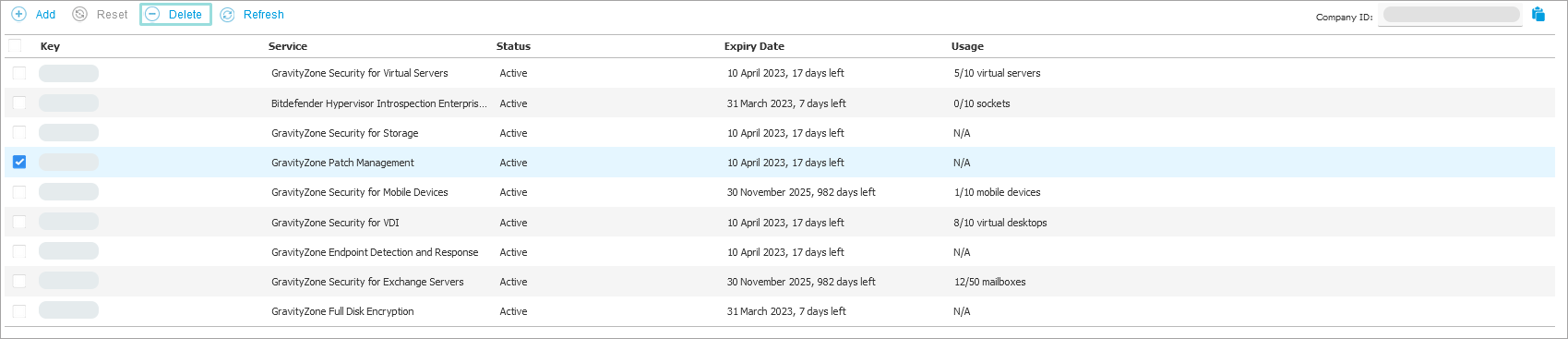
-
点击 保存 以应用更改。 控制中心 将重新启动,您需要重新登录以查看变更。