在Windows Server和Mac上创建证书签名请求(CSR)
本节说明如何在Windows Server和Mac上创建证书签名请求,并获取与CSR关联的私钥。
苹果公司要求使用MDM推送证书来确保 GravityZone 通信服务器设备与苹果推送通知服务(APNs)在向iOS设备发送推送通知时的安全通信。
要获取苹果MDM推送证书,您需要先在Windows Server或Mac上创建证书签名请求(CSR)。
在Windows Server上创建CSR的步骤:
-
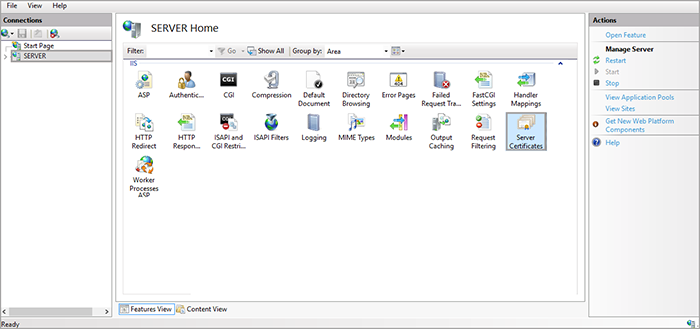
进入 开始 > 管理工具 > Internet信息服务(IIS)管理器 .
-
从左面板选择服务器名称。
-
在中央面板中双击 服务器证书 .
-
在 操作 菜单右侧,点击 创建证书请求 .
-
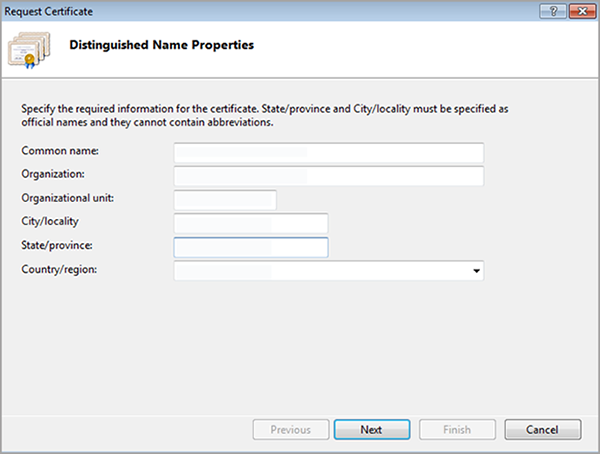
在 专有名称属性 窗口中,填写以下字段:
-
通用名称 ——您希望使用证书的完全限定域名(FQDN)或URL。
-
组织 ——公司依法注册的名称。例如:MyCompany有限公司。
-
组织单位 ——使用证书的公司部门。例如:IT部门。
-
城市/地区 ——公司所在城市的完整名称,请勿缩写。
-
州/省 ——公司所在州或省的完整名称。
-
国家/地区 ——公司所在国家的两位字母ISO格式代码。例如:US(美国)、GB(英国)、DE(德国)等。
-
-
点击 下一步 .
-
在 加密服务提供程序属性 窗口中,选择以下内容:
-
加密服务提供程序 :Microsoft RSA SChannel
-
位长 : 2048
-
-
点击 下一步 .
-
在 文件名 窗口中,选择保存CSR的位置并输入名称。
-
点击 完成 .
您的CSR已创建为.txt文件。
接下来,您需要获取与CSR关联的私钥:
-
打开 Microsoft管理控制台(mmc) .
-
转到 文件 > 添加/删除管理单元 .
-
双击 证书 在管理单元列表中。
-
选择 计算机账户 并点击 下一步 .
-
选择 本地计算机 并点击 完成 .
-
点击 确定 以填充管理单元。
-
前往 控制台根节点 > 证书 > 证书注册请求 .
-
右键单击所需CSR并选择 所有任务 > 导出 .
-
在 证书导出向导 中点击 下一步 .
-
选择 是,导出私钥 并点击 下一步 .
-
选择 个人信息交换 - PKCS #12 并点击 下一步 .
-
输入密码以保护私钥并点击 下一步 .
-
选择私钥保存位置并点击 下一步 .
-
点击 完成 .
私钥将导出为.pfx文件。
在Mac上创建CSR的步骤:
-
前往 应用程序 > 实用工具 > 钥匙串访问 .
-
从左侧边栏选择 登录 ,并在分类中选择 证书 。
-
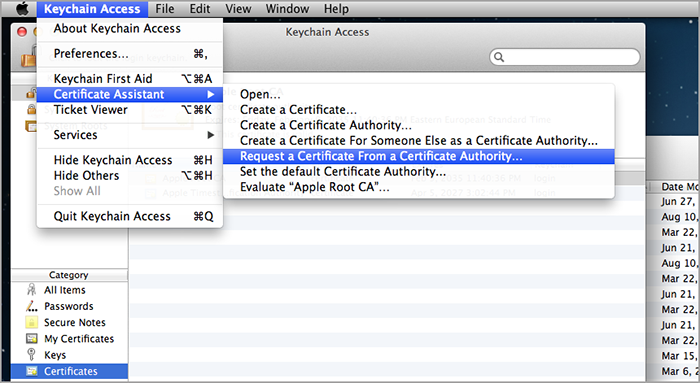
在 钥匙串访问 菜单中,选择 证书助理 > 从证书颁发机构请求证书 .
-
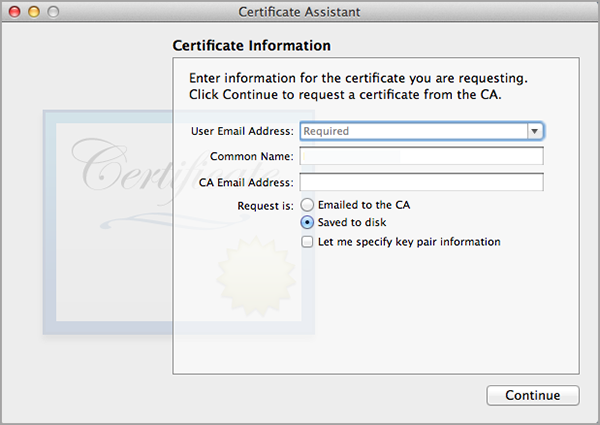
输入证书的电子邮件地址和名称,并选择 保存到磁盘 .
注意
选择 保存到磁盘 选项时无需填写CA电子邮件地址。
-
点击 继续 .
-
选择CSR文件的保存位置后点击 保存 .
您的CSR已创建为 .certSigningRequest 文件。
接下来,您需要获取与该CSR关联的私钥:
-
前往 应用程序 > 实用工具 > 钥匙串访问 .
-
从左侧边栏选择 登录 ,并在分类中选择 证书 。
-
在列表中,点击所需证书左侧的箭头展开,您将看到关联的私钥。
-
右键点击私钥并选择 导出 .
-
将文件保存为.p12格式。
-
输入密码以保护私钥,然后点击 确定 .
私钥将导出为.p12文件,该格式与.pfx相同。
获得CSR后,您可以将其提交给 Bitdefender 签名,并在 GravityZone 控制中心 添加Apple MDM推送证书。 详情请参阅 在控制中心添加Apple MDM推送证书 .