使用终端标签
标签是帮助您快速识别并对受管终端执行操作的信息片段,例如根据特定规则分配策略或筛选 网络 页面中的项目。
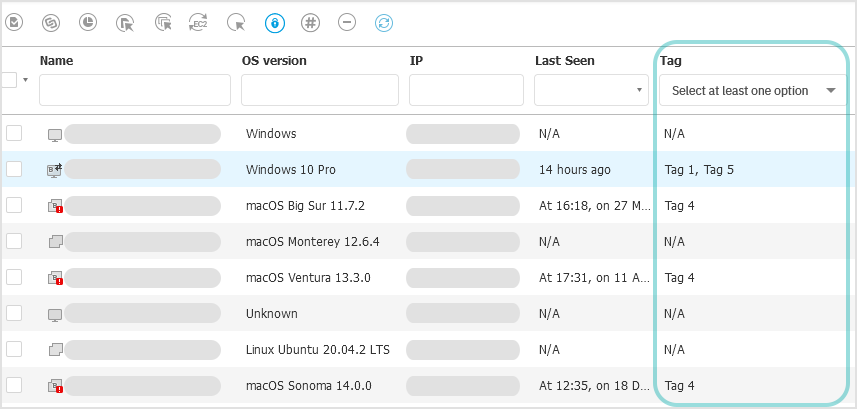
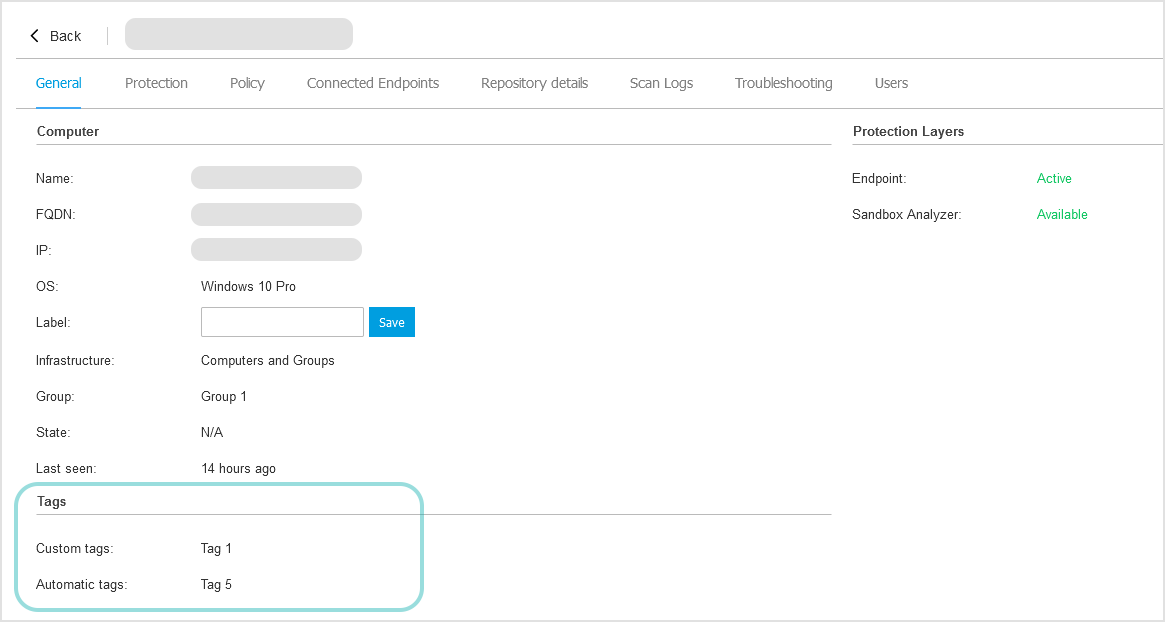
终端标签不适用于非受管终端及 安全服务器 实例。分配的标签会显示在终端详情窗口的 常规 选项卡中。
以下类型的标签在 GravityZone :
-
自定义标签 ——仅包含名称及可选描述,可手动分配给终端。
-
自动标签 ——包含名称、描述及规则,会自动分配给网络中检测到的新终端。
注意
GravityZone 不提供预定义标签。
您最多可拥有100个标签。若要新增超出此限制的标签,必须先删除旧标签。
在 GravityZone 控制中心 :
注意
终端标签功能适用于以下 GravityZone 产品:
-
GravityZone Business Security Premium
-
GravityZone Business Security Enterprise
-
GravityZone 工作站安全防护
-
GravityZone 服务器安全防护
-
GravityZone XDR
-
GravityZone云安全托管服务提供商版
-
GravityZone 物理工作站安全防护(2022年4月发布版本)
-
GravityZone 物理服务器安全防护(2022年4月发布版本)
-
GravityZone 虚拟化环境安全防护 VDI(2022年4月发布版本)
-
GravityZone 虚拟化环境安全防护 VS(2022年4月发布版本)
-
GravityZone 按CPU计费的虚拟环境安全防护(2022年4月发布版本)
不同 GravityZone 产品提供的全部功能,请参阅 功能分布 .
在标签管理中查看、排序及搜索终端标签
所有终端标签列表位于 网络 > 标签管理 页面。
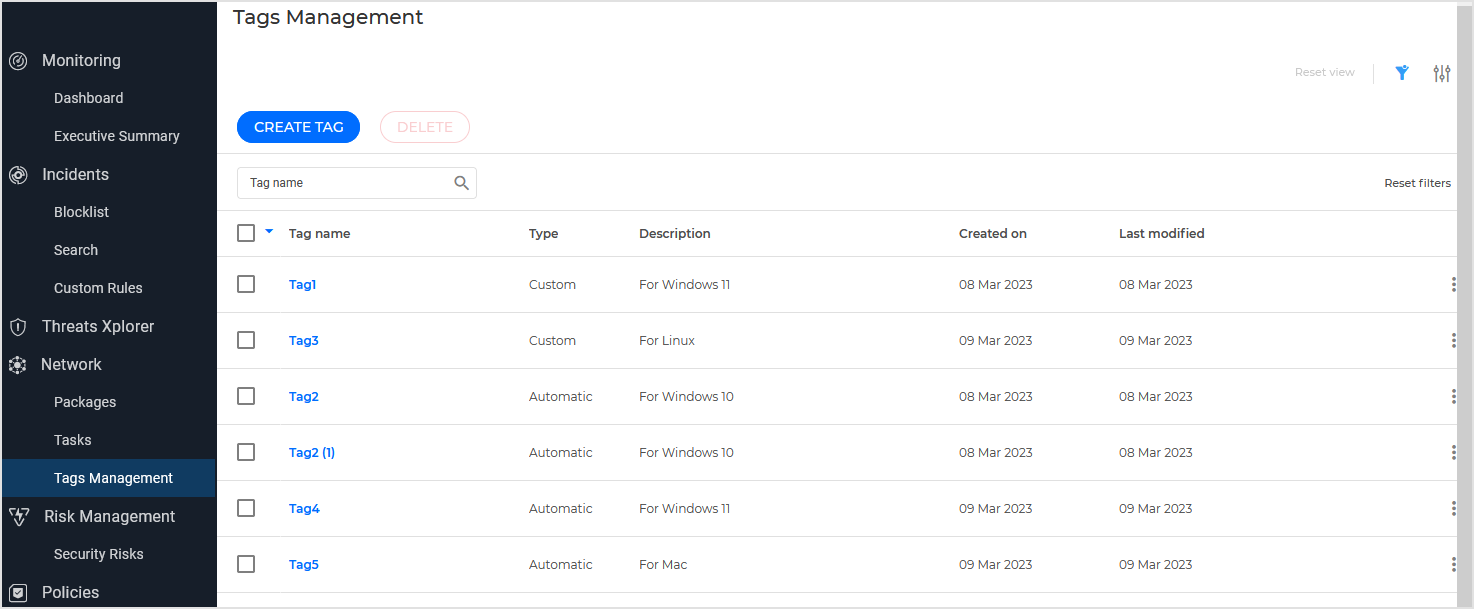
点击表格列标题可按名称、类型、描述、创建日期或最后修改日期对标签进行排序。
要筛选特定标签,请使用
标签名称
搜索框。可输入完整名称、首字母或使用星号(*)作为通配符。例如,查找名称中包含
Windows
的标签,可输入
Windows
,
Win
或
*ows
.
GravityZone
不支持双星号,例如
*dow*
.
您可以通过使用 设置 右上角的按钮来自定义页面外观。要恢复默认列,请点击 重置视图 .
要重置页面上为显示特定标签所做的所有选择,请点击 重置筛选器 .
从头创建终端标签
在 GravityZone 中,您可以在 标签管理 页面从头创建自动和自定义标签,并在 分配自定义标签 窗口中的 网络 页面上即时创建自定义标签。
要在 标签管理 页面从头创建标签,请按照以下步骤操作:
-
登录 GravityZone 控制中心 .
-
转到 网络 > 标签管理 页面,从左侧菜单点击 创建标签 .
-
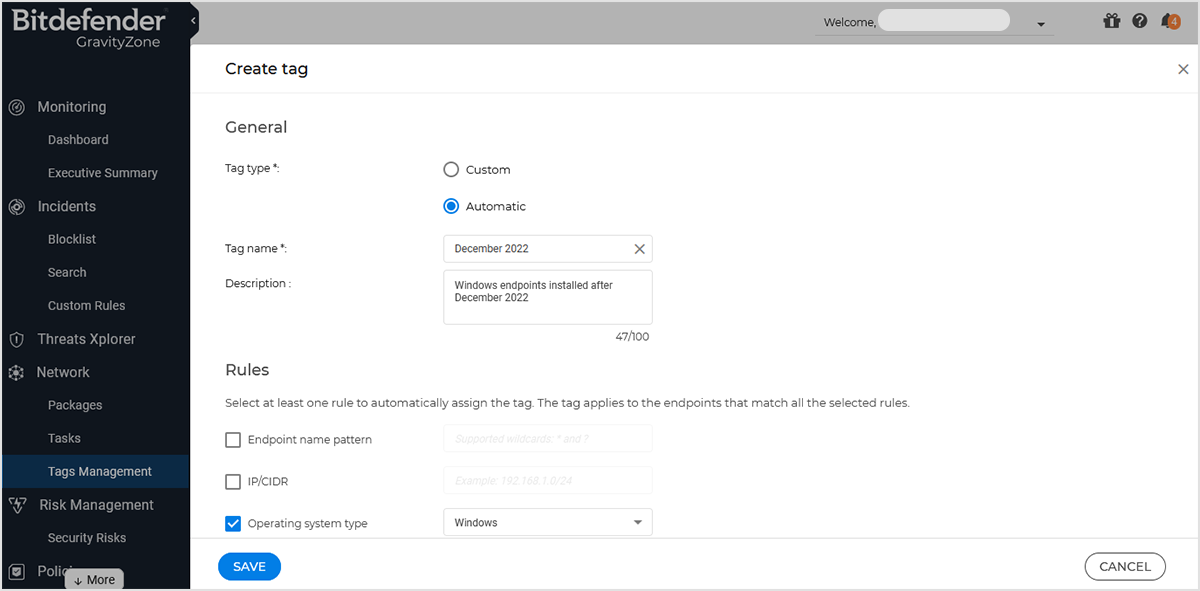
在配置页面中,选择标签类型:
-
自定义 - 可随时手动分配标签。
-
自动 - 根据您定义的规则,自动将标签分配给 GravityZone 在网络中检测到的新终端。
-
-
对于自定义标签,请输入名称及可选描述。 GravityZone 支持最长40个ASCII字符的标签名称和最多100个字符的描述。
-
对于自动标签,请输入名称、可选描述,并定义终端分配规则:
-
终端名称模式 。输入适用于多个终端的名称或部分名称。
仅使用拉丁字母(a-z和A-Z)、数字(0-9)、通配符(*和?)、下划线(_)和连字符(-)。多字符名称必须以字母或数字开头。名称不能以通配符开头,例如*a或?w。通配符不能连续出现。星号(*)匹配多个字符,而问号(?)匹配单个字符。
-
IP/CIDR 。按以下格式之一输入IP地址:
-
192.168.1.0/24- 匹配IP范围(CIDR)。 -
192.168.1.0- 匹配具有此唯一IP地址的一个或多个终端。
-
-
操作系统类型 。选择标签适用的操作系统:Windows、Linux或macOS。
-
终端类型 。选择工作站或服务器。
GravityZone 区分服务器与工作站版本的Windows系统,将所有Linux发行版归类为服务器,所有macOS版本归类为工作站。
Windows终端设备可以是工作站或服务器,具体取决于其运行的操作系统(例如Windows 11或Windows Server 2022)。但 GravityZone 会将所有Linux终端视为服务器,所有macOS终端视为工作站。
重要提示
必须为自动标签分配至少定义一条规则。若标签包含多条规则,系统将对其应用AND运算符。这意味着标签仅适用于符合所有定义规则的终端设备。例如,若某自动标签设置操作系统类型为Windows且终端类型为服务器,则该标签仅适用于Windows Server终端,而忽略Windows 7、8、10和11。
-
-
点击 保存 .
新建标签将显示在 标签管理 表格中。
基于现有标签创建终端标签
为快速创建终端标签,可将现有标签作为模板进行有限修改。
基于现有标签创建新标签的步骤如下:
-
登录 GravityZone 控制中心 .
-
通过左侧菜单进入 网络 > 标签管理 页面。
-
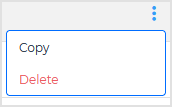
在表格中点击目标标签对应的
 更多
按钮。
更多
按钮。
-
选择 复制 .
-
在配置页面中,进行所需更改。
您可以修改名称、描述及规则(针对自动标签)。但无法更改标签类型。
-
点击 保存 .
新标签将出现在 标签管理 表格中。
在网络页面创建自定义标签
通过左侧菜单进入 网络 页面,可为已选端点快速便捷地创建自定义标签。如需自动标签,请前往 标签管理 页面。
要在 网络 页面创建自定义标签,请按以下步骤操作:
-
在 网络 表格中,至少选择一个端点。
-
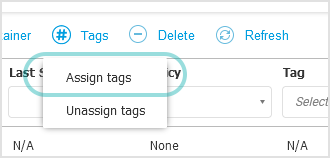
点击操作工具栏中的 标签 按钮。
-
选择 分配标签 .
-
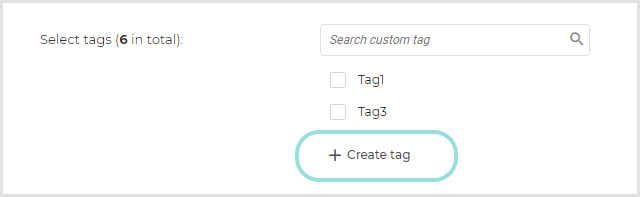
在 分配自定义标签 窗口中,点击 + 创建标签 .
-
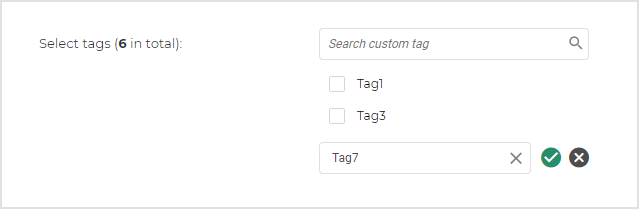
在对应字段中输入名称并点击
 确定
图标。
确定
图标。
-
要分配新创建的标签,请确保已选中该标签并点击 分配 .
仅新创建且已分配的标签会被添加到现有列表中。若在输入标签名称后点击 取消 而非 分配 ,则该标签不会被保存。
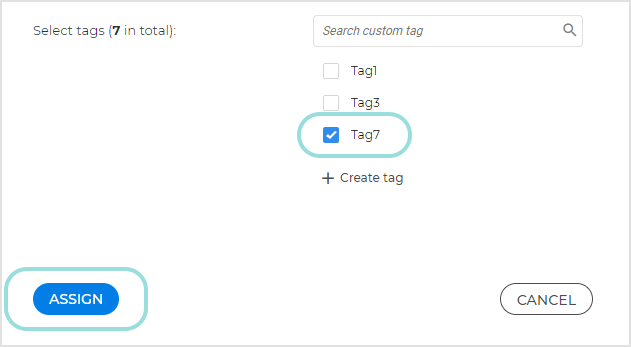
关于为终端分配标签的详细信息,请参阅本页面下方的专门章节。
编辑终端标签
要编辑标签,请按以下步骤操作:
-
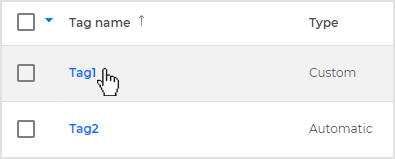
在 标签管理 表格中,点击需编辑的标签名称。
-
在配置页面中修改可编辑项:名称、描述,以及自动标签的自动分配规则。
注意
无法将标签类型从自定义更改为自动,反之亦然。
-
点击 保存 .
删除终端标签
要删除一个或多个标签,请按以下步骤操作:
-
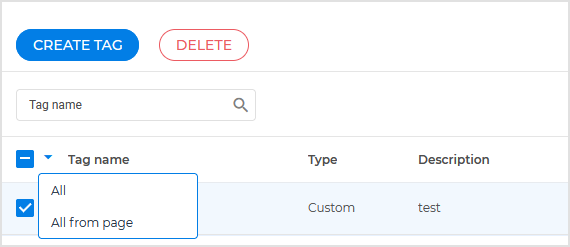
在 标签管理 表格中,逐一勾选对应复选框,或点击全选复选框以选中当前页所有标签。
或者,点击下拉箭头并选择 全部 以选择所有页面上的标签。
-
点击 删除 并确认操作。
要删除特定标签,请按以下步骤操作:
-
点击目标标签对应的
更多
按钮。
-
选择 删除 并确认操作。
重要提示
删除用于策略分配规则的标签会导致终端恢复为按设备应用的策略。
分配终端标签
终端标签的分配方式因其类型而异:
-
自定义标签由用户在 网络 页面手动分配。
-
自动标签由 GravityZone 根据定义的规则自动分配。
要将自定义标签分配给一个或多个终端,请按以下步骤操作:
-
在 网络 表格中,选择目标终端或文件夹。
选择文件夹时,任务将应用于其包含的所有托管终端。
-
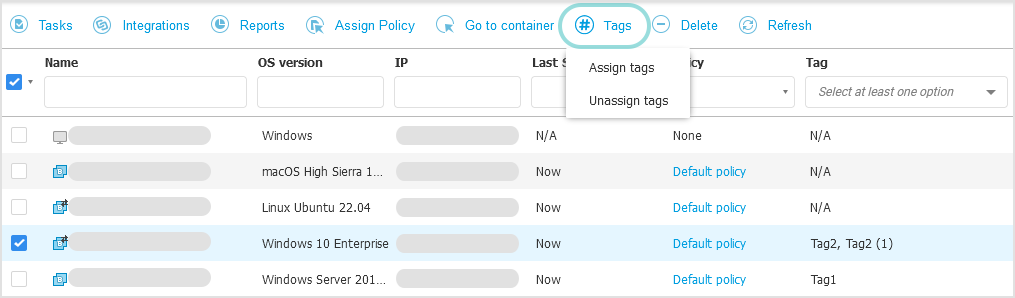
点击操作工具栏中的 标签 按钮并选择 分配标签 .
或者,右键点击所选目标并选择 标签 > 分配标签 从上下文菜单中。
-
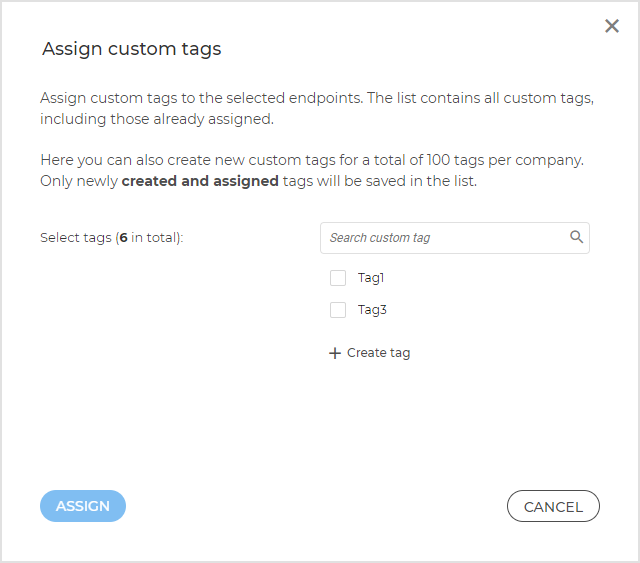
在配置窗口中,选择要分配给端点的标签。
列表包含所有自定义标签,包括已分配的标签。
可选地,使用 + 创建标签 选项来即时创建自定义标签。
-
点击 分配 .
控制台右下角的通知会告知您分配过程。
-
刷新 网络 表格以查看更改。
取消分配端点标签
您可以通过使用 取消分配标签 按钮在 网络 页面上从端点移除标签。该按钮在以下情况下可用:
-
当您选择一个或多个已分配标签的端点时。
-
当您选择的端点中既有已分配标签的也有未分配标签的时。
-
当您在 自定义组 中选择一个文件夹时,无论其内容如何。
当所选端点未分配标签时, 取消分配标签 按钮将处于禁用状态。
要从一个或多个端点取消分配自定义标签,请按以下步骤操作:
-
在 网络 表格中,选择目标端点或文件夹。
选择文件夹时,该操作将应用于其中包含的所有托管端点。
-
点击操作工具栏中的 标签 按钮并选择 取消分配标签 .
或者,右键点击所选目标并从上下文菜单中选择 标签 > 取消分配标签 。
-
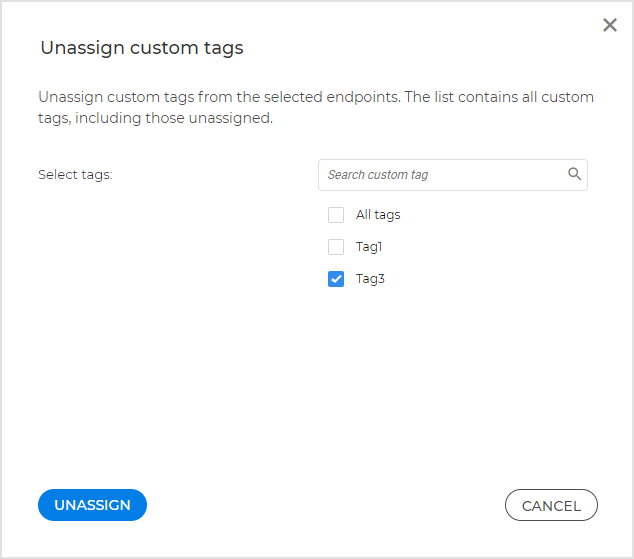
在配置窗口中,选择要从端点移除的标签。若要取消分配全部标签,请选择 所有标签 .
该列表仅显示自定义标签(包括已取消分配的标签)。
-
点击 取消分配 .
控制台右下角将显示通知,告知您取消分配进度。
-
刷新 网络 表格以查看变更。
通过网络中的标签查看和筛选端点
您可以通过使用
标签
列中的选项来查看和筛选端点,该列位于
网络
表格中。
标签
列默认隐藏,需点击
 显示/隐藏列
按钮方可显示。
显示/隐藏列
按钮方可显示。
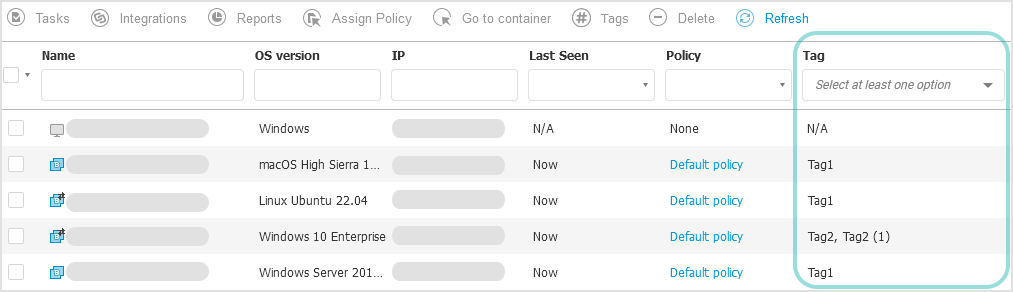
对于托管端点, 标签 列会显示分配给它们的全部自定义及自动标签。而对于文件夹、非托管端点及 安全服务器 实例, 标签 列将显示为 不适用 状态。
注意
: GravityZone 本地部署实例的 标签 列仅在 计算机与虚拟机 视图中可用。
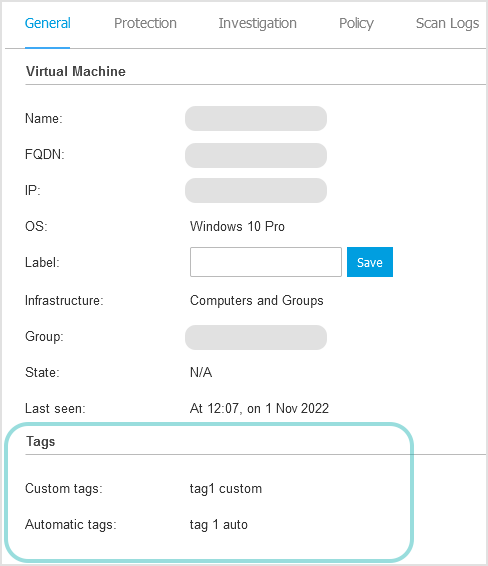
若要查看端点分配的标签,请点击其名称并前往 常规 > 标签 端点详情页面上的部分。
按标签筛选端点,请按以下步骤操作:
-
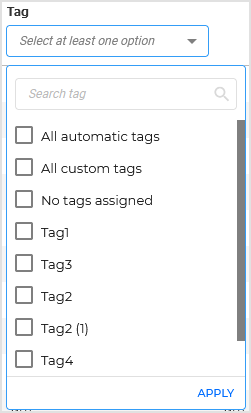
在 标签 列中,点击 标签 列中的筛选框,并选择一个或多个选项:
-
所有自动标签 - 仅显示带有自动标签的端点。
-
所有自定义标签 - 仅显示带有自定义标签的端点。
-
未分配标签 - 显示未分配任何标签的端点。
-
任意单个标签 - 显示分配了所选标签的端点。
注意
要直接查找特定标签,请使用搜索框。搜索框仅在 网络 > 标签管理 页面中存在至少六个标签时可见。
-
-
点击 应用 .
有关如何在 网络 页面中使用搜索和筛选选项的详细信息,请参阅 端点的排序、筛选与搜索 .
有关如何使用标签创建策略分配规则的详细信息,请参阅 分配策略 .
在用户活动中监控终端标签
GravityZone 会记录在 用户活动 部分创建、编辑、分配和删除终端标签的操作。
查看对应条目的方法:
-
登录 GravityZone 控制中心 .
-
从左侧菜单进入 账户 > 用户活动 页面。
-
在 区域 中选择 标签 以查看标签的创建、编辑和删除记录,或选择 网络 以查看标签分配给终端的记录。
-
如需查看 标签 下的具体操作,可选择以下类别之一: 创建 , 编辑 或 已删除 .
要查看 网络 下的具体操作,请选择 分配标签 或 取消分配标签 .
-
点击 搜索 .
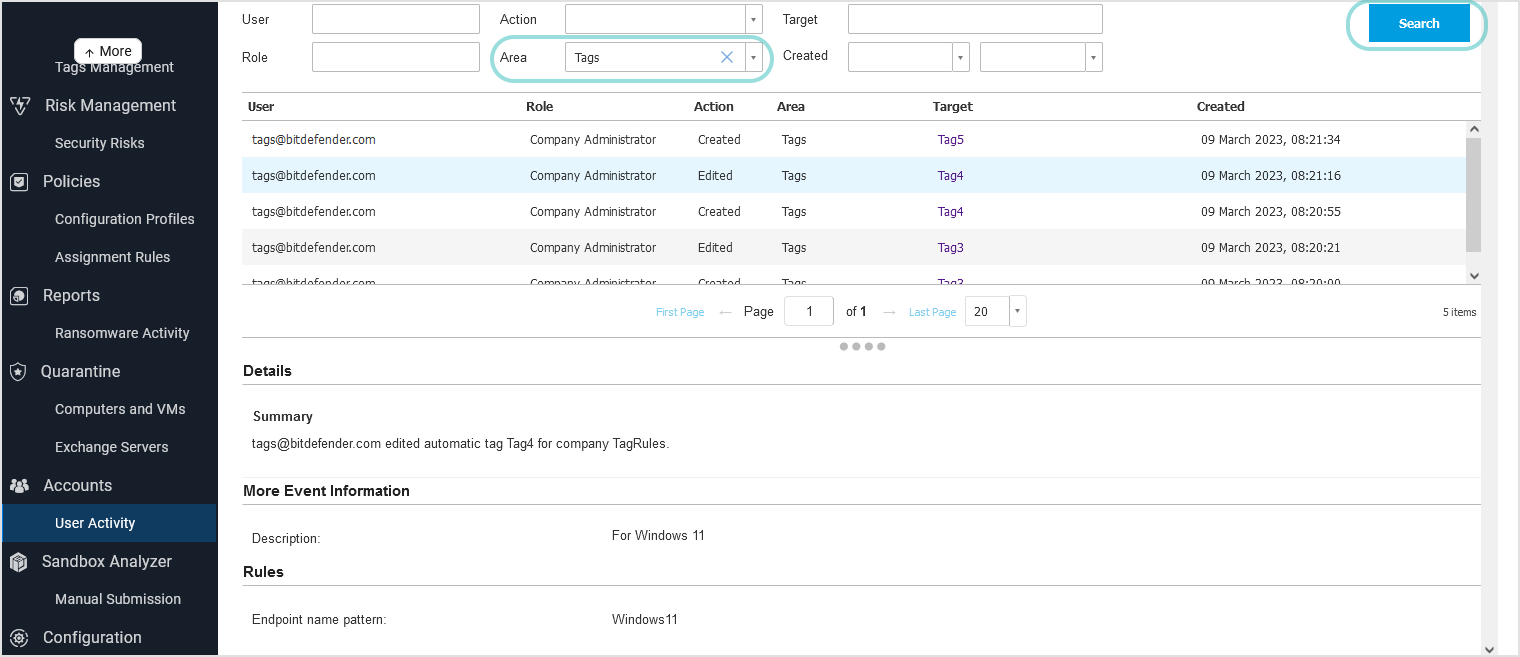
点击每条记录可在页面底部可调整大小的区域查看详情,包括摘要、标签名称、标签类型、描述以及自动标签的配置规则。