未授予以下程序的完整磁盘访问权限 Bitdefender终端安全工具 在macOS系统中
本文介绍如何解决 Bitdefender终端安全工具 .
本文介绍如何解决 Bitdefender终端安全工具 在macOS系统中显示的“您处于风险中。未授予完整磁盘访问权限!”警告消息。
问题描述
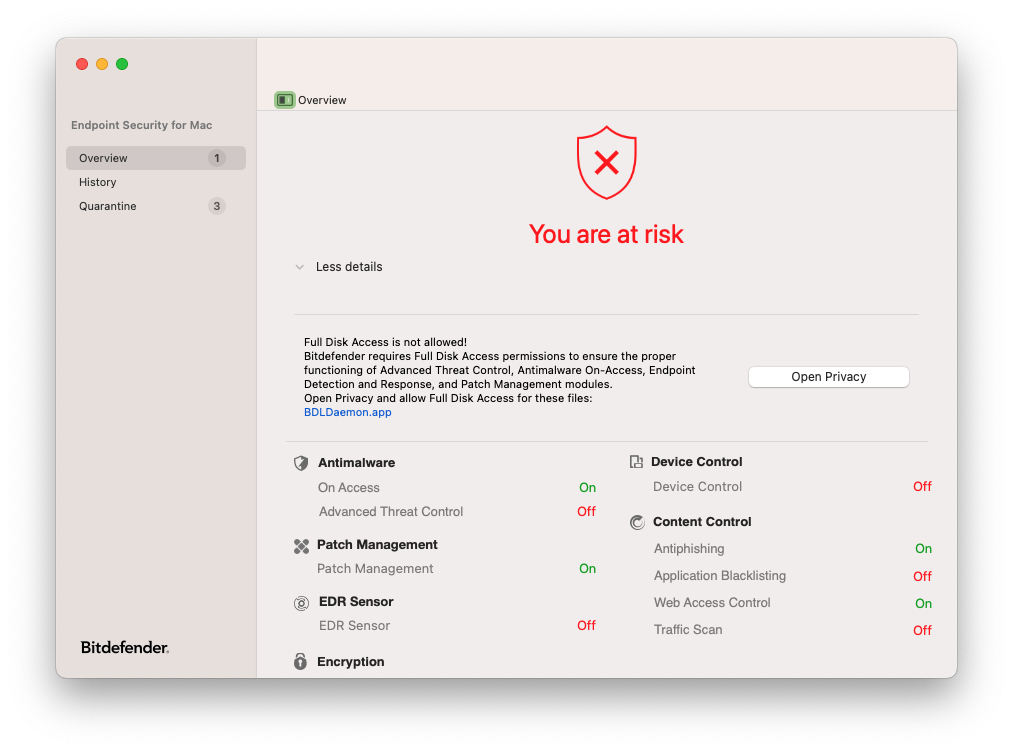
当打开Mac上的 Bitdefender终端安全工具 主窗口时,安全代理会显示以下错误信息:
“ 您正处于风险中
未授予全磁盘访问权限! Bitdefender 需要以下模块权限才能正常工作: 高级威胁控制 , 反恶意软件 实时防护、 终端检测与响应 以及 补丁管理 模块。
打开隐私设置并授予以下文件全磁盘访问权限:
EndpointSecurityforMac
BDLDaemon.app”
重要提示
从7.16.42.200020版本开始,代理不再需要为
EndpointSecurityforMac
进程授予全磁盘访问权限。
此问题源于苹果自macOS Mojave(10.14)起引入的保护机制,该机制会阻止应用程序访问系统文件夹及资源(如邮件、信息、Safari和时间机器备份)。
若无全磁盘访问权限, Bitdefender终端安全工具 将无法扫描这些受保护文件夹,且此提示将持续显示直至问题解决。
解决方案
要为 Bitdefender 文件授予全磁盘访问权限,请按以下步骤操作:
-
在 BEST 主窗口中点击 点击“隐私” 按钮。
此操作将打开您Mac上的系统设置窗口。
-
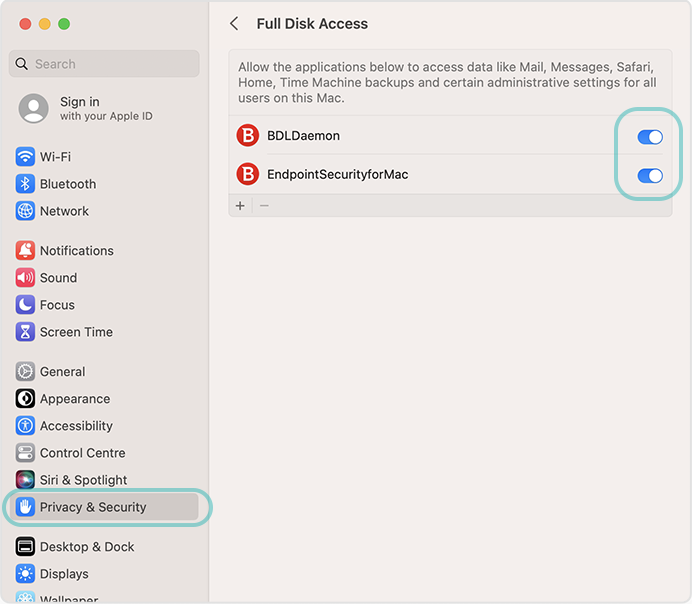
在 设置 > 隐私与安全性 窗口中,前往 完全磁盘访问 页面。
-
在 完全磁盘访问 列表中,切换开关以激活 BDLDaemon 和 EndpointSecurityforMac .
-
输入您的Mac用户名和密码并点击 解锁 以允许更改。
当 Bitdefender 文件获得完全磁盘访问权限后, BEST 主窗口将显示消息: 您的Mac处于安全状态 .
注意
-
在较旧的macOS版本中, EndpointSecurityforMac 且 BDLDaemon 会显示为 EndpointSecurityforMac.app 和 BDLDaemon.app 。若网络中运行不同版本的macOS系统,建议允许所有这些文件以确保兼容旧版Mac。这些文件在系统中的路径为
/Library/Bitdefender/AVP/product/bin -
为保障完整功能, BEST 需获得macOS内核扩展授权。详情请参阅 此专题 .
-
在macOS Big Sur(11.0)中,苹果用新一代系统扩展替代了内核扩展。为适应此变更, BEST 需获得用户额外授权。详情请参阅 此专题 .
-
关于如何为macOS Big Sur 11.0及后续版本配置Jamf Pro(包括系统扩展、流量代理和全磁盘访问),请参阅 此专题 .