安全服务器
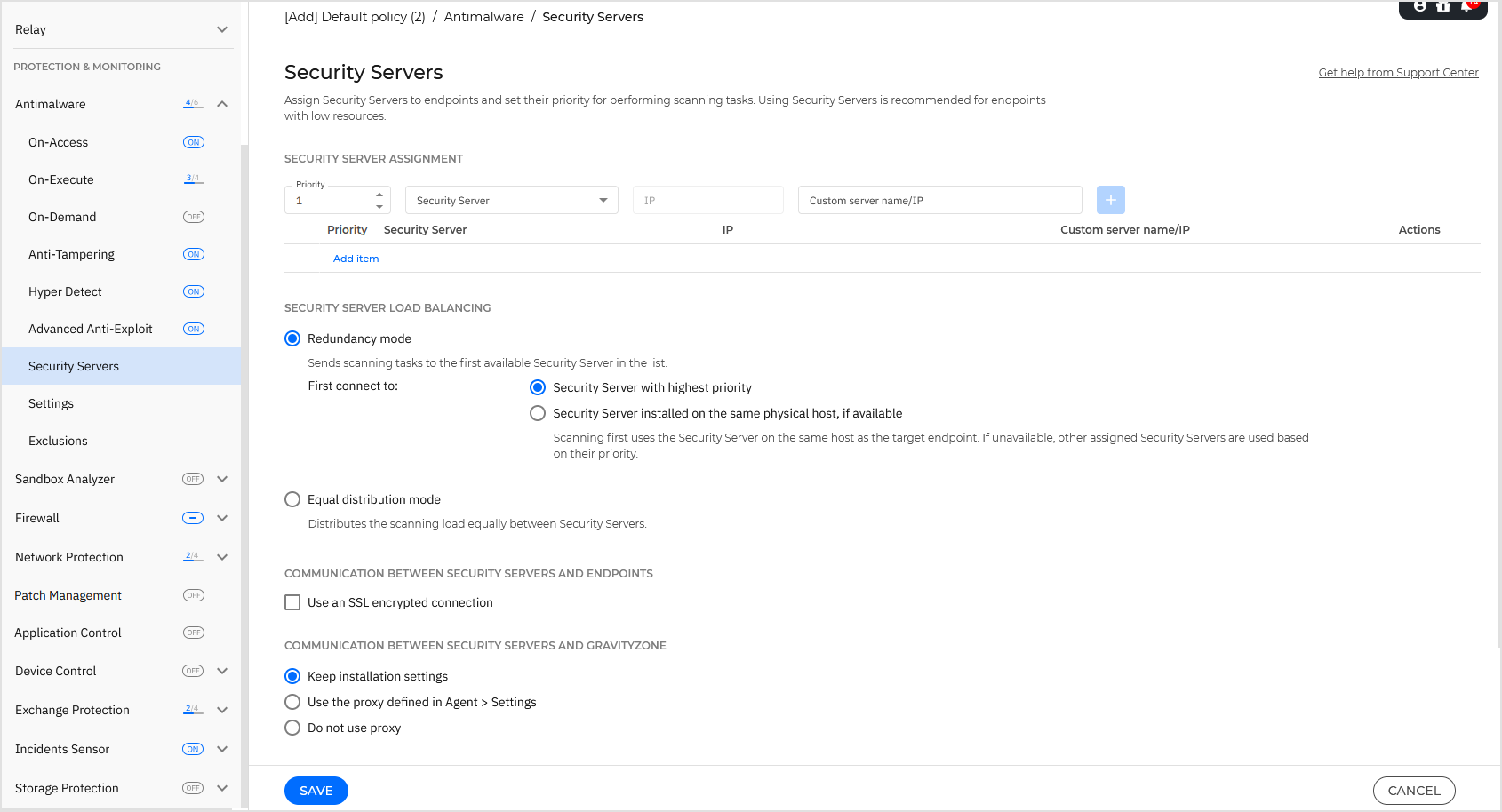
在 反恶意软件 > 安全服务器 策略部分中,您可以将 安全服务器 分配给环境中的终端,以优化扫描任务的分发,并自定义 安全服务器 的特定设置。
注意
此功能的可用性和功能可能因当前计划包含的许可证而异。
安全服务器 分配
您可以分配一个或多个 安全服务器 给目标端点分配一个或多个 安全服务器 ,并设置端点选择
注意
-
建议使用 安全服务器 来扫描资源不足的虚拟机或计算机。
-
确保每个 安全服务器 都被添加到单一列表中,以保持所有 安全服务器 之间的负载均衡算法一致。此外,在配置多个策略时,请确保不同策略之间的 安全服务器 列表不会重叠。
-
有关如何为中央扫描配置环境的更多信息,请参阅 本文 .
要将 安全服务器 分配给目标端点:
-
在 安全服务器 分配 部分,设置新 安全服务器 .
-
点击 安全服务器 下拉列表,然后选择一个 安全服务器 .
-
如果 安全服务器 位于DMZ或NAT服务器后方,请在 自定义服务器名称/IP 字段中输入NAT服务器的FQDN或IP地址。
重要提示
确保NAT服务器上正确配置了端口转发,以便终端流量能够到达 安全服务器 . 详情请参阅 GravityZone (本地部署)通信端口文档
-
点击
 添加
按钮。
添加
按钮。
该 安全服务器 将被添加至列表。
-
重复上述步骤以添加其他 安全服务器 (如有可用或需要)。
若要调整 安全服务器 分配的优先级,请按偏好顺序拖拽表格中的条目。
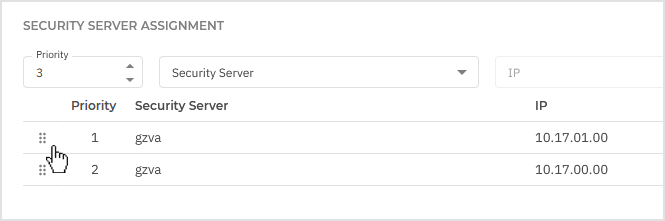
当分配多个 安全服务器 时,列表顶部的服务器优先级最高,将优先被选用。
若该 安全服务器 若该 安全服务器 不可用或过载,则选择下一个
扫描流量将被重定向至首个 安全服务器 可用且负载适宜的实例。
要恢复安全服务器实例的默认排序,请点击 重置优先级 .
编辑分配的操作步骤:
-
点击
 编辑
按钮(位于
操作
列中)
编辑
按钮(位于
操作
列中)
-
进行必要修改。
-
点击
 确定
按钮确认更改。
确定
按钮确认更改。
或点击
 取消
按钮放弃更改。
取消
按钮放弃更改。
要删除分配,请点击
删除
按钮(位于
操作
列中)。
注意:
针对 Bitdefender 必须通过移除对任何已删除安全服务器的引用来更新策略。
未能更新策略可能导致配置问题和潜在安全漏洞。
您还可以在创建或编辑安装包时分配 安全服务器 。更多信息请参阅 安全服务器分配 步骤(位于 安装安全代理 - 标准流程 .
安全服务器 负载均衡
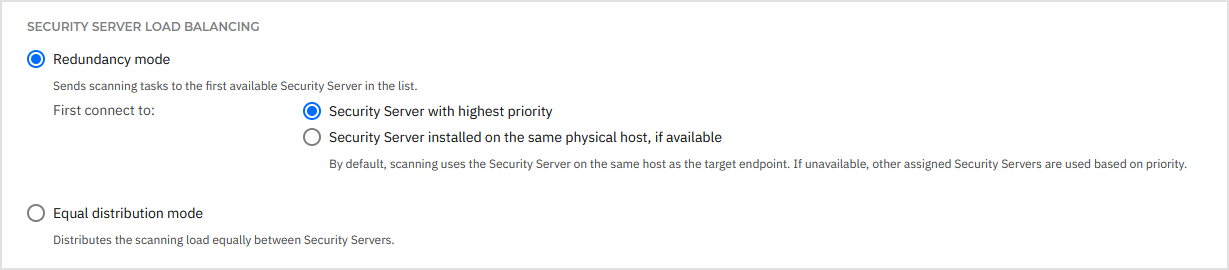
您可以通过选择以下 安全服务器 运行模式之一,自定义扫描任务在可用 安全服务器 间的分配方式:
-
冗余模式 - 选择以下选项之一:
-
最高优先级安全服务器 - 选择此选项可将扫描任务发送至列表中的首个安全服务器。
-
同一物理主机上安装的安全服务器(如可用) - 选择此选项可使扫描任务使用与目标端点同主机的安全服务器。若不可用,则根据优先级使用其他已分配的安全服务器。
重要说明
此选项仅适用于 安全服务器 多平台版,且需 GravityZone 与虚拟化环境集成。
-
-
均衡分配模式 - 选择此模式可在 安全服务器 实例。
安全服务器 与终端 之间的通信
启用 使用SSL加密连接 选项可加密目标终端与指定 安全服务器 设备之间的连接。
默认情况下, GravityZone 使用自签名安全证书。您可以在 配置 > 证书 页面中 控制中心 .
安全服务器 与 GravityZone 之间的通信
选择以下代理配置方式,定义所选 安全服务器 设备与 GravityZone :
-
保持安装设置 - 使用安装包中定义的代理设置。
-
使用代理定义于Agent > 设置 - 采用当前策略中定义的代理设置(位于 代理 > 设置 部分。
-
不使用代理 - 当目标终端不与特定 Bitdefender 组件通过代理通信时。
安全服务器 配置
在共享同一数据存储的虚拟机上运行多个按需扫描任务可能引发反恶意软件扫描风暴。为防止此情况并限制同时运行的扫描任务数量:
-
选择 限制并发按需扫描数量 选项。
-
从下拉菜单中选择允许的并发扫描任务级别。可选择预设级别或输入自定义值。
计算每个预设级别扫描任务最大限制的公式为:
N = a × MAX(b ; vCPUs - 1),其中:-
N= 扫描任务最大限制 -
a= 乘数系数,取值如下:1- 低级别;2- 中级别;4- 高级别 -
MAX(b;vCPU-1)= 返回 安全服务器 . -
b= 默认的按需扫描槽位数,当前设置为4。 -
vCPUs= 分配给 安全服务器
例如:
对于一台 安全服务器 若配置12个CPU且并发扫描级别为高,其限制为:
N = 4 x MAX(4 ; 12-1) = 4 x 11 = 44个并发按需扫描任务。 -
启用 安全服务器 多平台
选择当宿主机进入维护模式时 安全服务器 应采取的行为:
-
若启用, 安全服务器 将保持绑定到原宿主机,随后 GravityZone 会将其关闭。维护结束后, GravityZone 将自动重启 安全服务器 .
此为默认行为。
-
若禁用, 安全服务器 会被迁移至其他宿主机并持续运行。此时 安全服务器 名称在 控制中心 中更改为指向原主机。该名称变更将一直保持,直到 安全服务器 被移回其原始主机。
如果资源充足, 安全服务器 可以部署到已安装另一台 安全服务器 的主机上。