使用加密
该 全盘加密 模块通过安全管理员配置的策略为您的Windows系统提供加密功能。
加密系统
当加密策略应用于您的Windows系统时:
-
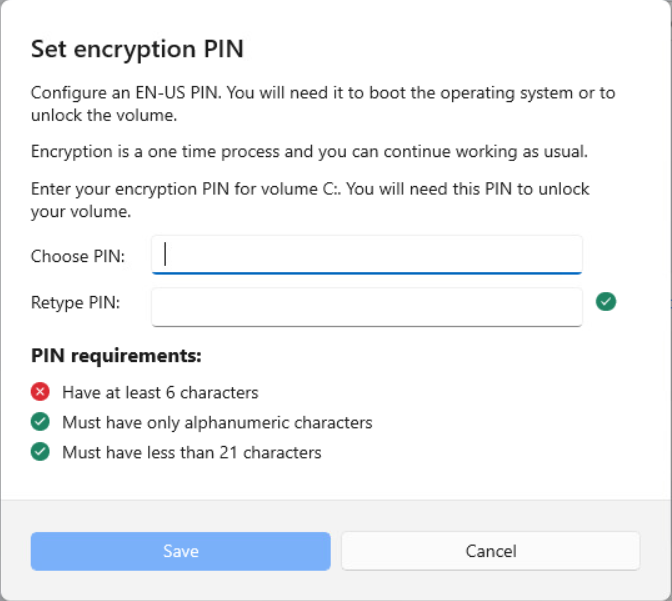
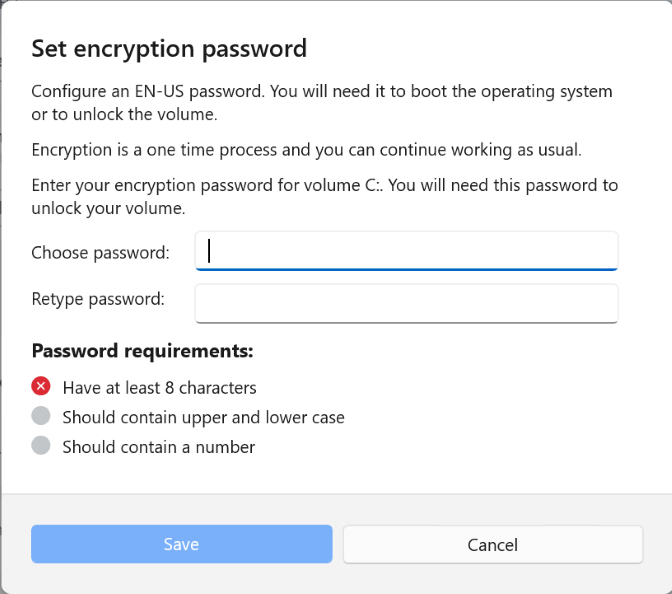
配置窗口会提示您输入以下任一项:
-
个人识别码(PIN)(适用于配备可信平台模块(TPM)芯片的新设备)。
注意
若系统具备正常运行的TPM,安全管理员可配置自动加密卷的策略,无需输入PIN。
-
密码(适用于无TPM芯片的系统)。当TPM无法正常工作或未被 Bitdefender终端安全工具 .
注意
密码必须符合管理员设置的策略要求。
-
-
点击 保存 按钮。系统将立即开始对启动卷进行加密。
可通过点击 取消 推迟加密。但经过设定时间后,窗口会再次弹出提示您配置加密PIN码或密码。
固定磁盘(台式机和笔记本电脑)的所有卷(启动卷和非启动卷)使用同一PIN码或密码加密。可移动磁盘不会被加密。具体配置说明请参阅 GravityZone 全盘加密 常见问题 .
加密完成后,根据系统应用的安全策略,您可能需要在每次启动Windows时在预启动认证界面输入PIN码或密码。
若遗忘加密PIN码或密码,必须联系安全管理员。
系统解密
应用解密策略时,加密磁盘将自动解密且无需其他操作。但只要加密策略仍处于生效状态,您无法自行解密系统。
检查加密状态
请按以下步骤检查系统加密状态:
-
在系统托盘中双击
 图标进入
BEST
.
图标进入
BEST
.
-
在 概览 页面滚动至 模块 区域。
-
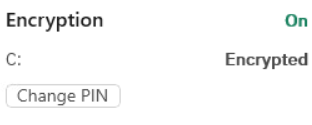
进入 加密 分区即可查看加密状态。
更改加密PIN码或密码
要更改加密PIN码或密码,请按照以下步骤操作:
-
在系统托盘中双击
图标以进入
BEST
.
-
在 概览 页面,滚动至 模块 区域。
-
进入 加密 部分。
-
点击 更改PIN码 或 更改密码 .
-
设置PIN码或密码后,点击 保存 .