初始配置
本文帮助您开始使用全新的 GravityZone 产品。
要迈出使用 GravityZone 产品的第一步,请按照以下章节操作:
初始步骤
在开始使用 Bitdefender GravityZone 解决方案前,请完成以下步骤:
-
查阅 GravityZone 虚拟设备要求 章节,然后查看 先决条件 .
-
安装 GravityZone 虚拟设备。
-
按照 本文 中介绍的步骤 设置 GravityZone 控制中心,创建账户并验证许可证密钥。
有关安装流程及特殊案例的更多信息,请参阅 安装 章节。
注意
完成购买后,您将通过电子邮件收到许可证密钥。有关许可的更多信息,请参考 许可证管理
每次登录 GravityZone 控制中心 时,均需输入用户名和密码。为增强安全性,您还可以为 账户启用双重认证 ,或为任何 您管理的GravityZone账户 启用该功能。双重认证需在输入凭据后输入六位数验证码。
初始设置
配置终端防护并部署安全代理
本节将指导您完成在 终端 上部署安全代理的步骤,并通过创建自定义安装包为每个终端定制防护级别。
Bitdefender端点安全工具 ( BEST )是用于监控和保护端点并向 GravityZone .
根据您的需求和当前网络配置, BEST 可通过多种方式部署。
请按照以下步骤高效创建和部署安装包。详细定制选项请参阅 安装 页面。
重要提示
开始安装前,请检查 安装准备 .
安装 BEST 的步骤如下:
-
登录您的 GravityZone 控制台。
-
前往 安装包 页面(位于左侧菜单栏的 网络 .
-
点击表格顶部的 创建 按钮。
-
在 常规 标签页填写信息:
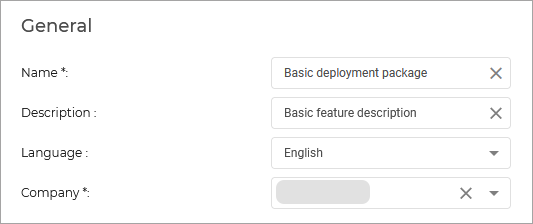
-
向下滚动至 模块 部分,勾选需部署到终端的模块。
注意
可通过此功能矩阵查看您有权使用的功能。
-
可选:可进一步定制安装包。 了解更多
-
滚动到底部并点击 保存 按钮。
-
从包列表中选中新建的包,点击 发送下载链接 .

-
输入需在终端部署安全代理的用户邮箱,点击 发送 .
-
在终端设备上打开链接下载安装包。
重要提示
请勿重命名安装文件,否则可能导致错误。
-
运行该文件。
配置您的策略
上述流程使用了默认的 GravityZone 策略,该策略会在部署 BEST 代理时自动应用于终端。
某些功能需要在应用于终端的策略中激活。若未激活,终端上将无法使用该功能。要启用功能,您需要 复制并编辑 默认策略,然后 将其应用 到需要部署该功能的终端。
以下功能默认启用:
-
高级反漏洞利用
-
高级威胁控制
-
Bitdefender EDR
-
防火墙
-
HyperDetect
-
网络攻击防御
-
扩展检测与响应
以下功能默认未启用:
-
内容控制
-
设备控制
-
风险管理
-
全盘加密
-
完整性监控
-
存储安全
此外,以下功能需要额外配置:
-
补丁管理
-
Exchange安全防护
您可以在以下位置查看每个功能在策略中需要配置的选项: 功能特定部署指南 .
运行扫描
重要提示
建议在安装完成后首先执行全盘扫描。
执行全盘扫描的步骤如下:
-
在控制台左侧点击 网络 .
-
选择需要扫描的终端。
-
点击
 任务
然后选择
扫描
.
任务
然后选择
扫描
.
-
在 类型 分类中选择 全盘扫描 .
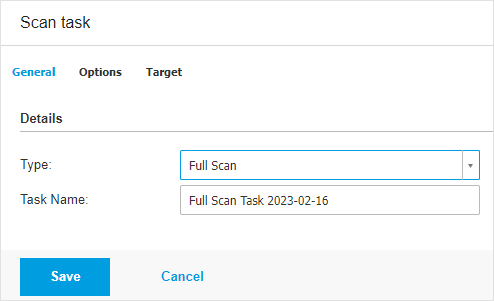
-
保存更改。
安全监控
完成所有终端防护配置后,可通过以下资源监控和追踪安全事件:
重要说明
以下章节列出的数据和终端仅在安全代理已部署的情况下可见。
检查终端状态
该 网络 该网络页面提供多项功能,用于探索和管理网络中所有可用端点。您还可以远程运行 任务 并生成报告。
您可以在网络页面中找到按文件夹、公司或网络组织的托管端点列表。每个端点均显示包含状态图标的详细信息,有关所有可用图标类型及状态的完整清单,请参阅 网络对象类型与状态 章节。
如需获取端点的详细状态信息,请查阅 检查端点状态 部分。
检查报告
控制中心 支持创建和查看集中式报告,这些报告可用于多种用途,例如:
-
监控并确保符合组织的安全策略。
-
检查与评估网络安全状态。
-
识别网络安全问题、威胁和漏洞。
-
监控安全事件与恶意软件活动。
-
为高层管理人员提供易于解读的网络安全数据。
系统提供多种报告类型,您可轻松获取所需信息。数据以直观的交互式图表和表格呈现,便于快速掌握网络安全状况并识别安全问题。
有关创建、排程和查看报告的更多信息,请参阅 报告 .
创建门户小部件
门户小部件可提供来自您环境的安全事件信息。您可以自定义小部件并创建专属组件,指定需要监控的防护机制及数据展示的时间范围。
创建门户小部件的步骤如下:
-
登录 GravityZone 控制中心 .
-
进入 仪表板 从左边的菜单中选择页面。
-
点击 添加小部件 页面右上角的按钮。
-
选择您想要创建的小部件。
注意
您可以通过拖放小部件到最适合您需求的位置来定制 仪表盘 页面。
控制台提供的每种报告类型都有对应的小部件可用。
检查通知
通知功能让您及时了解环境的安全状态。
点击
 通知
控制中心
右侧的
图标以显示
通知
区域。
通知
控制中心
右侧的
图标以显示
通知
区域。

故障排除与支持
如果您在使用 GravityZone 过程中遇到任何困难,请参考以下专门的故障排除章节:
若仍未找到答案,您可随时查阅 常见问题解答 页面或联系 Bitdefender企业支持 .