导航 GravityZone
在 GravityZone 中,每个主菜单和标题菜单项都有独立URL。您可以在新标签页或窗口中打开菜单项,或通过输入特定URL直接访问。此功能可快速直达指定模块,无需从登录页逐级导航。
您可以使用浏览器的前进/后退按钮在已访问模块间切换。
表格数据
控制台广泛采用表格形式呈现数据,便于用户快速查阅。

分页导航
超过20条记录的表格将分页显示,默认每页仅展示20条数据。
使用表格底部的导航按钮切换页面。通过导航按钮旁的下拉菜单可调整单页显示条目数。
搜索特定条目
通过列标题下方的搜索框可快速定位特定条目。
在对应字段输入搜索词,输入时即动态显示匹配结果。清空搜索框可重置表格内容。
数据排序
点击列标题可按该列排序,再次点击可切换排序顺序。
刷新表格数据
为确保控制台显示最新信息,请点击表格上方的
 刷新
按钮。当您在页面上停留较长时间时可能需要此操作。
刷新
按钮。当您在页面上停留较长时间时可能需要此操作。
操作工具栏
在 控制中心 中,操作工具栏允许您执行与当前所在部分相关的特定操作。
每个工具栏由一组图标组成,通常位于表格上方。
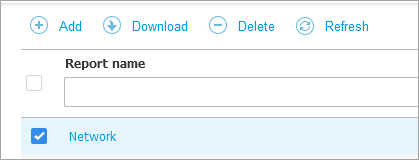
例如, 报告 部分的操作工具栏允许您执行以下操作:
-
 创建新报告。
-
 下载预定报告。
-
 删除预定报告。
上下文菜单
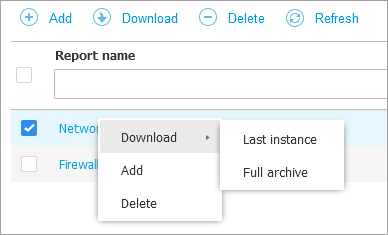
操作工具栏命令也可通过上下文菜单访问。右键单击当前使用的 控制中心 部分,从可用列表中选择所需命令。
视图选择器
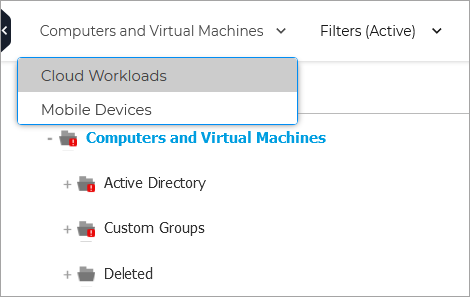
若您需要处理不同类型的终端设备,可在 网络 页面中按类型查看以下网络视图:
-
计算机与虚拟机 :显示Active Directory组和计算机,以及网络中发现的Active Directory之外的物理和虚拟工作站。
-
虚拟机 :显示与 控制中心 集成的虚拟环境基础架构及其包含的所有虚拟机。
-
移动设备 :显示用户及其分配到的移动设备。
要选择所需的网络视图,请点击页面右上角的视图菜单。
注意
您仅能看到您拥有查看权限的终端,这些权限由将您用户添加至 控制中心 .