终端类型
计算机
要查看您账户下的计算机,请从左侧菜单进入 网络 页面并选择 计算机与虚拟机 视图选择器。
您可在左侧窗格查看可用网络结构,在右侧窗格查看各终端详情。
初始状态下,网络中检测到的所有计算机和虚拟机均显示为 未受管 状态,以便您远程安装防护。
自定义表格中显示的计算机详细信息:
-
点击
 列
操作工具栏右侧的
列
操作工具栏右侧的
-
勾选需要查看的列。
-
点击 重置 按钮可返回默认列视图。
在 网络 页面中,您可以通过以下方式管理计算机:
要查看表格中的最新信息,请点击表格左下角的
 刷新
按钮。当您在页面上停留较长时间时可能需要此操作。
刷新
按钮。当您在页面上停留较长时间时可能需要此操作。
虚拟机
要查看您账户下的虚拟化基础设施,请从左菜单进入 网络 页面并选择 虚拟机 视图选择器中的 视图选择器 .
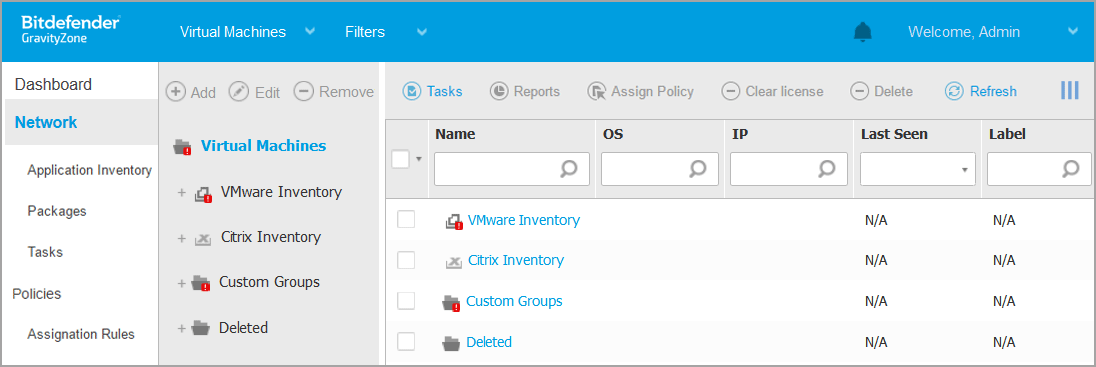
您可在左侧窗格查看可用虚拟机网络,在右侧窗格查看各虚拟机详情。
自定义表格中显示的虚拟机详情:
-
点击
列
按钮(位于右侧窗格右上角)。
-
选择需要查看的列。
-
点击 重置 按钮可恢复默认列视图。
左侧窗格以树状结构展示虚拟基础设施。树根节点名为 虚拟机 ,虚拟机按虚拟化技术供应商分类归组于根节点下:
-
Nutanix清单
包含您有权限访问的Nutanix Prism Element系统列表。
-
VMware清单
包含您有权限访问的vCenter服务器列表。
-
Citrix清单
包含您有权限访问的XenServer系统列表。
-
自定义组
包含安全服务器及网络中检测到的、未接入任何vCenter Server或XenServer系统的虚拟机。
左侧窗格还包含名为 视图 的菜单,用户可从中选择各虚拟化技术供应商的视图类型。
要访问与 控制中心 ,您必须为每个可用的vCenter Server系统提供用户凭据。输入凭据后,这些信息将保存至您的凭证管理器,以便下次无需重复输入。更多详情请参阅 凭证管理器 .
通过 网络 模块,您可以按以下方式管理虚拟机:
在 配置 > 网络设置 模块中,可配置 用于自动清理未使用虚拟机的计划规则 (从网络清单中)。
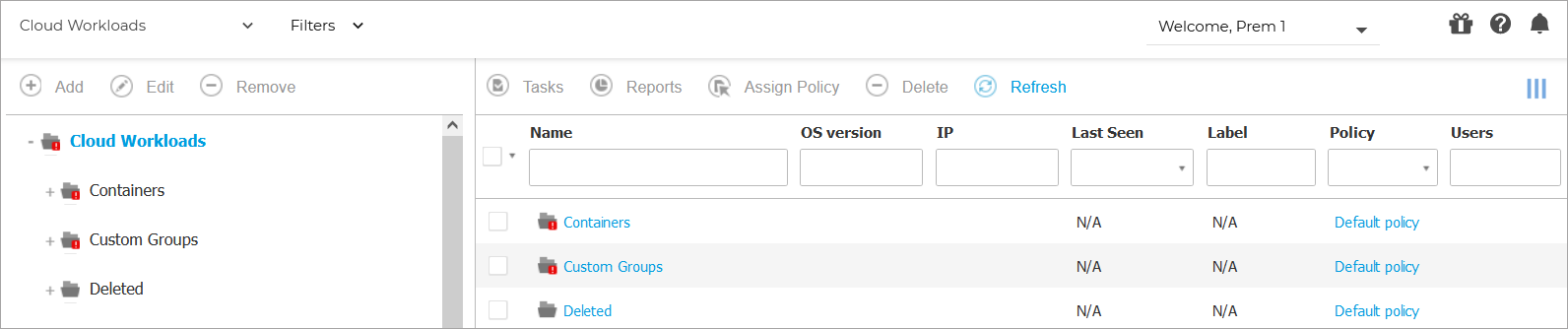
容器
移动设备
要管理公司移动设备的安全,首先需在 控制中心 将其关联至特定用户,然后在每台设备上安装并激活 GravityZone移动客户端 应用程序。
移动设备可分为企业所有与个人所有。您可以在每台移动设备上安装激活 GravityZone移动客户端 后将其分配给相应用户。用户也可根据邮件指引自行安装激活 GravityZone移动客户端 。更多信息请参阅 安装移动设备防护 .
要查看您账户下用户的移动设备,请从左侧菜单进入 网络 部分,并在服务选择器中选择 移动设备 。 网络 页面将在左侧窗格显示可用用户组,右侧窗格显示相应用户和设备。
如果已配置与Active Directory的集成,您可以将移动设备添加到现有Active Directory用户。您也可以在 自定义组 下创建用户并为其添加移动设备。
您可以通过表格上方的 用户 或 设备 切换右侧窗格视图,使用 视图 选项卡(位于 筛选器 菜单中)。 用户 视图允许您在 控制中心 管理用户,例如添加用户和移动设备,并查看每个用户的设备数量。使用 设备 视图可轻松管理和查看 控制中心 .
添加自定义用户
若已配置与Active Directory的集成,您可为现有Active Directory用户添加移动设备。
在非Active Directory环境下,需先创建自定义用户以标识移动设备所有者。
创建自定义用户有两种方式:逐条添加或导入CSV文件。
添加自定义用户步骤:
-
登录 GravityZone 控制中心 .
-
通过左侧菜单进入 网络 页面。
-
在服务选择器中选取 移动设备 。
-
点击表格上方的 筛选 菜单,进入 查看 选项卡。确保 用户 选项已选中。
-
在左侧面板中,选择 自定义群组 .
-
点击表格上方的
 添加用户
按钮。配置窗口将弹出。
添加用户
按钮。配置窗口将弹出。
-
填写必要的用户信息:
-
建议性用户名(例如用户全名)
-
用户电子邮箱地址
重要提示
-
请确保提供有效的电子邮箱地址。当您添加设备时,系统将通过邮件向用户发送安装指南。
-
每个电子邮箱地址仅能关联一个用户。
-
-
点击 确定 .
导入移动设备用户的操作步骤:
-
登录 GravityZone 控制中心 .
-
通过左侧菜单进入 网络 页面。
-
从服务选择器中选取 移动设备 。
-
点击表格上方的 筛选器 菜单并跳转至 查看 选项卡。确保已选中 用户 选项。
-
在左侧面板中,选择 自定义群组 .
-
点击 导入用户 ,新窗口将打开。
-
选择CSV文件并点击 导入 。窗口关闭后,表格将填充导入的用户数据。
注意
若出现错误,系统将显示提示信息,且表格仅会填入有效用户数据。已存在的用户将被跳过。
之后您可以 创建用户群组 (位于 自定义群组 .
分配给用户的策略和任务将应用于该用户拥有的所有设备。
为用户添加移动设备
单个用户可拥有不限数量的移动设备。您可为一个或多个用户添加设备,但每次每个用户仅能添加一台设备。
为单个用户添加设备
为特定用户添加设备的步骤:
-
登录 GravityZone 控制中心 .
-
通过左侧菜单进入 网络 页面,从左侧菜单中选择。
-
从 移动设备 视图选择器 中选取 .
-
在 Active Directory 组或 自定义组 中找到用户,并在右侧面板中勾选对应复选框。
注意
必须在 视图 选项卡中为 用户 设置 筛选器 。
-
点击表格上方的
 添加设备
按钮,将弹出配置窗口。
添加设备
按钮,将弹出配置窗口。
-
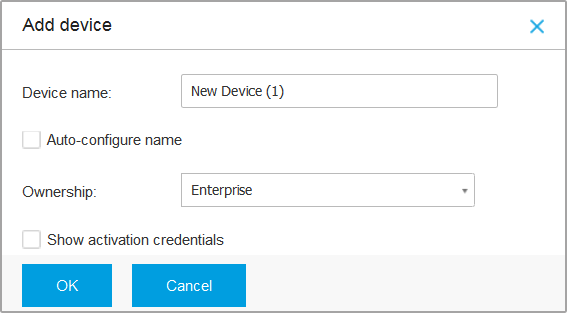
配置移动设备详细信息:
-
为设备输入一个描述性名称。
-
若需自动生成设备名称,可使用 自动配置名称 选项。添加时设备将使用通用名称,激活后将自动更新为制造商及型号信息。
-
选择设备所有权类型(企业或个人)。您可随时按所有权筛选移动设备并根据需求管理。
-
选择 显示激活凭证 选项(如果您准备在 GravityZone移动客户端 上安装用户设备)。
-
-
点击 确定 添加设备。系统将立即向用户发送包含安装说明及设备需配置的激活详情的电子邮件。激活详情包括激活令牌和通信服务器设备地址(及对应二维码)。
-
若您已选择 显示激活凭证 选项, 激活详情 窗口将弹出,展示新设备的唯一激活令牌、通信服务器设备地址及对应二维码。
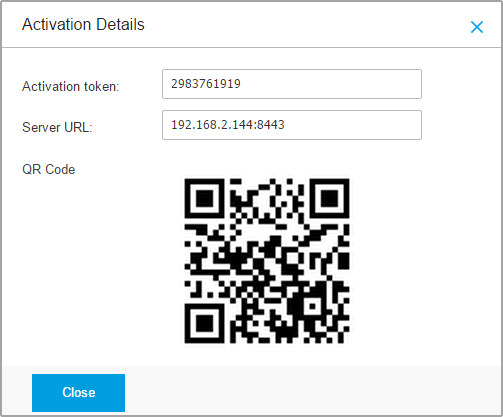
安装 GravityZone移动客户端 后,当提示激活设备时,请输入激活令牌和通信服务器设备地址,或扫描提供的二维码。
为多个用户添加设备
为选定用户和群组添加移动设备的步骤:
-
登录 GravityZone 控制中心 .
-
通过左侧菜单进入 网络 页面。
-
在 Active Directory 文件夹或 自定义群组 中定位用户/群组,并勾选右侧面板的对应复选框。
注意
必须 筛选器 在 用户 的 查看 选项卡中进行设置。
-
点击表格右侧的device.png 添加设备 按钮。此时只需在配置窗口中定义设备所有权。
若存在未指定电子邮箱的用户,系统将立即弹出通知消息。相关用户列表可在 通知 区域的 控制中心 .
通过多选创建的移动设备在 控制中心 默认显示通用名称。设备激活后,系统会自动将其重命名为对应的制造商和型号信息。
-
点击 确定 添加设备。系统将立即向用户发送包含安装指南的邮件,以及需在设备上配置的激活详情(含激活令牌、通信服务器地址及对应二维码)。
合规与非合规移动设备
当 GravityZone移动客户端 应用在移动设备激活后, 控制中心 会验证该设备是否满足所有合规要求。
移动设备可能呈现以下安全状态:
-
无安全问题 (当满足全部合规要求时)
-
存在安全问题 ,当至少有一项合规要求未满足时。当设备被判定为不合规时,系统会提示用户修复不合规问题。用户必须在规定时间内完成必要更改,否则将执行策略中针对不合规设备定义的操作。
有关不合规操作及标准的更多信息,请参阅 合规性 .
检查设备合规状态步骤:
-
登录 GravityZone 控制中心 .
-
通过左侧菜单进入 网络 页面。
-
从 移动设备 视图选择器中 选择 .
-
在左侧面板中选择目标群组。
-
点击表格上方的 筛选器 菜单并进行如下设置:
-
进入 查看 选项卡并选择 设备 .
-
切换至 安全 选项卡,在下方选择目标状态 安全问题 部分。您可以同时选择一个或多个筛选条件。
-
您还可以通过选择 深度 选项卡中的相应选项,递归查看所有设备。
-
点击 保存 .
表格中将显示符合所选条件的所有移动设备。
-
-
您可以查看每位用户的设备合规率:
-
点击表格上方的 筛选器 菜单并选择 用户 来自 查看 类别。所选组中的所有用户将显示在表格中。
-
查看 合规 列,了解用户拥有的设备总数中有多少是合规的。
-
您还可以针对一台或多台移动设备生成设备合规报告。该报告提供每台选定设备合规状态的详细信息,包括不合规原因。更多信息请参阅 创建快速报告 .
检查用户和移动设备详情
您可以从 网络 页面获取每位用户和移动设备的详细信息。
检查用户详情
-
登录 GravityZone 控制中心 .
-
前往 网络 页面(通过左侧菜单)。
-
从 移动设备 的 视图选择器 .
-
在左侧面板中选择目标群组。
-
点击表格顶部的 筛选器 菜单,进入 视图 标签页并选择 用户 .
若要递归显示用户,请进入 深度 标签页并选择 递归显示所有项目 .
点击 保存 .
所选群组中的所有用户将显示在表格中。
-
检查表格列中每个用户的显示信息:
-
姓名 .
用户名。
-
设备 .
用户关联的设备数量。
点击该数字可切换至 设备 视图并仅显示对应设备。
-
合规率 .
用户关联设备中合规设备与总设备的比例。
点击第一个数值可切换至 设备 视图并仅显示合规设备。
-
-
点击您感兴趣的用户名称。
将弹出配置窗口,您可查看并编辑该用户的姓名与电子邮箱地址。
检查设备详情
-
登录 GravityZone 控制中心 .
-
通过左侧菜单进入 网络 页面。
-
从start.gui.service视图选择器中选择 移动设备 。
-
在左侧面板中选择目标群组。
-
点击表格上方的 筛选器 菜单,前往 视图 选项卡并选择 设备 .
点击 保存 .
所选组中用户所属的所有设备将显示在表格中。
-
检查表格各列中显示的设备信息:
-
名称 .
设备名称。
-
用户 .
对应设备所有者的用户名。
-
操作系统 .
对应设备的操作系统。
-
-
点击设备名称可查看详情。
随后将弹出 移动设备详情 窗口,您可在 概览 和 详情 选项卡下查看分组信息:
-
常规 .
-
名称 .
在 控制中心 .
-
用户 .
设备所有者的姓名。
-
组 .
移动设备在网络清单中的父组。
-
操作系统 .
移动设备的操作系统。
-
所有权 .
移动设备的所有权类型(企业或个人)。
-
-
安全性 .
-
客户端版本 .
设备上安装的 GravityZone移动客户端 应用程序版本,仅在注册后检测到。
-
策略 .
当前分配给移动设备的策略。
点击策略名称可跳转至对应的 策略 页面并检查安全设置。
重要提示
默认情况下,只有创建策略的用户才能修改它。若要更改此设置,策略所有者必须勾选选项 允许其他用户更改此策略 从策略的 详情 页面。
对策略所做的更改将影响所有分配了该策略的设备。
更多信息,请参阅 分配策略 .
-
许可证状态 。查看相应设备的许可证信息。
-
合规状态 。合规状态适用于受管理的移动设备。移动设备可以是合规或不合规的。
-
恶意软件活动(最近24小时) 。快速查看当天相应设备的恶意软件检测数量。
-
锁定密码 .
设备注册时自动生成的唯一密码,用于 远程锁定设备 (仅适用于Android设备)。
-
加密状态 。部分3.0或更高版本的Android设备支持设备加密功能。在设备详情页面检查加密状态,以确定相应设备是否支持加密功能。如果设备上的策略要求加密,您还可以查看加密激活状态。
-
-
激活详情
-
激活码 .
分配给设备的唯一激活令牌。
-
通信服务器设备地址。
-
二维码 .
包含激活令牌和通信服务器设备地址的唯一二维码。
-
-
硬件 。您可以在此查看设备硬件信息,该信息仅适用于受管理(已激活)设备。硬件信息每12小时检查一次,如有变更将更新。
-
网络 。您可以在此查看网络连接信息,该信息仅适用于受管理(已激活)设备。
-
