故障排除
强制重新同步Active Directory与vCenter集成于 GravityZone
本主题说明如何强制重新同步Active Directory与vCenter集成于 GravityZone 控制中心 .
GravityZone 允许您与Active Directory和vCenter Server集成,以减少部署和管理物理机及虚拟机保护的工作量。
问题描述
在某些情况下,Active Directory和vCenter库存可能因同步问题未显示在 GravityZone 控制中心 。为解决此问题,您需要强制重新同步每个集成。
解决方案
重新同步Active Directory集成
-
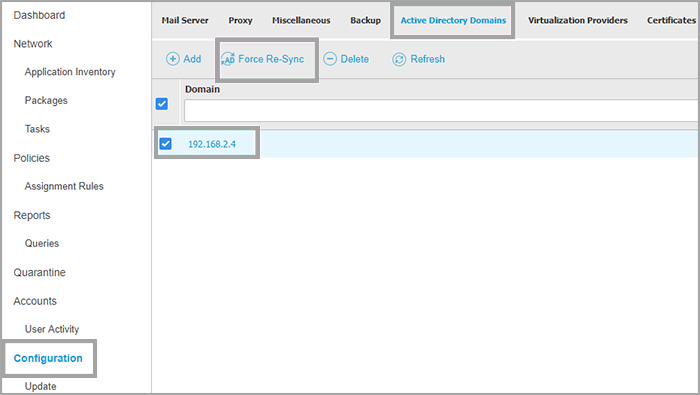
前往 配置 > Active Directory > 域 .
-
从列表中选择Active Directory集成。
-
点击操作工具栏中的 强制重新同步 按钮。
重新同步vCenter集成
-
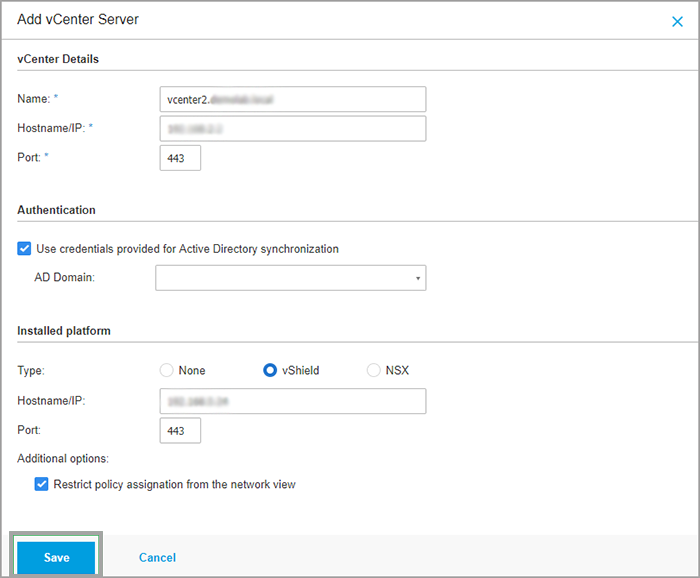
前往 配置 > 虚拟化提供商 .
-
在表格的 操作 列中,点击vCenter Server集成的 编辑 按钮。
-
在配置窗口中,点击 保存 按钮以强制重新同步。
视频教程
您可以观看相关主题的视频教程 此处 .
不同步 GravityZone 集成
本主题将指导您如何排查与 GravityZone .
GravityZone (本地部署版)会集成服务器基础设施清单。当集成过程遇到无法自行解决的问题时,可能会出现错误。
您可能会收到以下集成的同步错误消息:
-
VMware vCenter Server
-
Citrix XenServer
-
Nutanix Prism Element
-
Active Directory
|
同步错误消息 |
操作 |
|
凭据无效 |
此错误消息由过期的凭据触发。 更新凭据的步骤: 1. 前往 配置 > 虚拟化 > 供应商 . 2. 点击编辑按钮打开集成界面。 3. 在 认证 部分输入您的凭据。 4. 点击 保存。 |
|
连接错误 |
该消息可能由网络接口断开连接触发。 请检查 GravityZone 与您的服务器基础设施集成之间的网络连接。 |
|
主机为从节点 |
此消息仅针对Citrix XenServer集成触发。 每个集群仅存在一个主节点主机,其余为从节点主机。当主节点主机故障时,从节点主机将升级为主节点。 请按以下步骤修改IP地址以匹配新的主节点主机: 1. 前往 配置 > 虚拟化 > 供应商 . 2. 点击编辑按钮打开集成界面。 3. 在 主机名 字段中输入新的主节点主机IP地址。 4. 点击 保存。 |
|
证书错误 |
当证书生命周期过期时会触发此消息。 请按以下步骤更新证书: 1. 前往 配置 > 虚拟化 > 供应商 . 2. 点击编辑按钮打开集成配置界面。 3. 点击 保存 4. 点击 接受 以更新您的证书。 |
|
主机未被主控端识别 |
该提示仅针对Citrix XenServer集成场景触发。 更多信息请参阅 Citrix知识库文章 . |
|
用户权限不足 |
此错误信息特指配置集成时用户未获得相应权限的情况。 |
|
未知错误 |
存在多种可能影响集成的错误类型。 提交技术支持工单 以深入排查此错误信息。 |
Active Directory与 GravityZone
通过Active Directory集成,现有Active Directory资产将被导入 控制中心 ,从而简化安全部署、管理、监控和报告流程。Active Directory用户可被分配不同的 控制中心 .
配置Active Directory集成时最常见的错误信息涉及:
设备与域控制器之间的 GravityZone 连接问题或DNS解析故障。
若 GravityZone 设备无法解析域名或无法连接域控制器,请按以下步骤排查问题:
-
检查为 GravityZone 配置的网络设置(特别是网关和DNS服务器)。
-
确保分配给 GravityZone 的IP地址未被网络内其他设备占用。
-
确认设备能访问域控制器的
389或636端口(若启用SSL认证),使用以下命令测试:# telnet 域控制器名称 端口号 # telnet 域控制器名称 端口号
-
通过以下命令确认设备能解析域名及域控制器名称:
# ping 域名
# ping 域控制器名称
“无效用户名或密码”——表示凭据验证失败。
请按以下步骤排查:
-
通过使用相同凭据登录域内计算机或域控制器,验证 控制中心 配置的用户名密码是否正确,或尝试其他账户。
-
若该账户专为集成新建,请确保禁用 用户下次登录时必须更改密码 选项。
若保存Active Directory(AD)设置时出现问题,或点击 保存 按钮后界面冻结,请通过SSH连接 GravityZone 设备并检查:
-
RabbitMQ服务是否在 GravityZone 设备:
# service rabbitmq-server status
-
RabbitMQ集群状态:
# rabbitmqctl cluster_status
-
处理器状态:
# ps aux | grep php
影响vCenter与 GravityZone
本节说明如何排查影响vCenter与 GravityZone .
通过VMware vCenter集成,现有VMware vCenter清单会被导入 控制中心 ,从而简化安全部署、管理、监控和报告。
注意
如果以下步骤未能解决问题,请联系 Bitdefender企业支持 团队并附上 完整日志 及以下命令的输出结果。
配置VMware vCenter集成时最常见的错误消息涉及:
以下两者之间的连接问题: GravityZone 设备与VMware vCenter,或DNS解析问题
GravityZone 设备无法解析VMware vCenter名称或无法连接域控制器。请按以下步骤排查:
-
验证为 GravityZone 配置的网络设置(特别是网关和DNS服务器)。
-
确保分配给 GravityZone 的IP地址未被网络内其他设备占用。
-
确认设备可通过443端口访问VMware vCenter:
#telnetvcenter端口 -
确认设备能解析域名和域控制器名称:
#pingvcenter
无效用户名或密码
当前凭证不具备vCenter管理员权限。排查步骤如下:
-
确保 控制中心 配置的用户名密码正确(使用相同凭证登录vSphere客户端或尝试其他账户)。
-
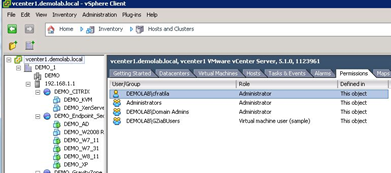
确认集成所用用户具有vCenter管理员权限:
无法保存vCenter设置或点击保存后界面冻结
若无法保存vCenter设置或保存后界面冻结,请通过SSH连接 GravityZone 设备并检查:
-
RabbitMQ服务是否在 GravityZone 设备上运行:
#servicerabbitmq-serverstatus -
RabbitMQ集群状态:
#rabbitmqctlcluster_status -
处理器状态:
#psaux|grepphp
GravityZone 本地部署与Amazon EC2的集成
本节介绍将 GravityZone (本地部署)与Amazon EC2资产清单集成的先决条件及基础故障排除步骤。
作为Amazon EC2客户,您可将按区域和可用区分组的EC2实例清单与 GravityZone 网络资产清单集成。
先决条件
-
公司管理员账户需位于功能完备的本地 GravityZone 控制台,且能够与您指定的AWS EC2区域地址通信:
-
ec2.[aws-region].amazonaws.com:44(完整列表可 在此查看 )
-
-
活跃的AWS IAM服务账户需具备以下权限:
-
编程访问权限(访问密钥/密钥)
-
IAMReadOnlyAccess -
AmazonEC2ReadOnlyAccess覆盖所有必需的AWS区域
-
故障排除
若在 GravityZone 中创建Amazon EC2集成失败或集成不同步,请检查以下可能原因及解决方案:
|
问题 |
解决方案 |
|
所提供凭证关联的AWS账户缺少一项或多项必需权限(
|
访问AWS用户角色与策略并添加所有必要权限。 |
|
最近修改的AWS账户用户权限尚未在AWS全平台完成同步,而此时正在 GravityZone . |
请等待数分钟后重新尝试配置集成。 |
|
AWS用户账户关联的策略仅包含部分特定区域(例如:
|
为AWS用户账户配置
|
|
部分Amazon EC2区域不可用。 GravityZone 在创建集成或同步AWS资产清单时需要连接所有AWS区域。当 GravityZone 无法与一个或多个区域通信时,集成将失败或失去同步。可能原因:对应AWS区域发生服务中断。 |
查看AWS区域状态页面,待服务恢复后重新尝试创建/同步集成。 |
|
尝试使用同一AWS账户创建多个Amazon EC2集成。 GravityZone 支持基于不同AWS账户的访问密钥创建多个AWS EC2集成。即使提供两组访问密钥,也无法使用同一AWS账户创建两个Amazon EC2集成。 |
在 GravityZone . |
|
提供的访问密钥已失效或不可用,导致集成失去同步。 |
访问AWS账户并为对应的IAM用户创建另一组密钥对。 |
|
您的防火墙正在阻止 GravityZone 设备与AWS之间的通信。 |
配置防火墙(或代理)以允许 GravityZone 与AWS之间的网络访问。 |