入门指南
Bitdefender终端安全工具 是一款全自动计算机安全程序,由您的网络管理员远程管理。安装后,它能保护您免受恶意软件(如病毒、间谍软件和木马)、网络攻击、网络钓鱼和数据盗窃的侵害。该程序还可用于执行您所在组织的计算机和互联网使用政策。 Bitdefender终端安全工具 会为您做出大多数与安全相关的决策,并显示弹出警报。 所采取操作的详细信息和程序运行相关信息可在 事件 时间轴中查看。
系统托盘图标
在安装过程中,
Bitdefender终端安全工具
会在系统托盘中放置一个图标
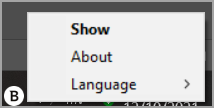
 。双击该图标将显示主窗口。右键单击图标时,上下文菜单提供以下选项:
-
显示 - 打开 Bitdefender终端安全工具 .
-
关于 - 打开一个包含 Bitdefender终端安全工具 相关信息的窗口,并指出在遇到意外问题时寻求帮助的途径。该窗口还包含指向 Bitdefender 隐私政策的链接。
-
语言 - 设置用户界面语言。
-
高级用户 - 登录后可访问安全设置。 控制中心 会在终端处于 高级用户 模式时收到通知,且 控制中心 管理员始终可覆盖本地安全设置。
重要提示
此选项仅当网络管理员通过策略设置授予权限时可用。
此选项不适用于 Bitdefender Windows传统版终端安全工具
系统托盘中的 Bitdefender终端安全工具 图标会通过改变外观来提示影响计算机的问题:
-
 关键问题影响系统安全。
-
 非关键问题影响系统安全。
注意
网络管理员可选择隐藏系统托盘图标。
系统托盘图标在使用 EDR 独立保护模式时不可用。
主窗口
Bitdefender终端安全工具的 主窗口 是您查看保护状态和执行扫描任务的地方。一切操作仅需点击几下即可完成。保护配置和管理由您的网络管理员远程执行。
要访问
Bitdefender终端安全工具
的主界面,请通过Windows开始菜单导航,依次点击
开始
>
所有程序
>
Bitdefender终端安全工具
>
打开安全控制台
,或者更快捷的方式是双击系统托盘中的
Bitdefender终端安全工具
图标。
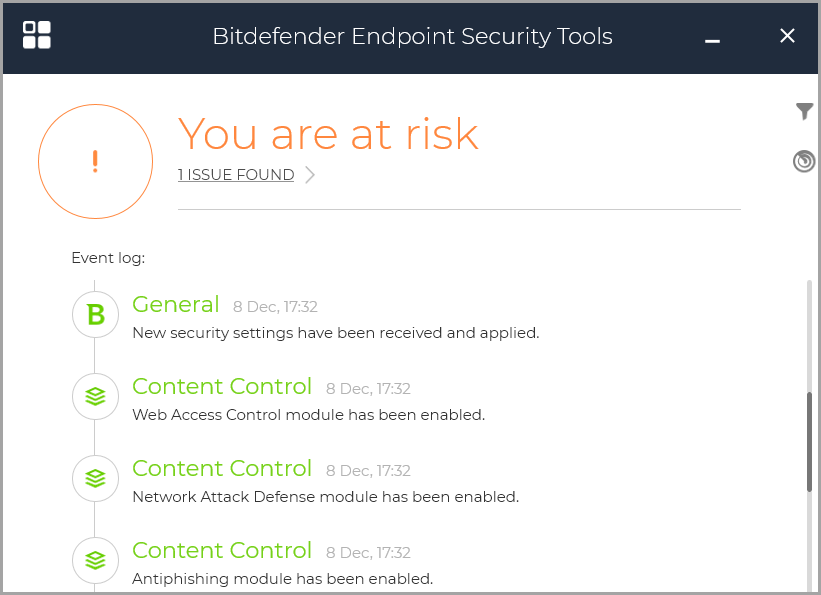
该窗口分为两个主要区域:
-
状态区域
-
事件时间线
状态区域
该 状态 区域提供有关系统安全性的有用信息。

您可以根据状态区域左侧显示的状态符号轻松识别当前安全状态:
-
绿色勾号。 无需修复问题。您的计算机和数据受到保护。
-
黄色感叹号。 非关键问题正在影响系统安全性。
-
红色叉号标记。 关键问题正在影响系统安全性。
除状态符号外,状态区域右侧会显示详细的安全状态信息。点击状态区域可查看检测到的安全问题。现有问题将由网络管理员修复。
事件时间线
Bitdefender终端安全工具 会记录计算机上与其活动相关的详细事件日志,包括由 内容控制 .
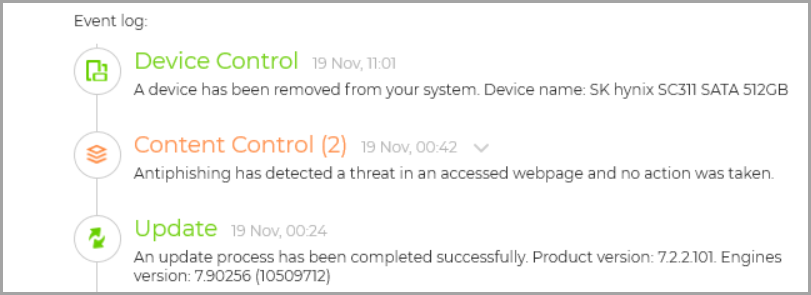
该 事件 时间线是监控 Bitdefender 防护的重要工具。例如,您可以轻松检查更新是否成功执行或计算机上是否发现恶意软件。
模块窗口
该
模块
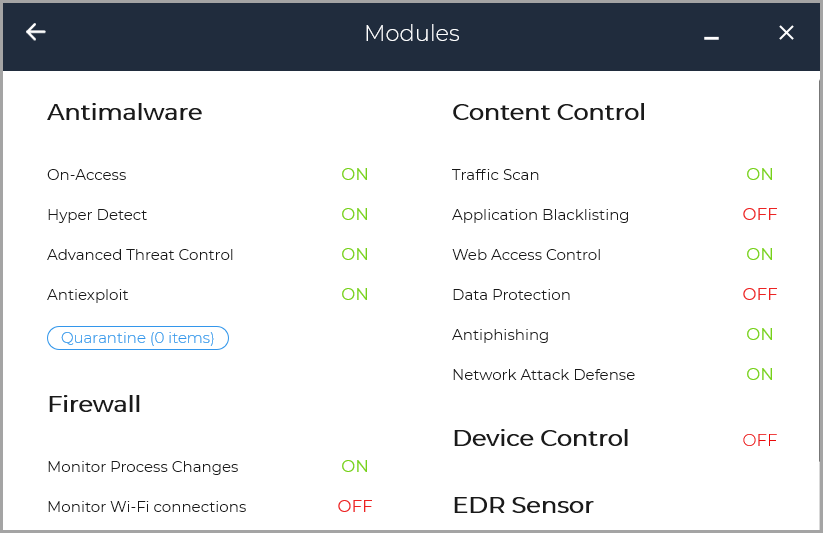
窗口显示有关已安装防护模块状态和活动的实用信息。要打开
模块
窗口,请点击主窗口中的
模块
按钮
 。
。
反恶意软件
反恶意软件 防护是安全基础。 Bitdefender终端安全工具 可实时按需防护病毒、木马、间谍软件、广告软件等恶意软件。
-
实时防护 实时扫描通过在被访问(打开、移动、复制或执行)时检查本地和网络文件、引导扇区及潜在有害程序(PUA),阻止新型恶意软件威胁侵入系统。
-
HyperDetect 能在程序执行前阶段揭露高级攻击和可疑活动。该安全层包含机器学习模型和隐蔽攻击检测技术。
-
高级威胁控制 持续监控终端设备上运行的应用程序是否存在类恶意软件行为。 高级威胁控制 会自动尝试清理检测到的文件。
-
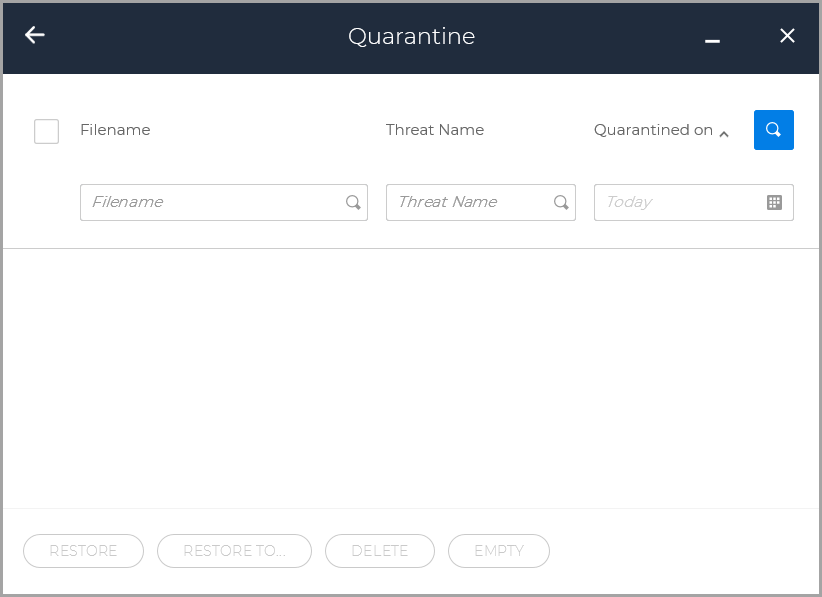
隔离区 显示被隔离文件列表及其原始路径、隔离操作时间日期和安全状态。使用底部按钮可删除或恢复所需文件。若需清空隔离区所有文件,请点击 清空 按钮。
内容控制
该 内容控制 模块可保护您上网时免受钓鱼攻击、欺诈企图、隐私数据泄露及不良网络内容侵害,同时包含一套完整的用户控制功能,帮助网络管理员执行计算机和互联网使用策略。
-
流量扫描 通过实时扫描接收邮件和网络流量,防止终端设备下载恶意软件;外发邮件也会被扫描以避免恶意软件感染其他终端。
-
应用程序黑名单 阻止访问公司未授权的应用程序,管理员需为组织内允许的应用创建规则。
-
网络访问控制 根据管理员定义的规则,防止您访问危险网站。
-
数据保护 依据管理员定义的规则,防止敏感数据被未授权披露。
-
反钓鱼 自动拦截已知钓鱼网页,防止用户不慎向网络诈骗者泄露隐私或机密信息。
-
网络攻击防御 检测用于入侵特定终端的网络攻击技术,包括暴力破解、网络漏洞利用和密码窃取程序。
防火墙
该 防火墙 防火墙通过过滤连接尝试并阻止可疑或高风险连接,在您接入网络和互联网时提供保护。
设备控制
设备控制 通过策略设置防止外接设备导致敏感数据泄露和恶意软件感染,可配置阻止规则与例外条款,并应用于多种设备类型。管理员需负责管理以下设备类型的权限:
-
蓝牙设备
-
光驱设备
-
软盘驱动器
-
IEEE 1284.4接口设备
-
IEEE 1394接口设备
-
图像采集设备
-
调制解调器
-
磁带驱动器
-
Windows便携设备
-
COM/LPT端口
-
SCSI磁盘阵列
-
打印机
-
网络适配器
-
无线网络适配器
-
内置及外置存储设备
应用程序控制
该 应用程序控制 模块可阻止未经授权的应用程序和进程在终端运行。 应用程序控制 通过限制网络中冗余应用程序数量,有效降低恶意软件事件发生频率及影响范围,减少攻击面和系统漏洞。
沙盒分析器
该 沙盒分析器 模块通过自动深度分析尚未被 Bitdefender 反恶意软件引擎。 沙盒分析器 采用一系列专有技术,在由 Bitdefender 托管的隔离虚拟环境中执行载荷,分析其行为并报告任何暗示恶意意图的细微系统变化。
卷加密
卷加密模块通过管理Windows终端上的BitLocker提供全盘加密功能。用户只需最小干预即可加密和解密启动卷与非启动卷,因为 GravityZone 会处理整个流程。此外, GravityZone 会存储用于在用户忘记密码时解锁卷的恢复密钥。
EDR 传感器
该 EDR ( 终端检测与响应 )传感器负责收集、处理并上报终端及应用程序行为数据。部分信息在本地处理,而更复杂的数据集会上报至 GravityZone .
该模块在网络带宽占用和硬件资源消耗方面影响极小。
补丁管理
补丁管理 用于保持操作系统和软件应用处于最新状态。该模块包含多项功能,如按需或定时补丁扫描、自动或手动修补以及缺失补丁报告。
操作菜单
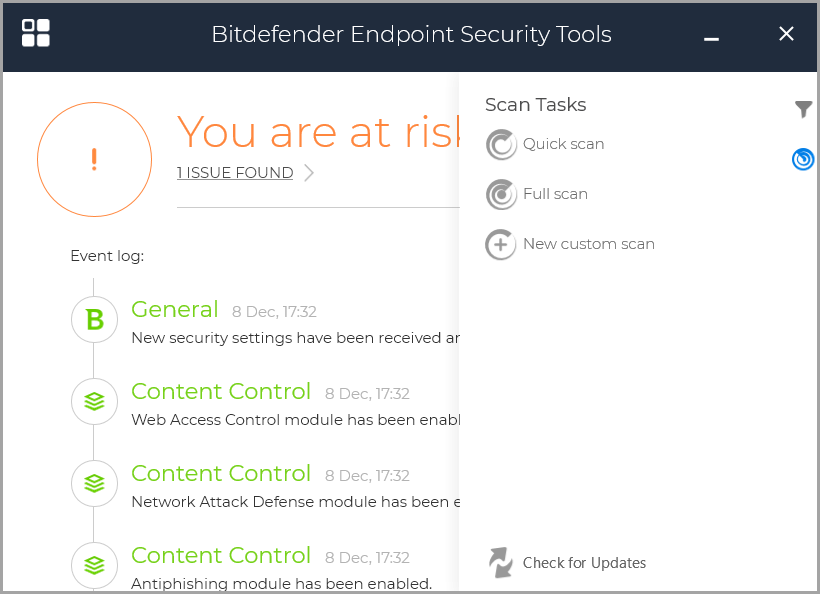
要定义或运行扫描任务,请点击
 扫描任务
按钮。此处也可检查更新。
扫描任务
按钮。此处也可检查更新。
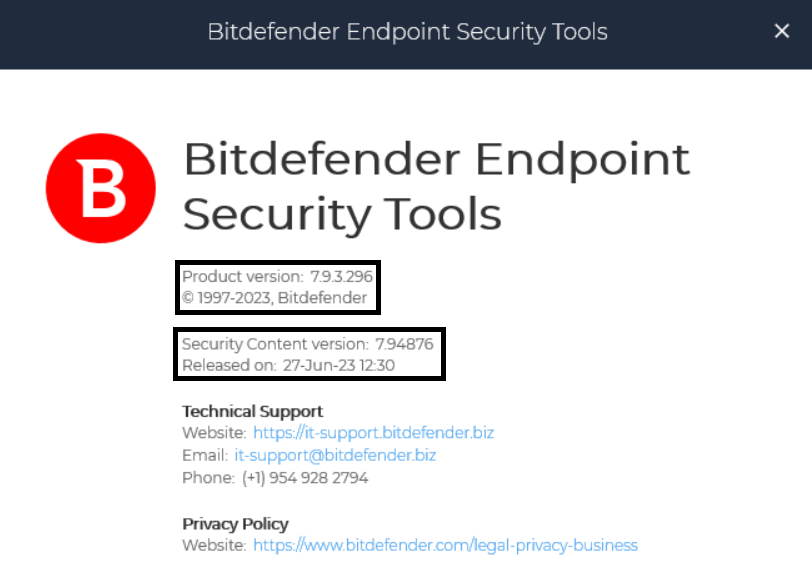
查看产品版本和安全内容版本 Bitdefender终端安全工具
本节说明如何查找 Bitdefender终端安全工具 for Windows的产品版本和安全内容版本。
查看这些详细信息:
-
右键点击系统托盘中的 Bitdefender终端安全工具 图标。
-
选择 关于 .
-
查看当前产品版本、安全内容版本以及最新特征库更新的本地日期和时间。
更改 Bitdefender终端安全工具
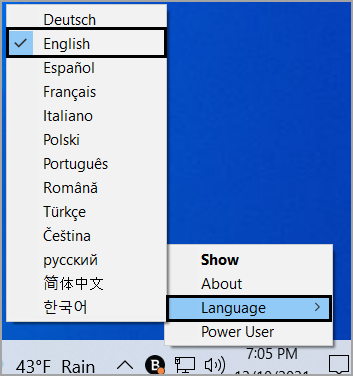
的显示语言 BEST 客户端显示和使用的语言,请按以下步骤操作:
-
右键点击系统托盘中的 BEST 图标。
-
选择所需语言。
可用语言:
-
英语
-
西班牙语
-
德语
-
法语
-
罗马尼亚语
-
波兰语
-
葡萄牙语
-
意大利语
-
俄语
-
捷克语
-
中文
-
越南语
-
土耳其语
-
韩语
-
日语
注意
更改语言将重新启动 BEST 客户端界面。
-