安全管理
在 GravityZone 中,您可以使用 安全策略 并执行 任务 来保护您的网络资产。本页将介绍策略与任务的定义,以及它们对 GravityZone 用户的重要性。
此外,本节文档涵盖以下主题:
-
策略流程管理(包括创建、配置、分配策略等) GravityZone 中的
-
主要 GravityZone 功能虽通过策略启用,但主要在策略之外操作。此类功能涉及 EDR / XDR , 风险管理 , 完整性监控 以及隔离功能。
-
关于 GravityZone 通过策略启用的功能的最佳实践与故障排除文章。
具体主题列表请参见本页末尾。
理解安全策略
可通过 Bitdefender 的 控制中心 使用安全策略来配置和管理防护功能。策略定义了要应用于目标网络资产对象(计算机、虚拟机、容器或移动设备)的安全设置。
安装完成后,网络资产对象会立即被分配默认策略,该策略已预配置为推荐防护设置。若启用了NSX集成,还会提供另外三个针对NSX的默认安全策略(宽松模式、普通模式和严格模式各一)。这些策略同样预置了推荐防护设置,且不可修改或删除。
您可以根据安全需求为每种受管网络对象类型创建任意数量的策略。
以下是关于策略的核心要点:
-
策略在 策略 页面创建,并通过 网络 页面分配给网络对象。
-
策略可从其他策略继承多个模块设置。
-
每个终端同一时间只能有一个活跃策略。
-
策略在创建或修改后会立即推送到目标网络对象(在线对象应在1分钟内生效)。若网络对象离线,将在其重新上线时立即应用设置。
-
策略仅对已安装的防护模块生效。
-
策略 页面 本页面仅显示以下类型的策略:
-
由您创建的策略。
-
分配给您账户下终端的其他策略(如默认策略或其他用户创建的模板)。
-
-
您无法编辑其他用户创建的策略(除非策略所有者通过策略设置允许),但可以通过为目标对象分配不同策略来覆盖它们。
警告
仅受支持的策略模块会应用于目标终端。
策略页面
您可以在 策略 页面查看和管理策略。
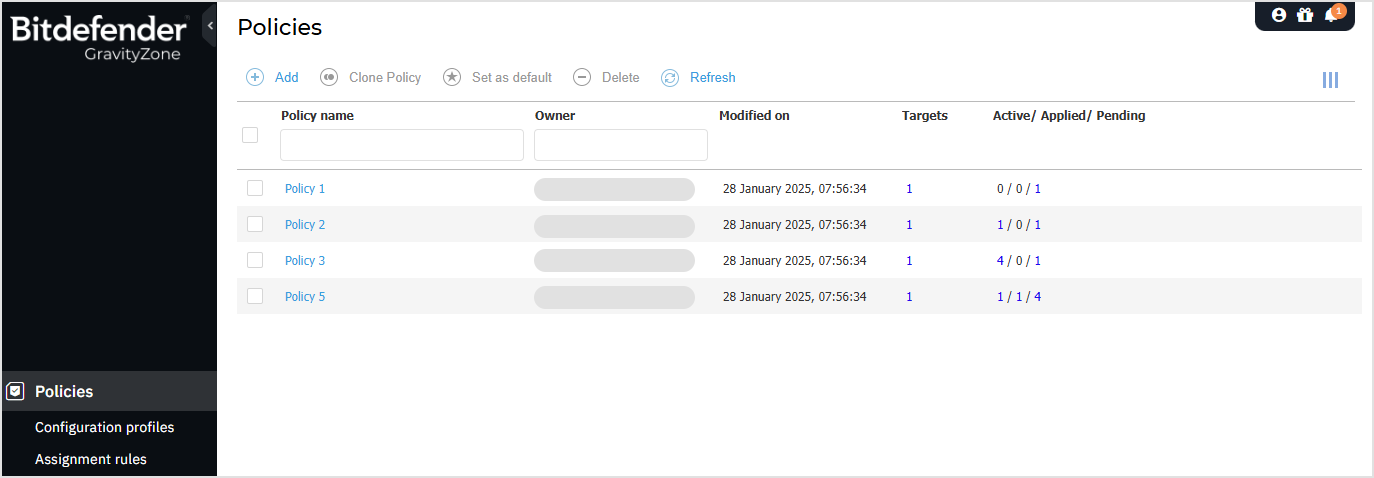
每种终端类型具有特定的策略设置。要管理策略,您必须首先从视图选择器中选择终端类型( 计算机与虚拟机 或 移动设备 )。
表格展示了当前策略,包括以下详细信息:
-
策略名称。
-
策略所有者。
-
策略最后修改的日期和时间。
-
在 目标 列中,显示策略直接应用的终端和文件夹总数。*
-
在 活跃/已应用/待处理 列中,显示策略处于活跃、已应用或待处理状态的终端数量。策略可能是直接应用或继承的。*
对于启用NSX模块的策略,可查看以下附加信息:
-
NSX策略名称(用于在VMware vSphere中标识 Bitdefender 策略)。
-
管理控制台中的策略可见性,允许您筛选NSX策略。因此, 本地 策略仅在 Bitdefender 控制中心 , 全局 策略在VMware NSX中亦可见。
这些详细信息默认隐藏。
自定义表格中显示的策略详细信息:
-
点击 列 按钮(位于 操作工具栏 .
-
选择需要查看的列。
-
点击 重置 按钮可恢复默认列视图。
您可根据现有条件对可用策略排序或搜索特定策略。
任务说明
除了安全策略外,您还可以在 网络 页面上执行针对端点的远程操作或任务。这些任务包括:
有关如何配置和执行任务的详细信息,请参阅在 计算机 , 虚拟机 和 移动设备 上运行任务。任务创建后,您可以在 网络 > 任务 页面 .