扫描恶意软件
Bitdefender终端安全工具 的主要目标是 确保您的计算机免受恶意软件侵害。通过实时扫描访问的文件、电子邮件以及下载或复制到计算机的任何新文件来实现这一目标。除了实时防护外,它还允许运行扫描以检测恶意软件并将其从计算机中删除。
您可以通过运行默认任务或自定义扫描任务(用户定义的任务)随时扫描计算机。扫描任务指定了扫描选项和要扫描的对象。
您可以在 事件 页面查看之前完成的扫描。更多信息,请参阅 查看扫描日志 .
扫描文件或文件夹
当您怀疑文件或文件夹可能被感染时,应进行扫描。右键单击要扫描的文件或文件夹,然后选择 使用 Bitdefender终端安全工具扫描 。扫描随即开始,您可在 概览 页面监控进度。
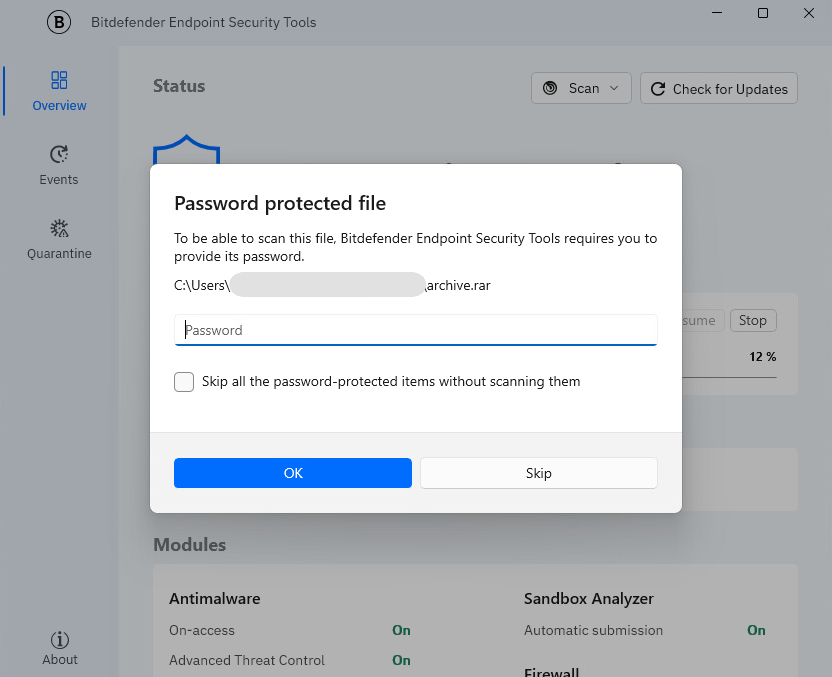
若文件受密码保护,系统将提示您输入密码以继续扫描。
扫描结束后,结果将显示于 任务 区域。
执行快速扫描
快速扫描
会检查
%windir%\system32
及
%TEMP%
文件夹,检测威胁终端设备的恶意软件。
快速扫描
通常比
全盘扫描
.
快速扫描 默认配置可检测以下项目:
要运行 快速扫描 ,请按以下步骤操作:
-
打开 Bitdefender终端安全工具 .
-
在 概览 窗口中,点击右上角的
 扫描
下拉按钮。
扫描
下拉按钮。
-
点击 快速扫描 .
-
等待扫描完成。您可以在 概览 页面查看扫描进度和结果。
运行全盘扫描
全盘扫描 任务会扫描整个系统中所有威胁安全的恶意软件类型,如病毒、间谍软件、广告软件、rootkit等。
注意
由于 全盘扫描 会对整个系统进行全面扫描,该过程可能需要较长时间。因此建议在未使用计算机时执行此任务。
执行全盘扫描前,请确保 Bitdefender终端安全工具 的病毒特征库已更新至最新版本。使用过期的特征库扫描计算机可能导致 Bitdefender终端安全工具 无法检测到上次更新后出现的新恶意软件。更多信息请参阅 更新安全代理 .
全盘扫描 默认配置可扫描以下内容:
要运行 全盘扫描 ,请按以下步骤操作:
-
打开 Bitdefender终端安全工具主界面 .
-
在 概览 窗口中,点击右上角的
扫描
下拉按钮。
-
点击 全盘扫描 .
-
等待扫描完成。您可以在 概览 页面查看扫描进度和结果。
注意
Bitdefender终端安全工具 会对检测到的文件自动执行推荐操作。
查看扫描日志
每次执行扫描时都会生成扫描日志,其中包含扫描过程的详细信息,如扫描选项、扫描目标、发现的威胁及针对这些威胁采取的操作。
扫描完成后,您可以在 概览 窗口中查看结果。
若要后续查看扫描日志,请按以下步骤操作:
-
打开 Bitdefender终端安全工具 .
-
进入 事件 窗口。
-
点击 模块 下拉菜单。
-
选择 反恶意软件 。此部分包含所有恶意软件扫描事件,包括实时扫描检测到的威胁、近期扫描记录、用户发起的扫描以及自动扫描状态变更。
-
要打开扫描日志,请点击 查看日志 .
注意
若多个事件被聚合显示,您需先点击 反恶意软件 事件,再选择要查看的具体日志。