常规
在 Exchange保护 > 常规 策略部分中,您可以创建和管理电子邮件账户组,定义隔离项目的存留时间并禁止特定发件人。
用户组
控制中心 允许创建用户组,以便对不同用户类别应用不同的扫描和过滤策略。例如,您可以为IT部门、销售团队或公司管理层创建相应的策略。
用户组为全局可用,与创建它们的策略或用户无关。
为简化组管理, 控制中心 会自动从Windows Active Directory导入用户组。
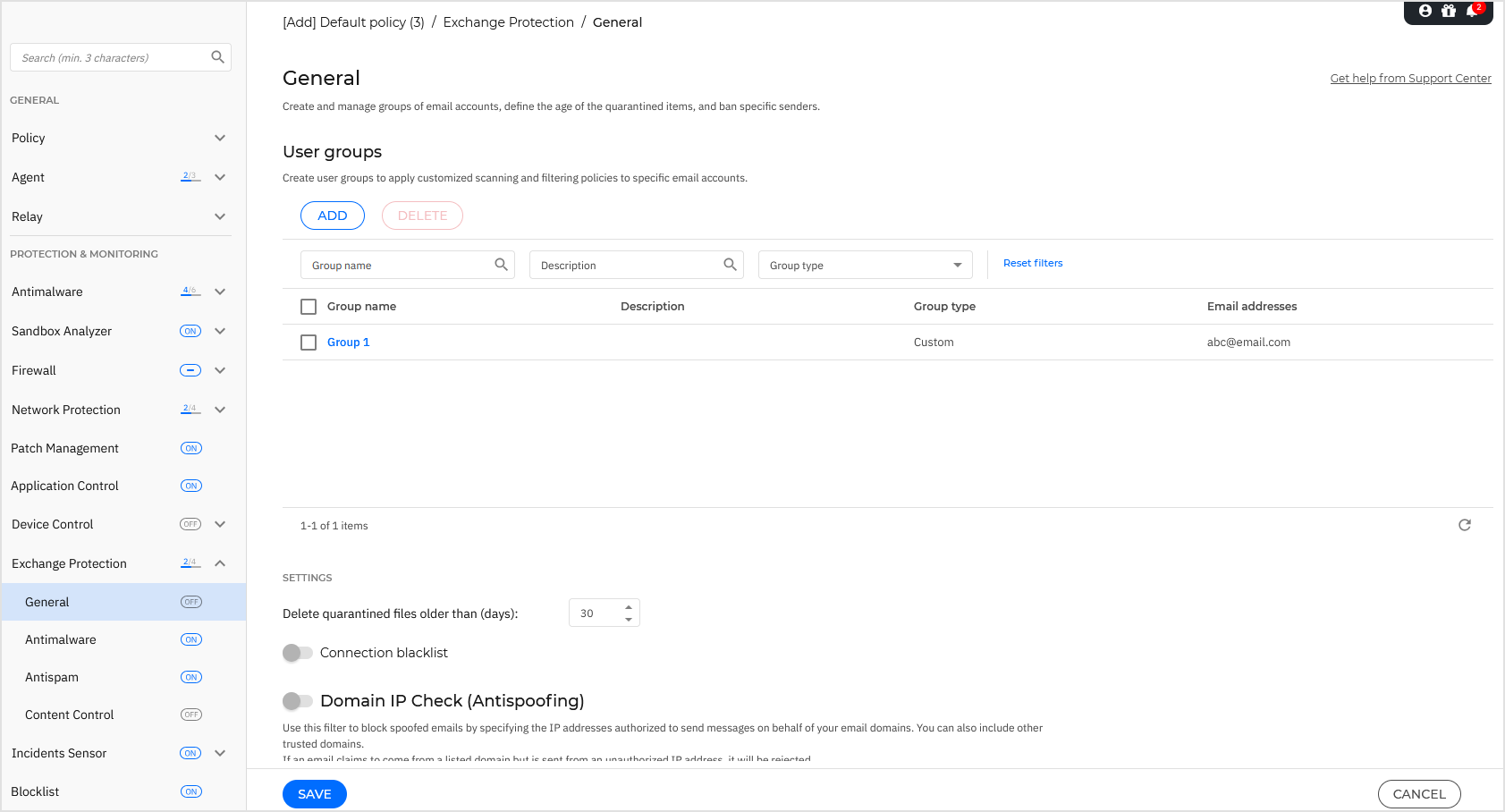
创建用户组步骤:
-
点击 添加 点击表格上方的按钮,将显示详细信息窗口。
-
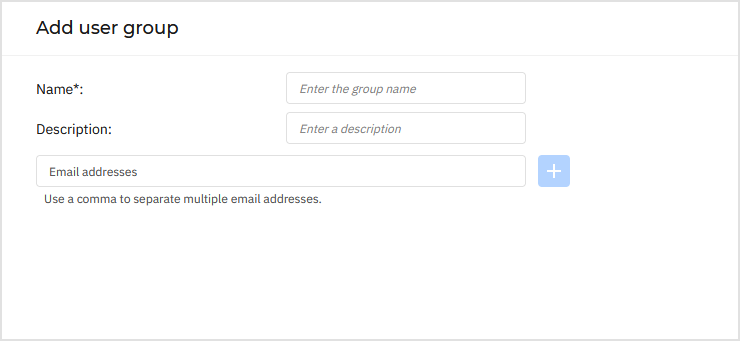
输入组名、描述及用户电子邮件地址。
注意
-
如需批量添加电子邮件地址,可从文本文件复制粘贴列表。
-
允许使用的分隔符:空格、逗号、分号和回车符。
-
-
点击 添加 .
自定义组支持编辑。点击组名可打开配置窗口,可修改组详情或编辑用户列表。
要从列表中移除自定义组,请选中该组并点击表格上方的 删除 按钮。
注意
Active Directory组不可编辑或删除。
设置
-
自动删除超过以下天数的隔离文件(天) - 默认情况下,超过 30 天的隔离文件将自动删除。如需调整此间隔,请在对应字段输入新值。
-
连接黑名单 - 启用此选项后,Exchange Server将拒收黑名单发件人的所有邮件。
创建黑名单步骤:
-
点击开关启用 连接黑名单 .
-
输入需要屏蔽的电子邮件地址。
可使用以下通配符定义整个邮件域或地址模式:
-
星号(*)可替代零个、一个或多个字符。
-
问号(?)可替代任意单个字符。
例如,若输入
*@boohouse.com,所有来自boohouse.com的电子邮件地址将被拦截。 -
-
点击 + (加号)按钮将电子邮件地址添加到列表中。
要复制电子邮件地址,请点击 复制到剪贴板 图标。
要删除某个地址,请点击对应的 X 按钮。要删除所有地址,请点击 清空列表 .
-
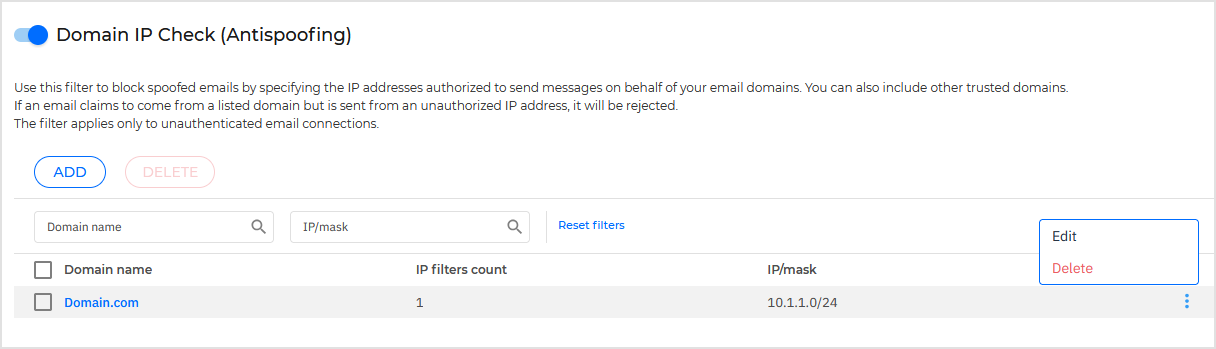
域名IP检查(反欺骗)
使用此过滤器可防止垃圾邮件发送者伪造发件人电子邮件地址,使邮件看似由受信任方发送。
您可以指定获授权为您的邮件域(必要时也可为其他已知邮件域)发送邮件的IP地址。若邮件声称来自列表中的域名,但发件人IP地址与指定IP不匹配,则该邮件将被拒绝。
警告
若您在Exchange服务器前使用智能主机、托管邮件过滤服务或网关邮件过滤解决方案,请勿启用此过滤器。
重要提示
本过滤器仅检查未经身份验证的邮件连接。
最佳实践:
-
建议仅在直接面向互联网的Exchange服务器上启用此过滤器。例如,若您同时部署边缘传输服务器和中心传输服务器,请仅在边缘服务器上配置此过滤器。
-
在域名列表中添加所有允许通过未经验证的SMTP连接发送邮件的内部IP地址,可能包括自动化通知系统、打印机等网络设备。
-
在使用数据库可用性组的Exchange部署中,还需将所有中心传输服务器和邮箱服务器的IP地址添加至域名列表。
-
若需为不受您管理的特定外部邮件域配置授权IP地址,请谨慎操作。若未能及时更新IP地址列表,来自这些域名的邮件将被拒绝。若使用MX备份,必须为所有已配置的外部邮件域添加MX备份将邮件转发至主邮件服务器的源IP地址。
配置反欺骗过滤的步骤如下:
-
点击开关启用 域名IP检查(反欺骗) .
-
点击 添加 按钮(位于表格上方)。
-
在配置页面,按照格式
www.domain.com或domain.com. -
使用CIDR格式(IP/网络掩码)为上述域名指定授权IP地址范围。例如:
10.1.1.0/24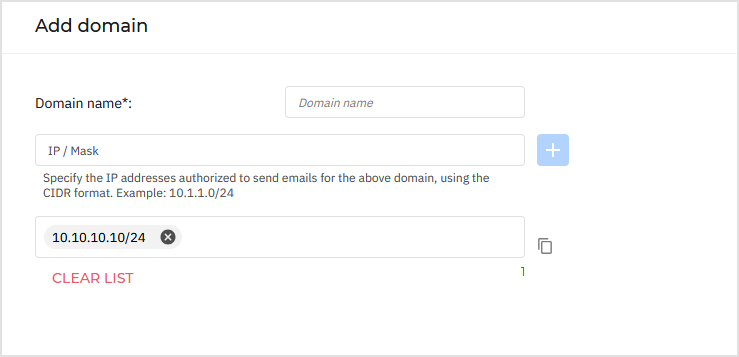
-
点击 + (加号)按钮,IP地址将被添加至列表。
如需复制IP地址,请点击 复制到剪贴板 图标。
要从列表中删除某个IP范围,点击对应的 X 按钮。若要清空所有IP地址,点击 清除列表 .
-
点击 添加 .
该域名即被添加至过滤器。
编辑域名时,点击表中该域名名称,或点击
 更多
菜单并选择
编辑
.
更多
菜单并选择
编辑
.
要从过滤器中删除电子邮件域名,请在表格中选中它并点击
删除
按钮,或打开表格中的
更多
菜单并选择
删除
.