内容控制
使用 内容控制 在 Exchange保护 策略模块中,通过过滤所有不符合公司政策(不受欢迎或潜在敏感内容)的电子邮件流量来增强邮件保护。
为全面控制邮件内容,该模块提供两种邮件过滤选项:
注意
内容过滤和附件过滤适用于:
-
具有边缘传输或邮箱角色的Exchange Server 2016/2013
-
具有边缘传输或集线器传输角色的Exchange Server 2010/2007
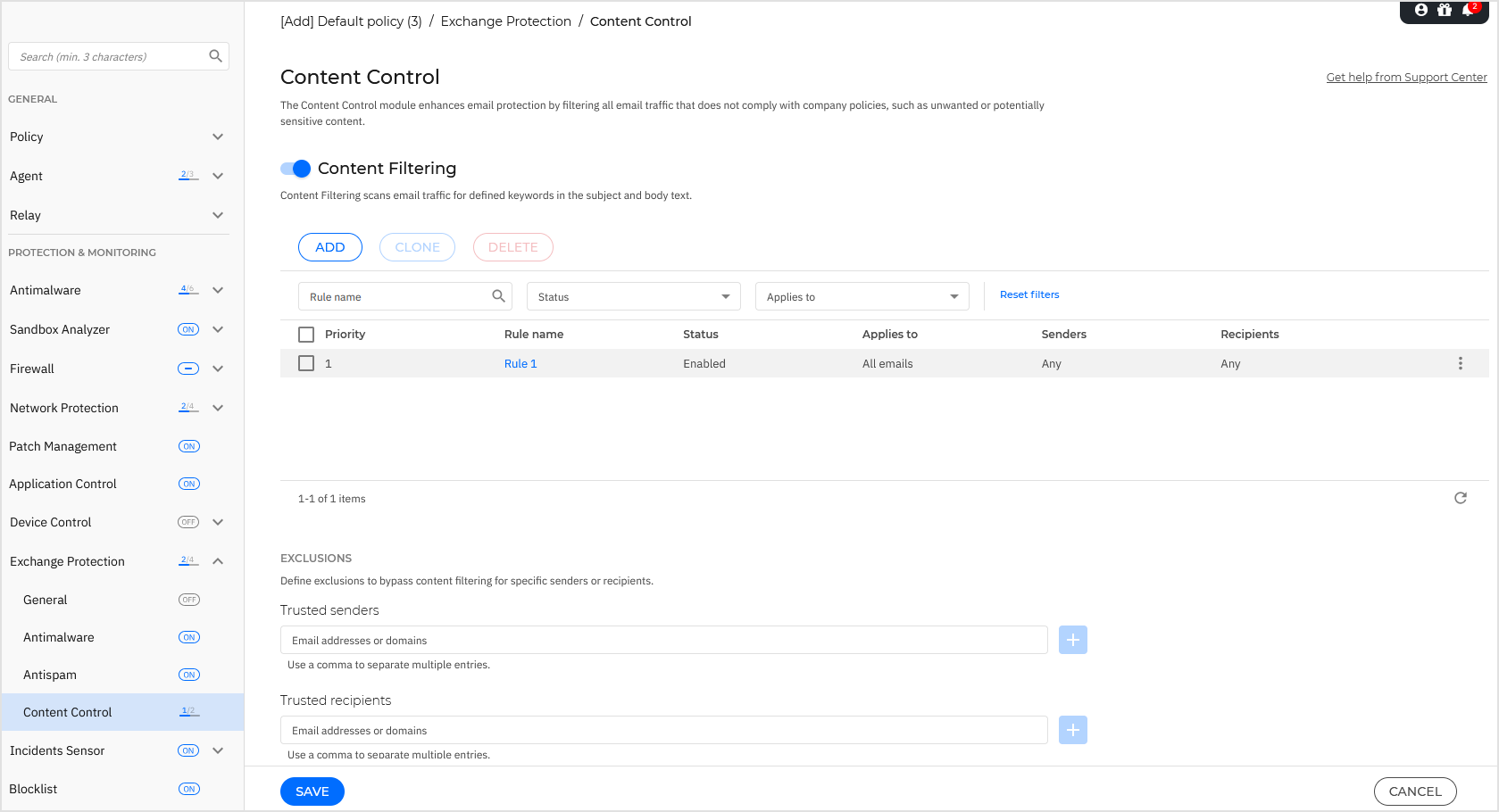
管理过滤规则
内容控制 过滤器依赖规则。您可为不同用户和用户组定义多种规则。每封到达邮件服务器的邮件都会按优先级顺序逐一匹配过滤规则,直到命中某条规则为止,随后根据该规则指定的选项进行处理。
内容过滤规则优先于附件过滤规则。
内容和附件过滤规则按优先级顺序列在相应表格中,第一条规则具有最高优先级。每条规则提供以下信息:
-
优先级
-
名称
-
流量方向
-
发件人和收件人组
创建规则
您有两种创建过滤规则的方式:
编辑规则
编辑现有规则:
-
点击规则名称打开设置。
-
输入需要修改选项的新值。
-
点击 保存 。更改将在策略保存后生效。
设置规则优先级
更改规则优先级:
-
定位至需移动的规则,点击
 更多
菜单并选择
编辑优先级
.
更多
菜单并选择
编辑优先级
.
-
使用箭头调整优先级。
-
点击
 确定
图标确认更改。
确定
图标确认更改。
要将规则置顶,请点击对应
更多
按钮并选择
移至顶部
.
删除规则
可删除一个或多个自定义规则,操作如下:
-
选中待删除规则。
-
点击 删除 点击表格上方的按钮。规则一旦删除将无法恢复。
要删除单个规则,请点击对应的
更多
菜单并选择
删除
.
内容过滤
内容过滤功能可根据预定义的字符串对邮件流量进行筛选。这些字符串会与邮件主题或正文文本内容进行比对。通过内容过滤可实现以下目标:
-
阻止不良邮件内容进入Exchange Server邮箱。
-
拦截包含机密数据的对外发送邮件。
-
将符合特定条件的邮件归档至其他邮件账户或本地磁盘。例如,可将发送至公司客服邮箱的邮件保存到本地磁盘文件夹。
启用内容过滤
点击开关启用 内容过滤 .
创建和管理内容过滤规则请参阅 内容控制 .
规则选项
提供以下可选配置:
-
常规设置。 必须在本区域设置规则名称,否则无法保存。若需规则在策略保存后立即生效,请勾选 启用 复选框。
-
规则适用范围。 通过设置以下叠加范围选项,可限制规则仅适用于部分邮件:
-
应用方向。 选择规则适用的邮件传输方向。
-
发件人设置。 可设定规则适用于所有发件人或特定发件人。要缩小发件人范围,请点击 特定 按钮并从左侧表格中选择所需群组。在右侧表格中查看已选群组。
-
收件人。 您可决定规则适用于任何收件人还是特定收件人。要缩小收件人范围,请点击 特定 按钮并从左侧表格中选择所需群组。您可在右侧表格中查看已选群组。
注意
位于 抄送 和 密送 栏的地址同样视为收件人。
重要提示
基于用户组的规则仅适用于集线传输和邮箱角色。
-
-
设置 。按以下说明配置需在邮件中搜索的表达式:
-
选择要检查的邮件部分:
-
邮件主题,勾选 按主题过滤 复选框。所有主题包含对应表格中输入表达式的邮件都将被过滤。
-
正文内容,勾选 按正文内容过滤 复选框。所有正文包含已定义表达式的邮件都将被过滤。
-
同时勾选两个复选框可检查主题和正文内容。所有主题匹配第一张表格规则且正文包含第二张表格表达式的邮件都将被过滤。例如:
第一张表格包含表达式:
新闻通讯和每周。第二张表格包含表达式:购物,价格和优惠.一封主题为"您最喜爱的手表供应商的月度 通讯 "且正文包含短语"我们荣幸地向您展示最新 优惠 ,内含令人惊叹的手表及难以抗拒的 价格 。"的邮件将匹配该规则并被过滤。若主题为"您手表供应商的新闻",则该邮件不会被过滤。
-
-
使用表头字段构建条件列表。为每个条件执行以下步骤:
-
选择搜索中使用的表达式类型。您可选择输入精确文本表达式,或使用正则表达式构建文本模式。
注意
正则表达式语法需符合ECMAScript语法规范。
-
在 表达式 字段中输入搜索字符串。
例如:
-
表达式
5[1-5]\d{2}([\s\-]?\d{4}){3}可匹配以51至55开头、共16位数字(分为四组)且组间可用空格或连字符分隔的银行卡号。因此,任何包含以下任一格式卡号的邮件:5257-4938-3957-3948,5257 4938 3957 3948或5257493839573948,都将被过滤。 -
该表达式可检测包含
彩票,现金和奖品,且按此精确顺序出现:(彩票)((.|\n|\r)*)(现金)((.|\n|\r)*)(奖品)
若要检测包含这三个单词(无论顺序)的邮件,请添加三个词序不同的正则表达式。
-
此表达式用于检测包含单词
奖品:(奖品)((.|\n|\r)*)(奖品)((.|\n|\r)*)(奖品)
-
-
若需在文本比较中区分大小写,请勾选 区分大小写 复选框。例如勾选后,
Newsletter与newsletter. -
若希望表达式不匹配单词的一部分,请勾选 全字匹配 复选框。例如勾选后,表达式
Anne的薪水不会与MariAnne的薪水. -
点击 添加 按钮,位于 操作 点击列标题将条件添加至列表。
-
-
-
操作 。您可对邮件执行多种操作。每个操作又包含若干可选选项或次级操作,具体说明如下:
-
主要操作:
-
投递邮件。 被检测邮件将送达收件人邮箱。
-
隔离。 邮件将被加密并保存至Exchange服务器的隔离文件夹,不会投递给收件人。您可通过 隔离 页面管理被隔离邮件。
-
重定向至。 邮件不会投递给原始收件人,而是发送至您在对应字段指定的邮箱。
-
拒绝/删除邮件。 在具有边缘传输角色的服务器上,被检测邮件会返回550 SMTP错误代码被拒绝。其他情况下邮件将被直接删除且无任何警告。建议避免使用此操作。
-
-
次要操作:
-
标记邮件主题为 - 您可为被检测邮件的主题添加标签,帮助用户在邮件客户端筛选邮件。
-
添加邮件头 - 通过在对应字段输入值,您可为被检测邮件添加头名称和头值。
-
保存邮件至磁盘 - 被检测邮件的副本将以文件形式保存至Exchange服务器指定文件夹。若文件夹不存在将自动创建,您需在对应字段提供文件夹绝对路径。
注意
此选项仅支持MIME格式邮件。
-
归档至账户 - 被检测邮件的副本将发送至指定邮箱地址。此操作会将指定地址添加至邮件密送列表。
-
通知收件人 - 对邮件执行操作时向目标收件人发送通知。仅会发送给公司邮件服务器所接受域内的收件人。
-
通知发件人 - 对邮件执行操作时向发件人发送通知。仅会发送给公司邮件服务器所接受域内的收件人。
-
通知用户 - 当对邮件执行操作时,向指定邮箱发送通知。
-
-
-
默认情况下,当邮件匹配某条规则条件后,将不再检查其他规则。若需继续处理后续规则,请取消勾选 停止处理更多规则 .
排除项
若希望特定发件人或收件人的邮件流量不受任何内容过滤规则影响,可定义过滤排除项。
创建排除项的步骤:
-
在 可信发件人 与 可信收件人 栏目下,输入需排除过滤的邮箱地址。
使用以下通配符定义整个邮件域或邮箱地址模式:
-
星号(*)可替代零个、一个或多个字符。
-
问号(?)可替代任意单个字符。
例如,若输入
*.gov,则来自.gov域的所有邮件均会被放行。 -
-
对于含多个收件人的邮件,可选择 仅当所有收件人均为可信时才排除邮件过滤 ,从而仅当所有收件人均在可信收件人列表时才应用排除规则。
附件过滤
附件过滤模块提供邮件附件的过滤功能,可检测具有特定名称模式或类型的附件。通过附件过滤可实现:
-
拦截潜在危险附件,例如
.vbs或.exe文件及其所在邮件。 -
拦截附件名称具有攻击性或包含此类附件的邮件。
启用附件过滤
点击切换按钮以启用 附件过滤 .
关于创建和管理附件过滤规则,请参阅 内容控制 .
规则选项
提供以下选项:
-
常规。 在此部分必须设置规则名称,否则无法保存。若希望规则在策略保存后立即生效,请勾选 激活 复选框。
-
规则范围。 通过设置以下累积范围选项,可限制规则仅适用于部分邮件:
-
应用于(方向)。 选择规则适用的邮件流向。
-
发件人。 可设定规则适用于任何发件人或仅特定发件人。要缩小发件人范围,请点击 特定 按钮并从左侧表格中选择所需群组。所选群组将显示在右侧表格中。
-
收件人。 可设定规则适用于任何收件人或仅特定收件人。要缩小收件人范围,请点击 特定 按钮并从左侧表格中选择所需群组。所选群组将显示在右侧表格中。
注意
位于 抄送 和 密件抄送 字段中的地址同样计入收件人。
重要提示
基于用户组的规则仅适用于集线器传输和邮箱角色。
-
-
设置 指定允许或禁止通过电子邮件附件传输的文件类型。
您可按文件类型或文件名筛选电子邮件附件。
按文件类型筛选附件的步骤如下:
-
勾选 按内容类型检测 复选框。
-
选择更适合您需求的检测选项:
-
仅以下类别 (适用于受限的禁止文件类型类别列表)。
-
除以下类别外的所有文件 (适用于受限的允许文件类型类别列表)。
-
-
从可用列表中选择您关注的文件类型类别。有关各类别扩展名的详细信息,请参阅 附件过滤文件类型 .
若仅需关注特定文件类型,请勾选 自定义扩展名 复选框并在对应字段输入扩展名列表。
-
勾选 启用真实类型检测 复选框以检查文件头,在扫描受限扩展名时准确识别附件文件类型。这意味着无法通过简单重命名扩展名来绕过附件过滤策略。
注意
真实类型检测可能会消耗较多资源。
要按文件名筛选附件,请勾选 按文件名检测 复选框并在对应字段输入需过滤的文件名。编辑列表时,还可使用以下通配符定义模式:
-
星号(*),可替代零个、一个或多个字符。
-
问号(?),可替代任意单个字符。
例如,若输入
database.*,则所有名为database的文件(无论扩展名为何)都将被检测到。注意
若同时启用内容类型和文件名检测(未启用真实类型检测),文件必须同时满足两种检测类型的条件。例如:您选择了 多媒体 类别并输入文件名
test.pdf,此时所有邮件都会通过规则,因为PDF文件不属于多媒体文件。勾选 扫描压缩包内文件 复选框可防止被拦截文件藏匿于看似无害的压缩包中从而绕过过滤规则。
压缩包内扫描是递归进行的,默认扫描深度为四级。您可按以下方式优化扫描:
-
勾选 压缩包最大深度(层级) 复选框。
-
从对应菜单中选择不同数值。最佳性能选最低值,最高防护选最高值。
注意
若已选择扫描压缩包,则 扫描压缩包内文件 选项将禁用,且所有压缩包都会被扫描。
-
-
操作项。 可对检测到的附件或其所属邮件执行多种操作。每个操作又包含若干可选选项或次级操作,具体说明如下:
-
主要操作:
-
用文本替换文件。 删除检测到的文件并插入文本文件通知用户所执行操作。
替换文本位于 设置 中,在 附件过滤 表格之后,您可按需编辑。
-
删除文件。 直接删除检测到的文件且不发出警告。建议避免使用此操作。
-
拒收/删除邮件。 在具有边缘传输角色的服务器上,检测到的邮件会以550 SMTP错误代码拒收。其他情况下,邮件将被直接删除且不发出警告。建议避免使用此操作。
-
隔离邮件。 邮件会被加密并保存至Exchange Server的隔离文件夹,不会投递给收件人。您可以在 隔离区 页面管理被隔离的邮件。
-
重定向邮件至。 邮件不会投递给原始收件人,而是发送至您在对应字段中指定的邮箱地址。
-
放行邮件。 允许邮件通过。
-
-
次要操作:
-
标记邮件主题为。 您可为检测到的邮件主题添加标签,帮助用户在邮件客户端筛选邮件。
-
添加邮件头。 通过在对应字段输入值,您可为检测到的邮件头添加自定义头名称和值。
-
保存邮件至磁盘。 检测到的邮件副本将作为文件保存至Exchange Server指定文件夹。若文件夹不存在则自动创建。您必须在对应字段提供文件夹的绝对路径。
注意
此选项仅支持MIME格式的邮件。
-
归档至账户。 检测到的邮件副本将投递至指定邮箱地址。此操作会将指定地址添加到邮件密送列表。
-
发送副本至 。邮件及其所有附件副本将以.eml文件形式发送至指定邮箱地址。此选项仅适用于以下主要操作:
-
用文本替换文件
-
删除文件
-
拒收/删除邮件
-
-
-
-
默认情况下,当邮件符合规则范围时,将仅根据该规则进行处理,而不会检查其他剩余规则。若需继续检查其他规则,请取消勾选 若匹配到规则条件,则停止处理更多规则 .
排除项
若希望特定发件人或收件人的邮件流量不受任何附件过滤规则影响而正常投递,可定义过滤排除项。
创建排除项的步骤:
-
在 可信发件人 和 可信收件人 栏目下,输入需要排除过滤的电子邮件地址。
使用以下通配符定义整个电子邮件域或地址模式:
-
星号(*),替代零个、一个或多个字符。
-
问号(?),替代任意单个字符。
例如,若输入
*.gov,则来自.gov域的所有邮件都将被放行。 -
-
对于含多个收件人的邮件,可选择 仅当所有收件人均为可信时排除邮件过滤 ,即仅当所有邮件收件人均存在于可信收件人列表时才应用该排除项。