移动设备安全防护
移动设备安全防护是为iPhone、iPad和Android设备设计的移动设备管理解决方案。
开始前请确保移动设备和 GravityZone 环境满足 系统要求 且已 为通信服务器设备配置公网(外部)访问地址 .
要通过 控制中心 管理移动设备安全防护,需先将移动设备添加至Active Directory或自定义用户,然后在设备上安装 GravityZone移动客户端 应用程序。完成服务配置后,即可对移动设备执行管理任务。
注意
GravityZone移动设备安全防护已停止更新。在许可证到期前,您仍可继续获得该功能的技术支持。详情请参阅 知识库文章 .
安装移动设备安全防护的步骤:
-
若未与Active Directory集成,必须 为移动设备所有者创建用户 .
-
将设备关联至用户 .
系统要求
安装和管理移动设备防护需满足以下条件:
配置通信服务器设备的外部地址
在默认的 GravityZone 设置中,移动设备只有直接连接到企业网络(通过Wi-Fi或VPN)时才能被管理。这是因为在注册移动设备时,它们被配置为连接到通信服务器设备的本地地址。
为了能够通过互联网管理移动设备(无论其位于何处),您必须为通信服务器设备配置一个可公开访问的地址。
要在移动设备未连接公司网络时进行管理,可采用以下方案:
-
在企业网关上为运行终端通信服务器和终端事件处理服务器角色的设备配置端口转发。
-
为通信服务器设备添加额外的网络适配器并分配公共IP地址。
无论采用哪种方案,都必须为通信服务器设备配置用于移动设备管理的外部地址:
-
通过虚拟化管理工具(如vSphere Client)访问设备控制台。
-
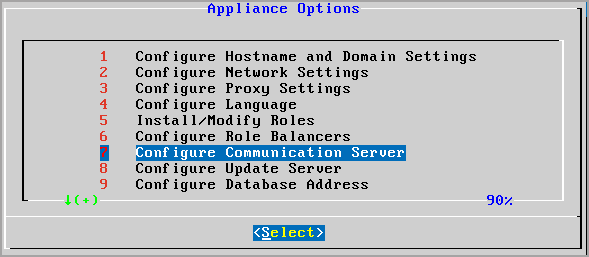
从主菜单中选择 配置通信服务器 .
-
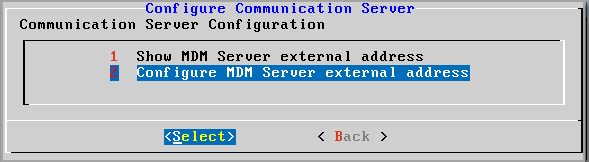
选择 配置MDM服务器外部地址 .
-
输入外部地址。
使用以下语法:
https://<IP/域名>:<端口>.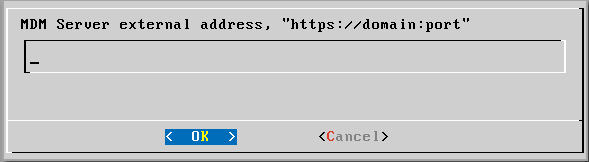
-
若使用端口转发,必须输入网关开放的公共IP地址或域名及端口。
-
若为通信服务器设备使用公共地址,必须输入公共IP地址或域名及通信服务器端口。默认端口为
8443.
-
-
点击 确定 保存更改。
创建并管理自定义用户
在非Active Directory环境下,需先创建自定义用户以识别移动设备所有者。指定的移动设备用户与Active Directory或 控制中心 .
创建自定义用户
创建自定义用户步骤:
-
通过 网络 页面(位于 GravityZone 控制中心 .
-
从视图选择器中选择 移动设备 。
-
在左侧面板中勾选 自定义群组 .
-
点击
 添加用户
点击操作工具栏上的图标。将出现配置窗口。
添加用户
点击操作工具栏上的图标。将出现配置窗口。
-
指定所需的用户详细信息:
-
建议性用户名(例如用户全名)
-
用户电子邮箱地址
重要提示
-
请确保提供有效的电子邮箱地址。添加设备时,系统将通过电子邮件向用户发送安装指南。
-
每个电子邮箱地址仅能关联一个用户。
-
-
点击 确定 .
管理自定义用户
管理自定义用户的操作步骤:
-
创建自定义组。
-
选择 自定义组 在左侧面板中,点击
 添加
操作工具栏上的图标(面板上方)。
添加
操作工具栏上的图标(面板上方)。
-
输入组名并点击 确定 。新组将显示在 自定义组 .
-
-
将自定义用户移至对应自定义组。
-
在右侧面板中选择用户。
-
将所选内容拖放至左侧面板的目标组。
-
为用户添加设备
为用户添加设备的步骤:
-
转至 网络 页面,从左侧菜单进入 GravityZone 控制中心 .
-
选择 移动设备 视图选择器。
-
在Active Directory文件夹或自定义组中搜索用户。
-
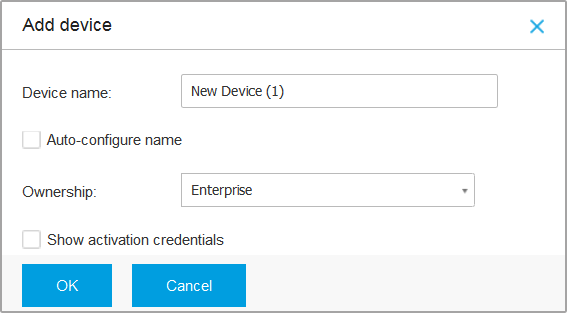
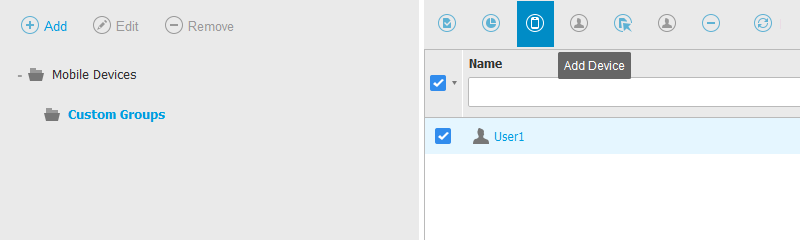
点击
添加设备
网络表格上方的图标。配置窗口将出现。
-
为设备输入一个直观的名称。
-
使用 自动配置名称 选项,如果您希望设备名称自动生成。添加时,设备具有通用名称。设备激活后,将自动重命名为相应的制造商和型号信息。
-
选择设备所有权类型(企业或个人)。
-
选择 显示激活凭证 选项,在点击 确定 按钮后,如果您打算在用户设备上安装 GravityZone移动客户端 。
-
点击 确定 。用户将立即收到一封包含安装说明和设备上需配置的激活详情的电子邮件。激活详情包括激活令牌和通信服务器地址(及对应的二维码)。
注意
-
您可以随时查看设备的激活详情,只需在 控制中心 .
-
您还可以将移动设备添加到选定用户和组中。这种情况下,配置窗口仅允许定义设备所有权。通过多选创建的移动设备默认会分配通用名称。设备一旦注册,其名称将自动更新为包含相应制造商和型号标签的格式。
-
安装 GravityZone移动客户端 到设备
该 GravityZone移动客户端 应用程序仅通过Apple App Store和Google Play分发。
安装步骤: GravityZone移动客户端 到设备:
-
在官方应用商店搜索该应用:
-
在设备上下载并安装应用程序。
-
启动应用程序。
-
进行必要配置:
-
安卓设备:
-
允许 GravityZone 移动客户端访问设备资源。
-
输入激活令牌和通信服务器地址,或扫描邮件收到的二维码。
注意
激活信息可从 控制中心 的移动设备详情页及用户收到的邮件中获取。
-
点击 信任 当系统提示接受通信服务器设备证书时确认操作。这样, GravityZone 移动客户端会验证通信服务器设备,并仅接受来自该服务器的消息,从而防止中间人攻击。
-
当提示启用 GravityZone 移动客户端作为设备管理员时,请仔细阅读提供的信息并点击 确定 .
-
查看 GravityZone 移动客户端允许执行的操作,并点击 激活 此设备管理应用。
注意
-
对于Android设备(7.0或更高版本),锁定任务将仅在该设备上未配置锁屏保护时强制执行您在 GravityZone 控制台中设置的密码。否则,将使用设备上现有的屏幕锁定选项(如图案、PIN码、密码、指纹或智能锁)来保护设备。
-
解锁任务不再适用于Android设备(7.0或更高版本)。iOS设备上也不提供解锁任务。
-
-
-
在iOS设备上,系统会提示您安装MDM配置文件。如果您的设备受密码保护,系统会要求您提供密码。此外,您必须允许 GravityZone 访问您的设备设置,否则安装过程将返回到上一步。
按照屏幕上的说明完成配置文件安装。在安装过程中,您必须接受 Bitdefender 证书。
-
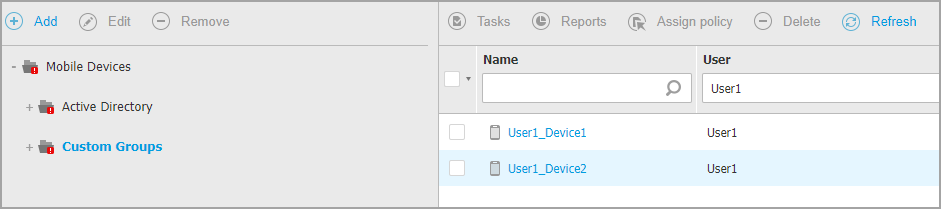
安装完成后,您可以在 GravityZone 控制中心 中查看托管移动设备,这些设备位于相应用户下。
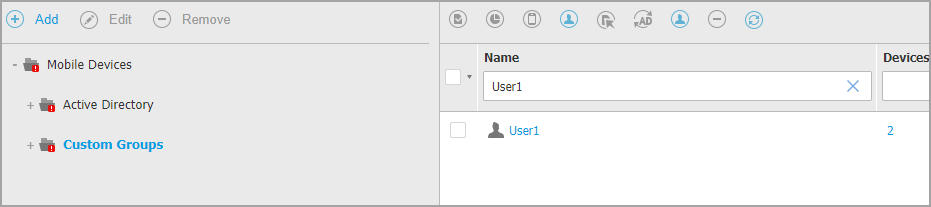
点击您感兴趣的用户设备数量,即可显示其关联的移动设备列表。
警告
从Android 10开始, GravityZone 移动客户端无法获取设备的序列号、IMEI、IMSI和MAC地址。此限制会导致以下情况:
-
若已安装 GravityZone 移动客户端的移动设备从旧版Android升级至Android 10, 控制中心 将显示正确的设备详情。升级前,设备必须运行最新版本的 GravityZone 移动客户端。
-
若 GravityZone 移动客户端安装在Android 10设备上, 控制中心 因操作系统限制将显示不准确的设备信息。