凭证管理器
凭证管理器可帮助您定义访问可用VMware vCenter Server库存所需的凭据,以及网络中不同操作系统的远程认证凭据。
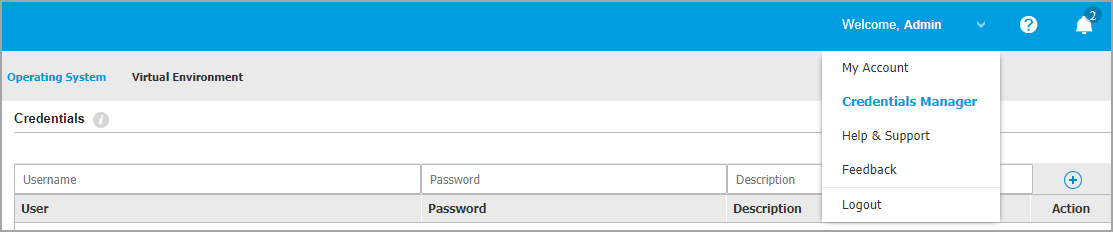
要打开凭证管理器,请点击
 页面右上角的用户图标并选择
凭证管理器
.
页面右上角的用户图标并选择
凭证管理器
.
该 凭证管理器 窗口包含两个标签页:
-
操作系统
-
虚拟环境
操作系统
在 操作系统 标签页中,您可以管理发送至网络内计算机和虚拟机的安装任务期间,远程认证所需的管理员凭据。
添加凭据集:
-
在表格标题上方的对应字段中,为每个目标操作系统输入管理员账户的用户名和密码。您还可以添加描述以便更轻松识别每个账户。若计算机处于域中,只需输入域管理员凭据即可。
输入用户账户名称时请遵循Windows规范:
-
对于Active Directory机器,请使用以下语法:
username@domain.com和domain\username。为确保输入的凭证有效,请以两种形式同时添加(username@domain.com和domain\username). -
对于工作组机器,仅需输入用户名,无需输入工作组名称。
-
-
点击表格右侧的
 添加
按钮。
添加
按钮。
新凭证集将被添加至表格中。
注意
若未指定认证凭证,执行安装任务时将要求输入。已指定的凭证会自动保存至凭证管理器,下次无需重复输入。
Exchange
通过Exchange选项卡,可管理可用Exchange服务器的认证凭证。
从Exchange隔离区恢复项目时需要提供Exchange服务器凭证。
指定连接Exchange服务器所需凭证的步骤:
-
前往 凭证管理器 页面的Exchange选项卡。
-
在表头对应字段中输入必要信息:
-
Exchange用户的用户名和密码。
注意
用户名必须包含域名,例如
user@domain或域名\用户名. -
Exchange用户的电子邮件地址,仅当电子邮件地址与用户名不同时才需要填写。
-
Exchange Web Services (EWS) URL,当Exchange自动发现功能失效时必须填写。DMZ区域内的边缘传输服务器通常属于这种情况。
-
-
点击
添加
按钮(位于表格右侧)。
新凭证集将被添加至表格中。
虚拟环境
通过虚拟环境选项卡,您可以管理可用虚拟化服务器系统的认证凭证。
要访问与 控制中心 集成的虚拟化基础设施,您必须为每个可用的虚拟化服务器系统提供用户凭证。
控制中心 将使用您的凭证连接虚拟化基础设施,仅显示您有权访问的资源(由虚拟化服务器中的权限定义)。
配置连接虚拟化服务器所需的凭证:
-
从相应菜单中选择服务器。
注意
若菜单不可用,表示尚未配置集成或所有必要凭证已配置完成。
-
输入用户名、密码及描述性说明。
-
点击
添加
按钮。
新凭证集将被添加至表格中。
注意
若未在凭证管理器中配置认证凭证,当您尝试浏览任何虚拟化服务器系统的资产清单时将被要求输入。
输入凭证后,系统会将其保存至凭证管理器,下次无需重复输入。
重要
修改虚拟化服务器用户密码后,请务必同步更新凭证管理器中的密码。
删除凭证
要从凭证管理器中删除过期的凭证:
-
将鼠标指向包含要删除凭证的表格行。
-
点击
 删除
按钮(位于对应表格行的右侧)。
删除
按钮(位于对应表格行的右侧)。
所选账户将被删除。