安全
本节可配置移动设备各项安全设置,包括安卓设备反恶意软件扫描、已root或越狱设备管理,以及对不合规设备采取的措施。
重要提示
反恶意软件扫描在云端执行,因此移动设备需保持互联网连接。
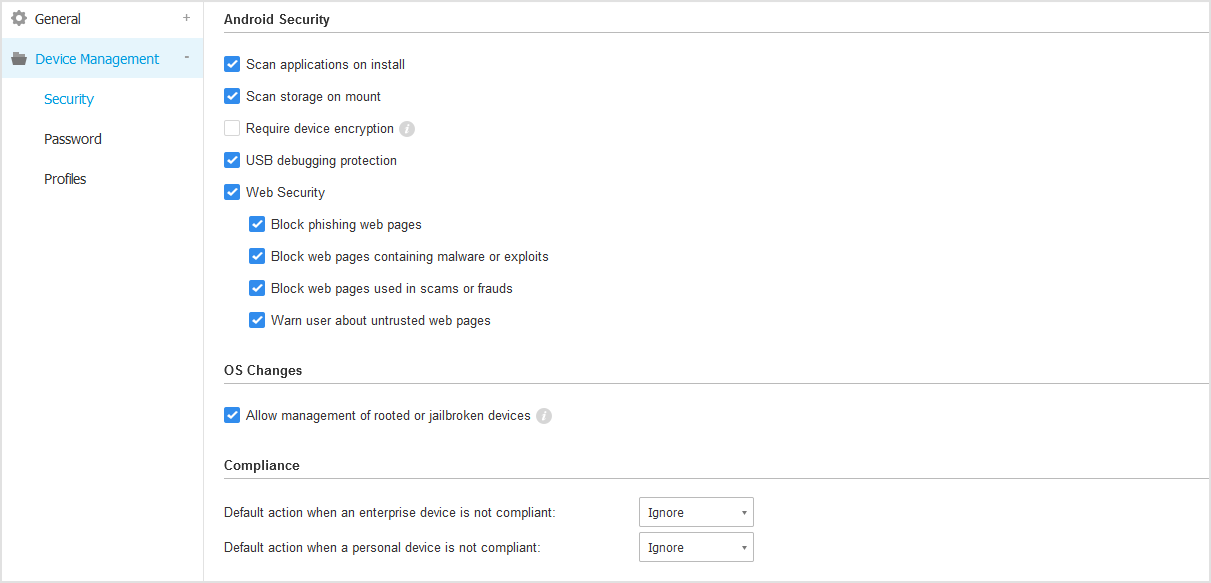
安卓安全
-
选择 安装时扫描应用 若需在受管移动设备安装新应用时执行扫描。
-
选择 挂载时扫描存储 若需在存储设备挂载时执行扫描。
警告
若检测到恶意软件,将提示用户移除。
若用户未在检测后一小时内移除恶意软件,该移动设备将被判定为不合规,并自动执行所选措施(忽略、拒绝访问、锁定、擦除或解绑)。
-
选择 要求设备加密 提示用户激活Android操作系统提供的加密功能。加密可保护Android设备上存储的数据(包括账户、设置、下载的应用程序、媒体及其他文件)免遭未经授权的访问。外部设备仅能通过提供解锁密码来访问加密数据。
重要提示
设备加密适用于Android 3.0或更高版本。并非所有设备型号都支持加密。请查看 移动设备详情 窗口中的加密支持信息。
加密可能会影响设备性能。
警告
设备加密不可逆,唯一恢复未加密状态的方法是擦除设备数据。
用户在激活设备加密前应备份数据。
用户不得中断加密过程,否则可能丢失部分或全部数据。
若启用此选项, GravityZone移动客户端 将持续显示问题通知,提示用户激活加密。用户需点击 解决 按钮进入加密界面并启动该过程。若通知发出后七天内未激活加密,设备将被判定为不合规。
启用Android设备加密需满足以下条件:
-
电池电量需高于80%。
-
设备必须保持充电状态直至加密完成。
-
用户需设置符合复杂度要求的解锁密码。
注意
Android设备使用同一密码解锁屏幕及加密内容。
加密需通过密码、PIN或面部识别解锁设备,其他屏幕锁定设置将失效。
加密过程可能耗时一小时以上,期间设备可能多次重启。
您可在 移动设备详情 窗口中查看每台移动设备的存储加密状态。
-
-
处于USB调试模式的Android设备可通过USB线连接至电脑,从而实现对应用程序及操作系统的高级控制。此情况下移动设备安全性可能面临风险。
默认启用的 USB调试保护 选项可阻止设备在USB调试模式下运行。若用户启用USB调试,设备将自动判定为不合规并执行相应措施。若不合规措施为 忽略 ,用户会收到关于不安全设置的通知。
尽管如此,您可以为需要在USB调试模式下工作的移动设备(如用于开发和测试移动应用的设备)禁用此选项。
-
选择 网页安全 以在Android设备上启用网页安全功能。
网页安全通过云端扫描每个访问的URL,然后将安全状态返回给 GravityZone移动客户端 。URL安全状态可能为:安全、欺诈、恶意软件、钓鱼或不可信。
GravityZone移动客户端 可根据URL安全状态采取特定操作:
-
拦截钓鱼网页 。当用户尝试访问钓鱼网站时, GravityZone移动客户端 会拦截对应URL并显示警告页面。
-
拦截含恶意软件或漏洞利用的网页 。当用户尝试访问传播恶意软件或网络漏洞的网站时, GravityZone移动客户端 会拦截对应URL并显示警告页面。
-
拦截用于诈骗的网页 。将保护范围扩展到钓鱼以外的其他诈骗类型(例如虚假托管、虚假捐赠、社交媒体威胁等)。当用户尝试访问欺诈网页时, GravityZone移动客户端 会拦截对应URL并显示警告页面。
-
对不可信网页发出警告 。当用户访问曾因钓鱼目的被黑,或近期通过垃圾邮件/钓鱼邮件推广的网站时,将显示弹出警告消息但不会拦截网页。
重要说明
网页安全功能仅支持Android 5及以下系统,且仅适用于Chrome和Android内置浏览器。
-
操作系统变更
由于对企业网络构成安全风险,已root或越狱的设备会被自动判定为不合规。
-
选择 允许管理已root或越狱设备 若需通过 控制中心 .
由于此类设备默认不合规,系统会在检测到后自动应用选定的 不合规操作 。因此,若需对其应用策略安全设置或执行任务,必须将不合规操作设为忽略。
-
若取消勾选 允许管理已root或越狱设备 选项,已root或越狱设备将自动从 GravityZone 网络解除关联。此时 GravityZone移动客户端 会弹出设备已root/越狱的提示信息。
用户可点击 确定 按钮跳转至注册界面。当设备解除root/越狱状态,或策略设置为允许管理root/越狱设备后,即可重新注册(Android设备使用相同令牌/iOS设备需新令牌)。
合规性
可根据设备所有权(企业或个人)配置对检测到不合规设备的自动执行操作。
注意
在 控制中心 添加新设备时,需指定设备所有权(企业或个人)。这将使 GravityZone 能分别管理个人与企业移动设备。
不合规标准
设备在以下情况会被判定为不合规:
-
Android设备
-
设备已获取root权限。
-
GravityZone移动客户端 未获得设备管理员权限。
-
检测到恶意软件后一小时内未清除。
-
策略未满足:
-
用户未在首次通知后24小时内设置锁屏密码。
-
用户未在规定时间更改锁屏密码。
-
用户未在首次通知后七天内启用设备加密。
-
启用USB调试保护策略选项时,设备仍处于USB调试模式。
-
-
-
iOS设备
-
设备已越狱。
-
GravityZone移动客户端 已从移动设备卸载。
-
策略未满足:
-
用户未在首次通知后24小时内设置锁屏密码。
-
用户未在规定时间更改锁屏密码。
-
-
设备不合规时的默认操作
当设备被判定为不合规时,系统将提示用户修复问题。
用户必须在指定时间内完成整改,否则将执行对不合规设备的选定操作(忽略、拒绝访问、锁定、擦除或解绑)。
您可随时在策略中修改对不合规设备的处理方式。
策略保存后,新操作将立即应用于不合规设备。
请为每种设备所有权类型选择不合规时的处理方式:
-
忽略 .
仅通知用户该设备不符合移动设备使用策略。
-
拒绝访问 .
通过删除Wi-Fi和VPN设置阻止设备访问企业网络,但保留策略中定义的其他所有设置。
设备恢复合规后,被阻止的设置将立即还原。
重要提示
当设备管理员功能被禁用时 GravityZone移动客户端 ,设备将变为不合规状态并自动执行 拒绝访问 操作。
-
锁定 .
立即锁定设备屏幕。
-
在Android设备上,若未配置锁屏保护,屏幕将被 GravityZone 生成的密码锁定。
此操作不会覆盖已配置的锁屏选项(如图案、PIN码、密码、指纹或智能锁)。
-
在iOS设备上,若已设置锁屏密码,解锁时需输入该密码。
-
-
擦除 .
将移动设备恢复出厂设置,永久删除所有用户数据。
注意
当前擦除操作不会清除已挂载设备(SD卡)中的数据。
-
解除关联 .
设备将立即从网络中移除。
注意
若要重新注册已执行解除关联操作的移动设备,必须再次在 控制中心 .
随后需使用新的激活令牌重新注册设备。
在重新注册设备前,请确保导致设备解除关联的条件已消除,或修改策略设置以允许设备管理。