管理 GravityZone 升级至iOS 13后移动设备的证书
本文说明 GravityZone 管理员和iOS用户需采取哪些措施以符合苹果公司的安全证书要求
自iOS 13起,苹果公司提出了 对可信安全证书的新要求 。不符合要求的设备将无法连接网络访问网站或运行特定应用。
此变更可能影响多数 GravityZone 在iOS 13发布前配置的安装环境,具体取决于MDM证书的颁发或配置方式。
升级至iOS 13后,苹果设备将停止与 GravityZone 控制中心 如果安全证书不符合苹果的新要求。
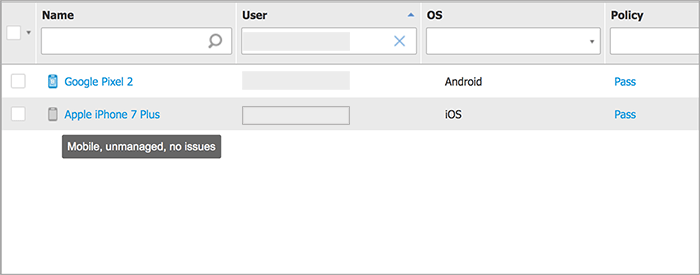
升级后,在 控制中心 的网络部分,设备不会显示任何特定状态图标来提示存在问题。只有在24小时后,这些设备才会显示"移动设备,未受管理,无问题"的状态图标。
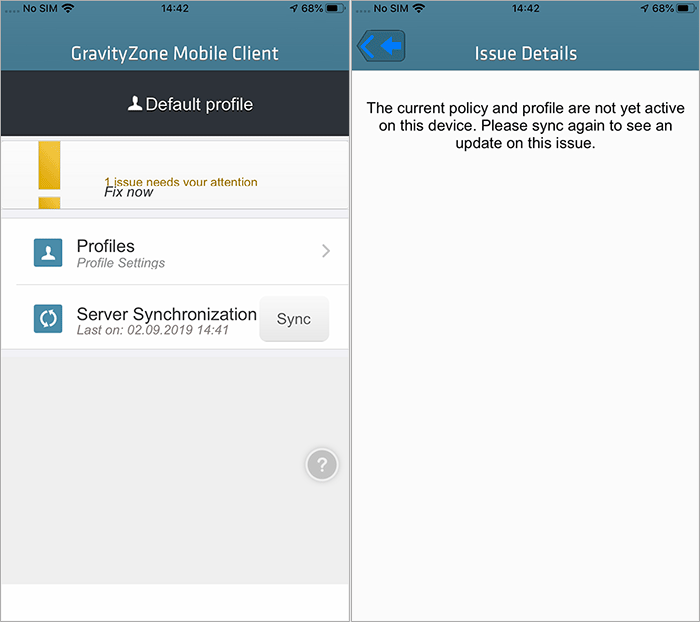
然而,如果您尝试从 GravityZone 控制中心 修改策略或运行任务,您的所有操作都将保持挂起状态。在本地, GravityZone移动客户端 会显示一条消息,通知用户策略未在其设备上激活,需要进行服务器同步。
要恢复iOS 13设备与 GravityZone 之间的通信,需要采取两项措施:
-
在 GravityZone 控制中心 中,添加符合苹果要求的新安全证书。
-
重新激活所有iOS设备。
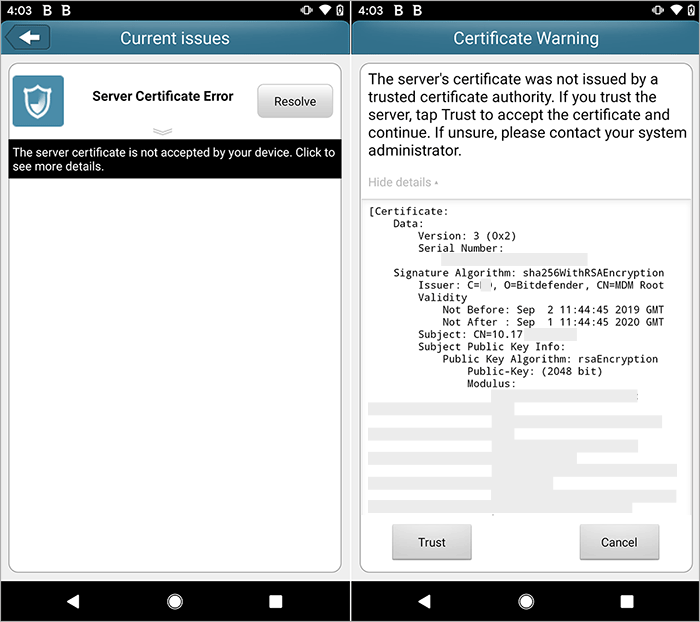
在 GravityZone 控制中心 中添加新的自签名证书后,Android用户还需要打开 GravityZone移动客户端 并信任新证书。
在 控制中心
中创建和添加新证书 作为 GravityZone
-
通信服务器 证书
-
Apple MDM推送证书
-
iOS MDM身份与配置文件签名证书
-
iOS MDM信任链证书
要为 GravityZone 创建符合Apple要求的新自签名证书,请遵循本文所述的更新流程 创建 GravityZone 安全证书 .
您必须将新创建的证书添加到 GravityZone 控制中心 .
重新激活iOS设备
添加新证书后,您 GravityZone 网络中的所有iOS设备(包括运行iOS 13以下版本的设备)都必须重新激活。
若iOS用户仍持有当前激活二维码,或作为 GravityZone 管理员可临时访问iOS设备:
-
在iOS设备上进入 设置 > 通用 > 描述文件与设备管理 并删除 Bitdefender MDM注册负载 配置文件。
-
打开 GravityZone移动客户端 删除MDM配置文件后,该应用需要重新激活。
-
可通过之前注册时邮件收到的当前激活二维码重新激活,或从 GravityZone 控制中心 .
有关注册的详细信息,请参阅 移动设备安全 .
Android设备受影响情况
在 GravityZone 控制中心 , GravityZone移动客户端 可能会向Android用户提示服务器证书错误。
要解决此问题,Android用户必须在设备上信任新证书。