控制中心 概览
本节旨在引导您了解 GravityZone 控制中心 控制台,并快速描述 GravityZone 中所有一级页面的功能。页面按控制台从上到下的显示顺序进行介绍。
主页面
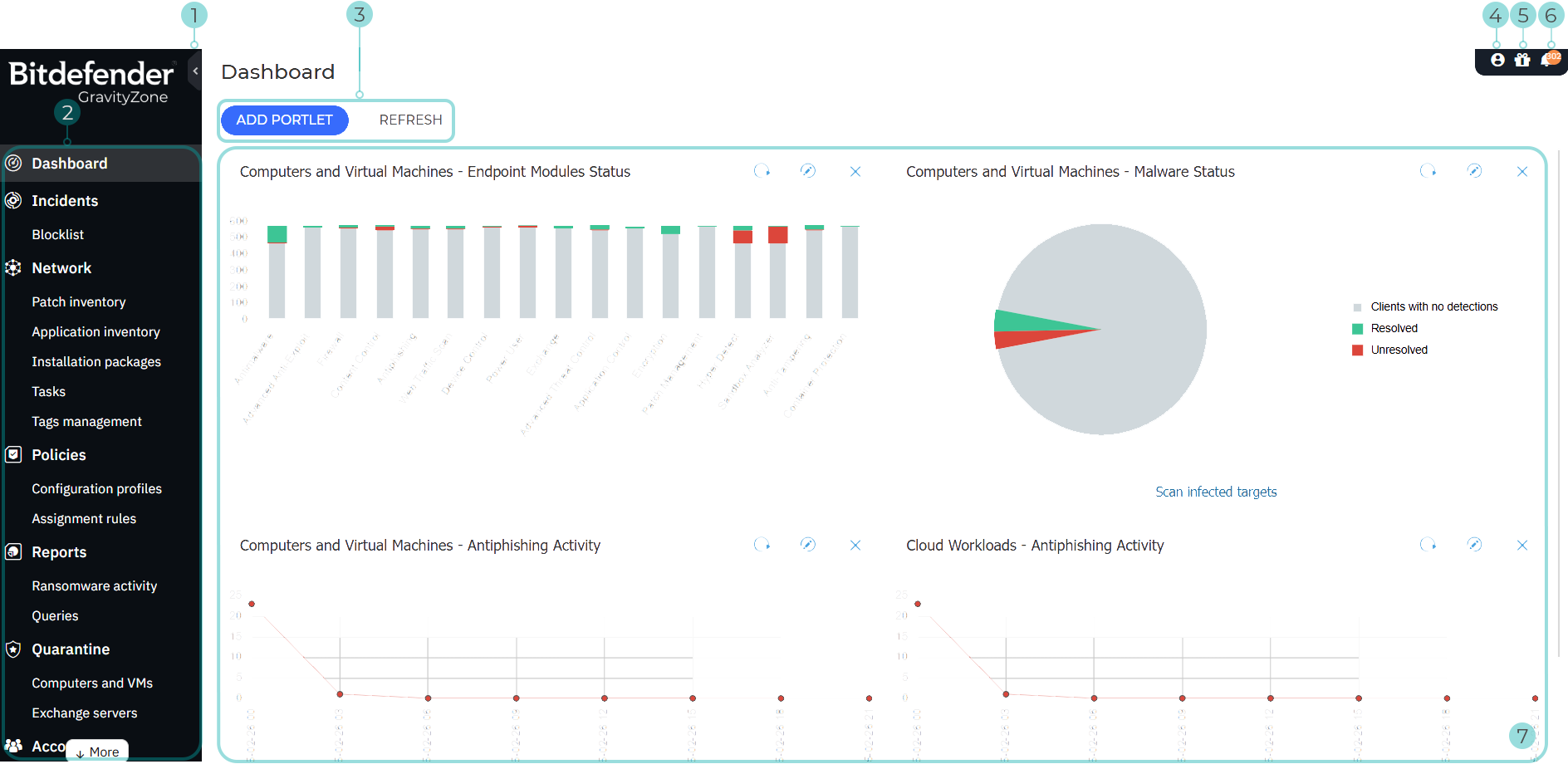
-
切换菜单视图
使用视图菜单按钮可查看、隐藏或展开菜单选项。单击按钮可顺序切换选项,双击可跳过。
-
主菜单选项
该菜单包含所有 控制中心 主页面的链接。
-
分页工具栏
根据所显示的页面不同,页面工具栏会包含按钮或下拉菜单,让您能直接与页面上展示的信息进行交互。
-
用户菜单
用户菜单提供多项账户管理选项:
-
我的账户 。点击此选项可管理您的用户账户详情与偏好设置。
-
凭证管理器 。点击此选项可添加及管理远程安装任务所需的认证凭证。
-
帮助与支持 。点击此选项可查找帮助与支持信息。
-
反馈 。点击此选项将显示表单,供您编辑并发送关于 GravityZone .
-
主题 。您可以通过以下选项自定义 GravityZone 控制中心 的主题: 系统主题(默认) , 浅色主题 , 深色主题 或 高对比度主题 .
-
注销 。点击此选项可退出当前账户。
-
-
新功能
对于重要 控制中心 重要更新时,我们会在“最新动态”部分添加变更与新增功能的简要说明。所有更新都会在该章节附上更详细的版本说明链接。
-
通知
通知功能可便捷访问通知消息及 通知 页面。
-
页面内容
显示并允许您与当前所选页面的相关信息进行交互。
控制中心 页面
监控
仪表板
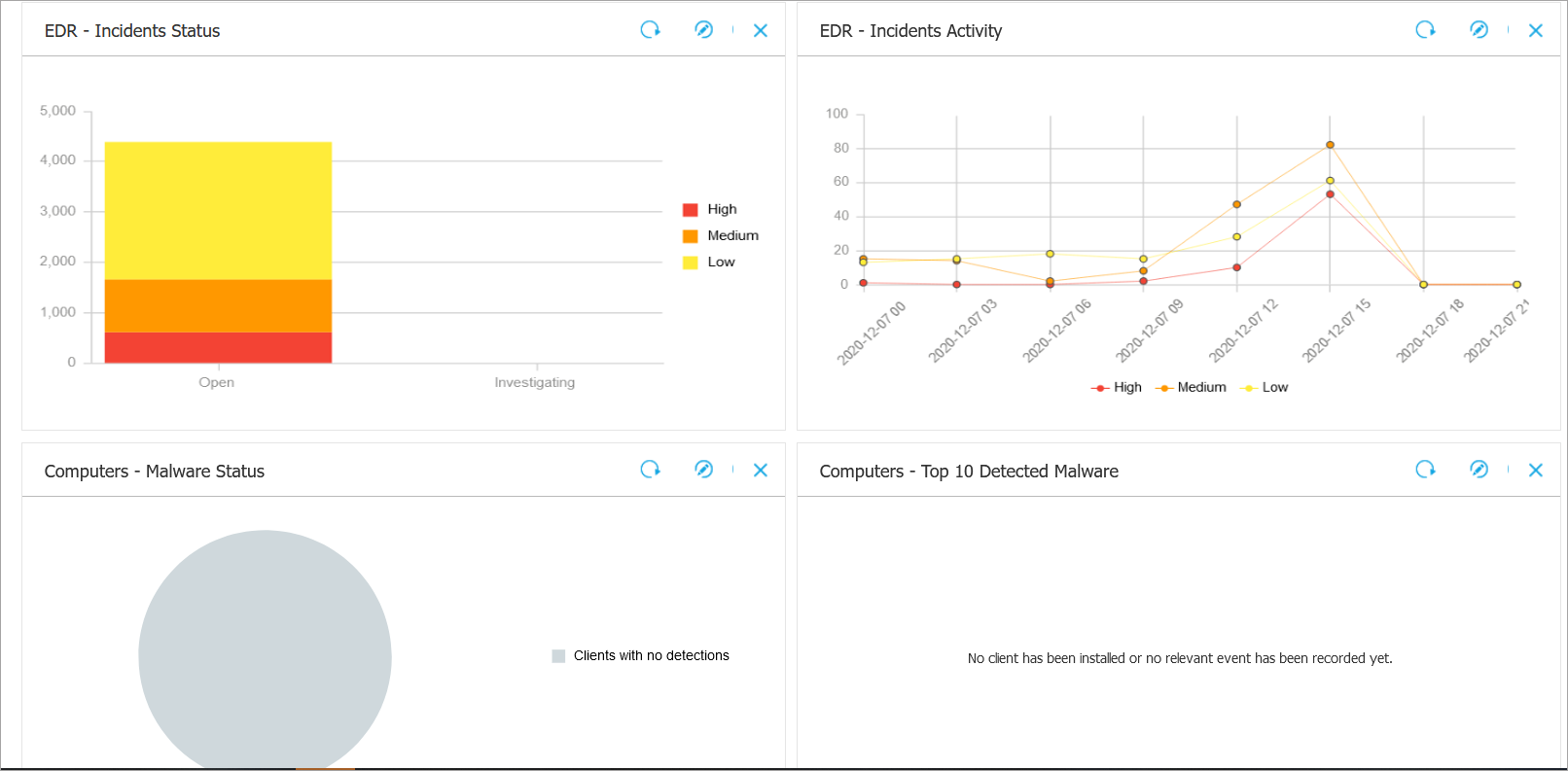
仪表板由一系列组件构成,这些组件提供来自您环境的安全事件信息。您可以自定义组件并创建自己的组件,指定需要监控的防护机制以及希望查看数据的时间范围。
组件具有交互性;如需查看任意事件的详细信息,可点击代表该事件的组件数据点。点击后将显示反映事件发生时间段的报告,并提供更深入的信息。
执行摘要
执行摘要页面呈现仪表板的高层终端聚焦视图,通过一系列组件展示终端模块详情、检测与处置措施、威胁类型与技术、企业风险评分、威胁分类、统计数据等内容。
注意
与仪表板组件不同,执行摘要界面的组件为静态只读模式。
事件
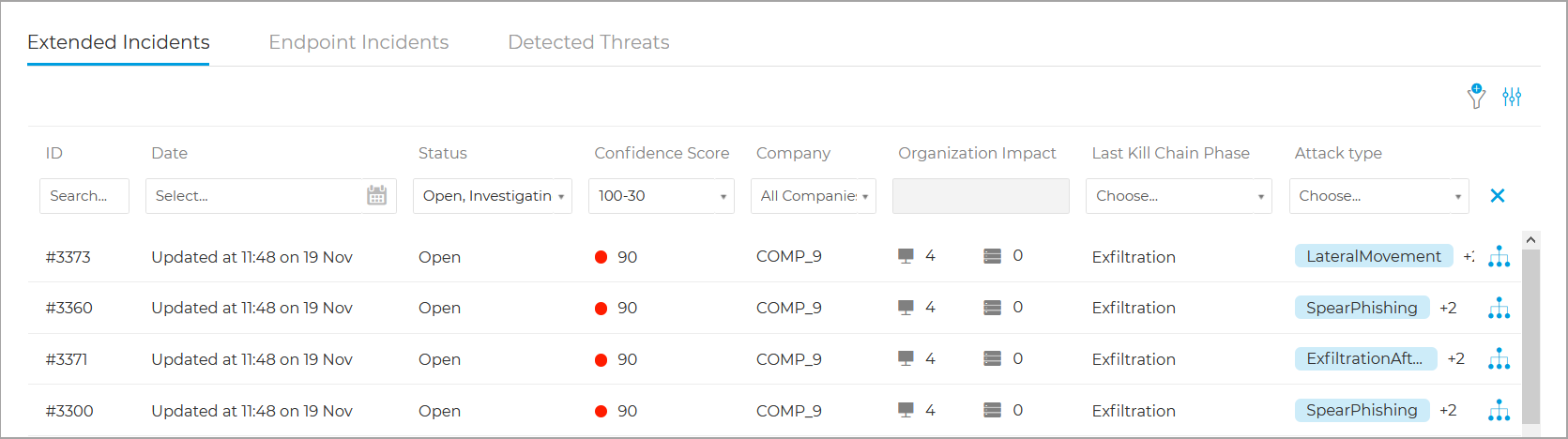
事件界面提供最近90天的安全事件列表,支持在所有托管公司范围内搜索安全事件,或使用多种筛选器和搜索条件进行查询。
点击任意事件可查看该事件的详细信息。
可搜索三种事件类型:
-
扩展事件
注意
仅限Ultra Plus版本。
“扩展事件”标签页显示所有需进一步调查的全组织范围事件。
-
终端事件
注意
适用于 GravityZone商业安全企业版 、Ultra Plus及 EDR 独立伴侣版。
“终端事件”选项卡显示由 BEST 跨技术关联模块检测到需进一步调查的所有终端相关事件。
-
已检测威胁
注意
适用于 GravityZone企业级商业安全 、Ultra Plus及 GravityZone高级商业安全 .
“已检测威胁”选项卡列出被 GravityZone 防护技术识别并阻止(或根据策略报告)的威胁清单。
阻止列表
阻止列表可遏制由 EDR 检测到的恶意软件向其他终端传播。系统通过哈希值标识这些威胁。
“阻止列表”界面显示特定哈希值相关事件,并管理当前追踪的哈希值。
搜索
搜索页面提供多功能搜索引擎,支持基于大量条件参数定位事件,同时包含预设搜索选项及保存常用搜索条件功能。
自定义规则
“自定义规则”页面可创建管理用于阻断或放行特定行为/事件的规则。
-
检测规则 - 将环境中可能出现的特定行为标记为有效检测,匹配该行为的事件将生成对应事件。
-
排除规则 - 将环境中可能出现的特定行为标记为安全,匹配该行为的事件即使通常会被标记也不会生成事件。
网络

在“网络”页面中,您可以查看、搜索和管理您的网络与终端设备。针对每个实体,您可执行多种操作,例如查看附加信息、创建任务和报告、分配策略、故障排查等。
补丁清单
“补丁清单”页面会显示Windows和Linux终端设备上已安装软件发现的所有补丁,并提供可对这些补丁执行的若干操作。
安装包
“安装包”页面允许您管理、创建、下载和发送代理安装工具包。
您可以自定义安装包以指定语言、模块、角色、扫描模式及安装方式。
任务
任务页面会显示您所管理公司内部发起的所有任务列表。每个任务均提供附加信息。您可通过多种筛选条件缩小显示任务范围。
标签管理
“标签管理”页面显示网络中所有可用终端标签的列表。标签作为信息片段可帮助您快速识别托管终端并执行操作,例如基于特定规则分配策略或在“网络”页面中筛选项目。
策略

在“策略”页面中,您可以创建、定制和分配公司的安全策略。
策略规定了应用于目标网络资产对象(计算机、虚拟机或移动设备)的安全设置。您可根据安全需求为每类托管网络对象创建任意数量的策略。
配置配置文件
在“配置配置文件”页面中,您可创建并管理策略之外的设置集合,以便高效地将其应用于网络。
分配规则
在“分配规则”页面中,您可以定义用户和位置感知策略。例如,当用户从公司外部连接互联网时可应用更严格的防火墙规则,或为非管理员组成员用户启用网络访问控制。
完整性监控规则
在“完整性监控规则”页面中,您可以设置规则,使得当文件、文件夹、注册表项、用户、服务及已安装软件触发事件时,完整性监控功能能够采取相应措施。
报告

“报告”页面允许您创建并查看关于托管网络对象安全状态的多种报告结果。报告可整合来自整个托管网络对象或特定群组的数据,适用于多种用途。
提供多种报告类型以便您轻松获取所需信息。信息以易读的交互式图表和表格呈现,使您能快速检查网络安全状态并识别安全问题。
勒索软件活动
“勒索软件活动”页面提供有关 GravityZone 在您管理的终端设备上检测到的勒索软件攻击信息,并为您提供恢复受攻击影响文件所需的工具。
完整性监控事件
“完整性监控事件”页面包含由默认和/或自定义规则触发的所有检测到的事件。
隔离区
计算机与虚拟机
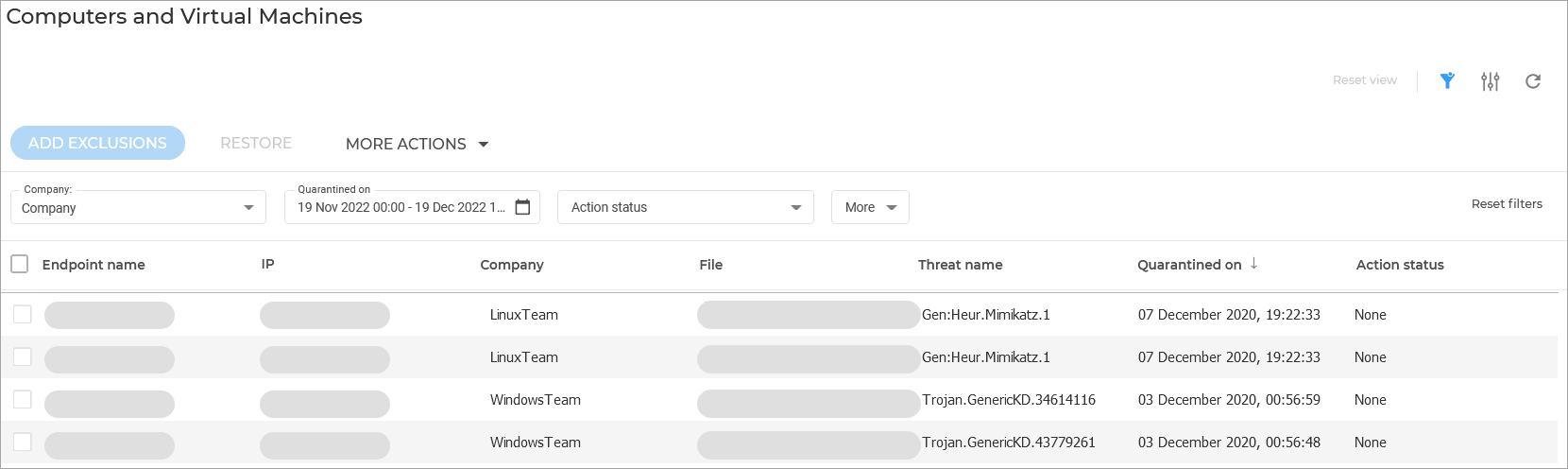
隔离页面提供了所有恶意文件的概览,例如被GravityZone防护检测到的疑似恶意软件、感染恶意软件或其他不受欢迎的文件。 GravityZone 您可以搜索或筛选文件列表,查看每个文件的附加信息,并决定是否恢复、下载或删除这些文件。
当病毒或其他形式的恶意软件处于隔离状态时,由于无法执行或读取,它们不会造成任何危害。 GravityZone 根据分配给终端的策略将文件移至隔离区。
Exchange服务器
Exchange隔离区包含电子邮件及其附件。反恶意软件模块会隔离电子邮件附件,而反垃圾邮件、内容及附件过滤则会隔离整个电子邮件。
账户

在账户页面中,您可以创建并管理公司所有用户账户。针对每位用户,您可以添加个人信息、修改登录安全设置,并分配默认语言、时区和用户角色。
用户活动
您可以通过用户活动页面搜索特定用户在特定公司执行且由 控制中心 .
沙盒分析器
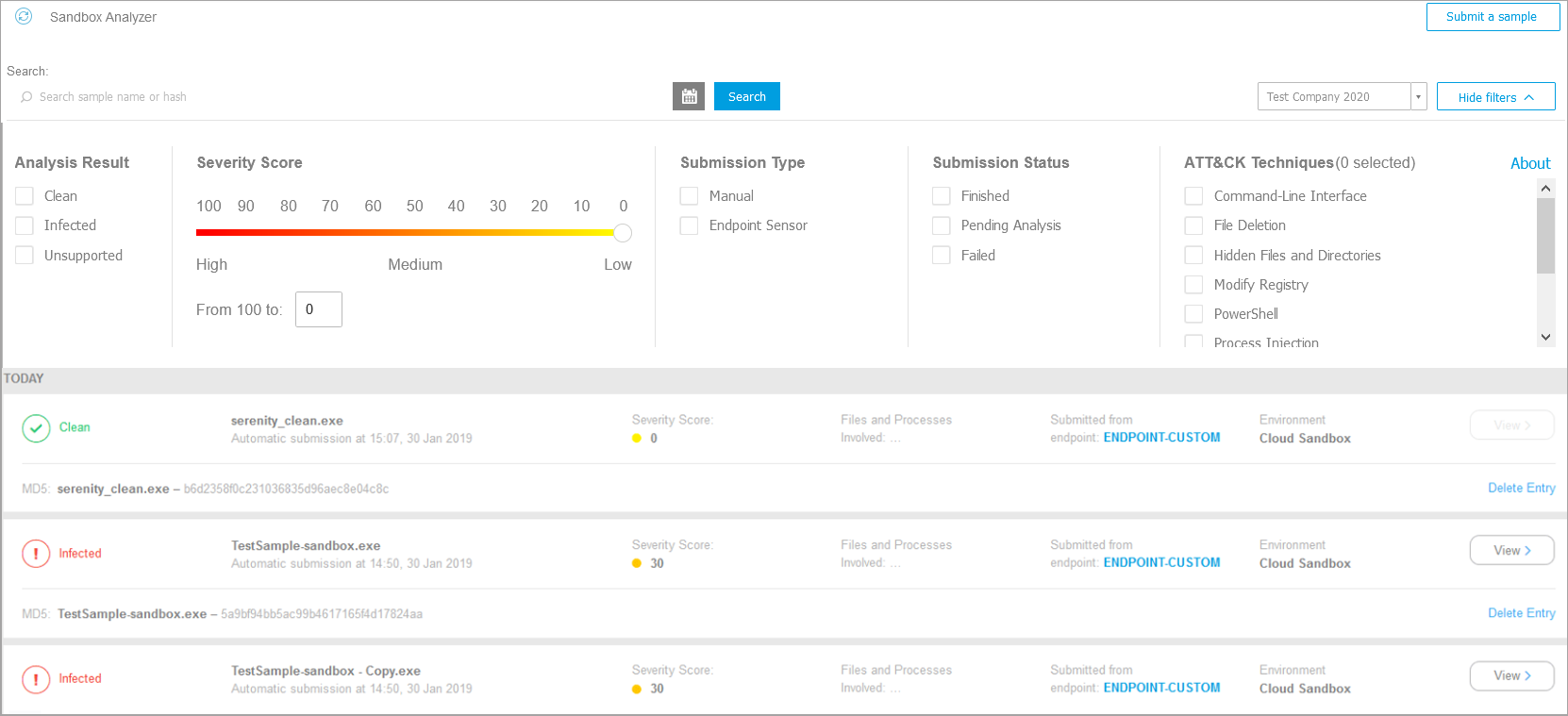
在沙盒分析器页面中,您可以配置 沙盒分析器 通过 Bitdefender终端安全工具 .
沙盒分析器 通过在一个安全的云环境中自动引爆可疑内容,为尚未被 Bitdefender 反恶意软件引擎签名的文件提供强大的分析层。
手动提交
在手动提交页面中,您可以将可疑对象的样本发送至 沙盒分析器 ,以确定它们是威胁还是无害文件。
配置
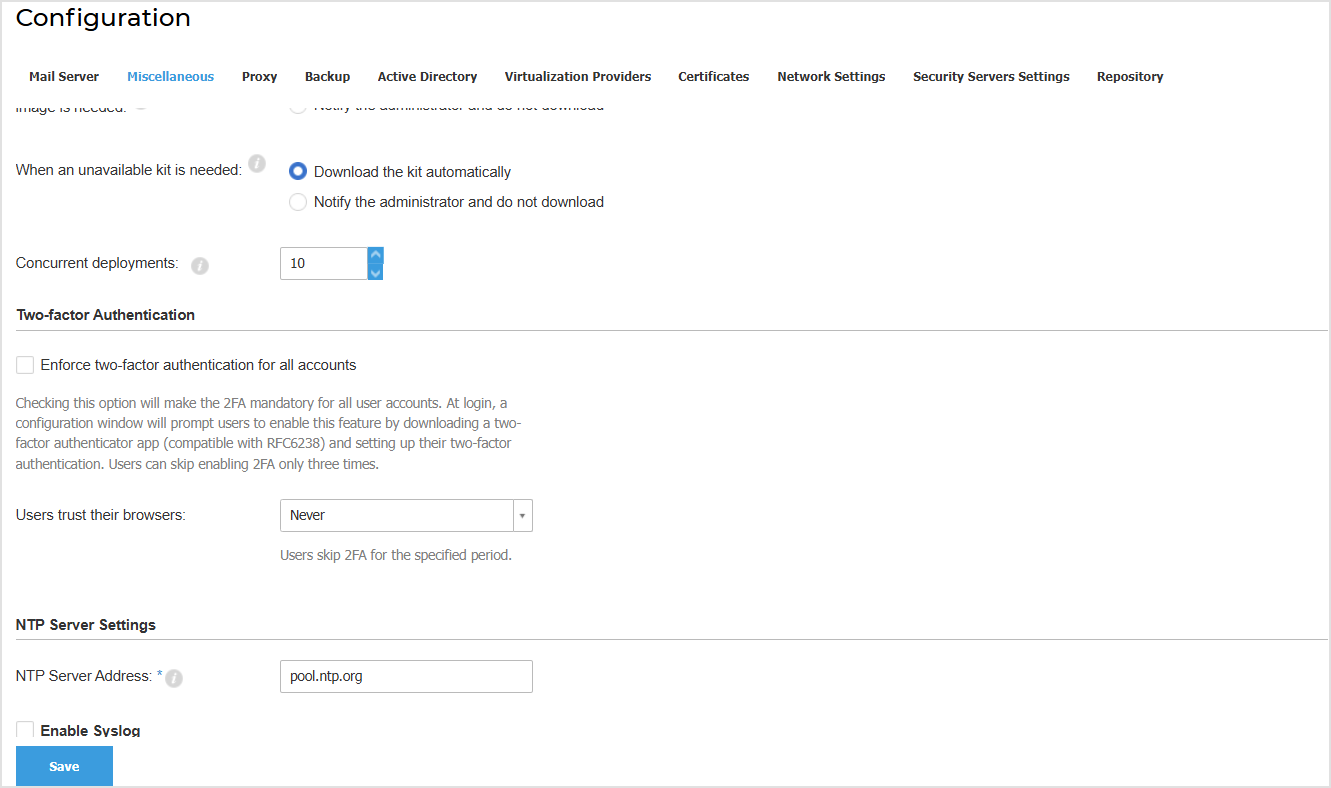
在配置页面中,您可以设置与邮件服务器、杂项、代理、备份、Active Directory、虚拟化提供商、证书、网络设置、安全服务器设置及存储库相关的选项。