安装 GravityZone企业安全高级版 微软Azure自带许可部署
Bitdefender GravityZone企业安全高级版 自带许可(BYOL)是微软Azure应用市场中的企业级安全解决方案,可保护物理、虚拟、移动及云端终端设备与电子邮件。
先决条件
要使用 Bitdefender GravityZone企业安全高级版 自带许可部署:
-
您需拥有可访问Azure资源的微软Azure账户
-
您需持有允许在Azure部署虚拟机的订阅
-
您需持有 GravityZone Business Security Premium 许可证密钥。若您尚未获取许可证密钥,请联系 Bitdefender 以申请获取。
-
您的环境满足 Bitdefender 安全代理在 要求 章节中列出的需求。
通信要求
该 GravityZone Business Security Premium 虚拟机预配置了以下通信端口(基于TCP协议):
-
80 - 访问 网页控制台 ( 控制中心 ).
-
443 - 访问 网页控制台 ( 控制中心 ).
-
8443 - 管理 GravityZone 各组件(包括安全代理)之间的流量。
-
8080 - GravityZone 设备与安全代理之间的通信。
-
7074 - 下载 GravityZone 组件。
-
7075 - 正在下载 GravityZone 组件更新。
-
7077 - 与 更新服务器 .
在分布式部署场景中,可能需要开放额外端口。有关 GravityZone 通信端口的详细信息,请参阅 GravityZone (本地部署版)通信端口 .
在Azure中部署 GravityZone Business Security Premium
GravityZone Business Security Premium BYOL是一个基于Linux Ubuntu的虚拟设备(VA),需要运行在Azure虚拟机上。下文描述的Azure Linux虚拟机创建流程遵循微软官方建议,具体操作可参考 此微软文档 .
在Azure部署 GravityZone Business Security Premium 需按以下步骤操作:
-
登录 Azure门户 .
-
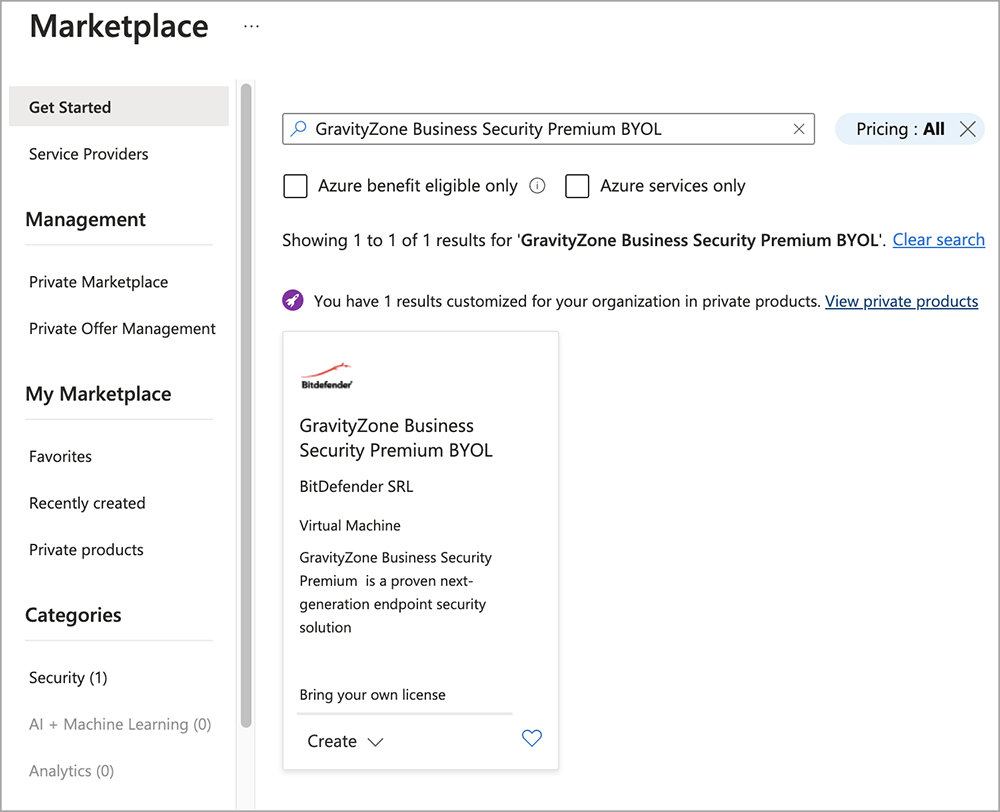
进入 应用市场 .
-
搜索 Bitdefender GravityZone企业安全高级版 自带许可 .
-
点击 GravityZone 搜索结果中显示的磁贴。
-
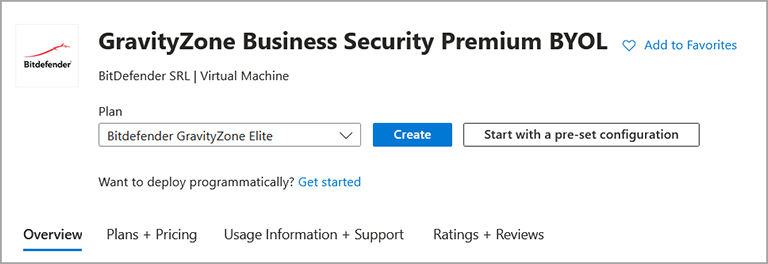
在 Bitdefender GravityZone企业安全高级版 自带许可 页面中,点击 创建 .
-
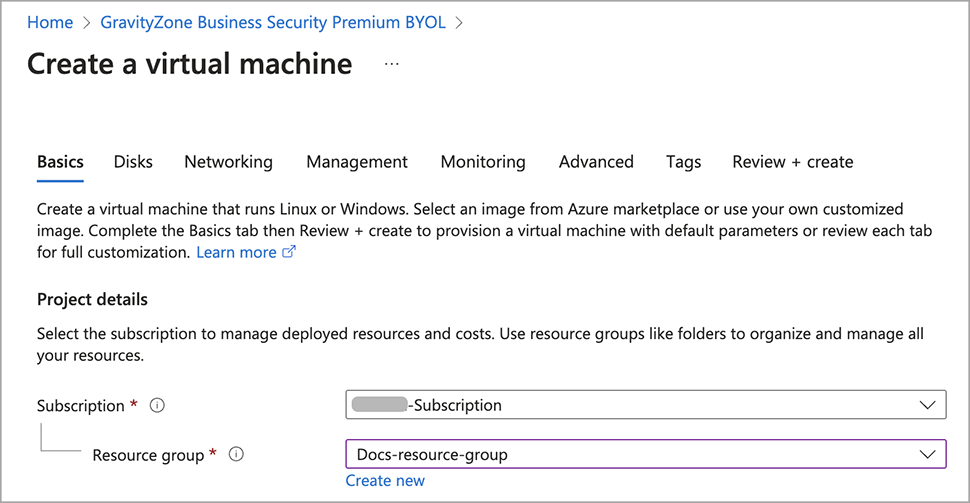
在 基础 选项卡下的 项目详情 中,选择所需的订阅和资源组。
-
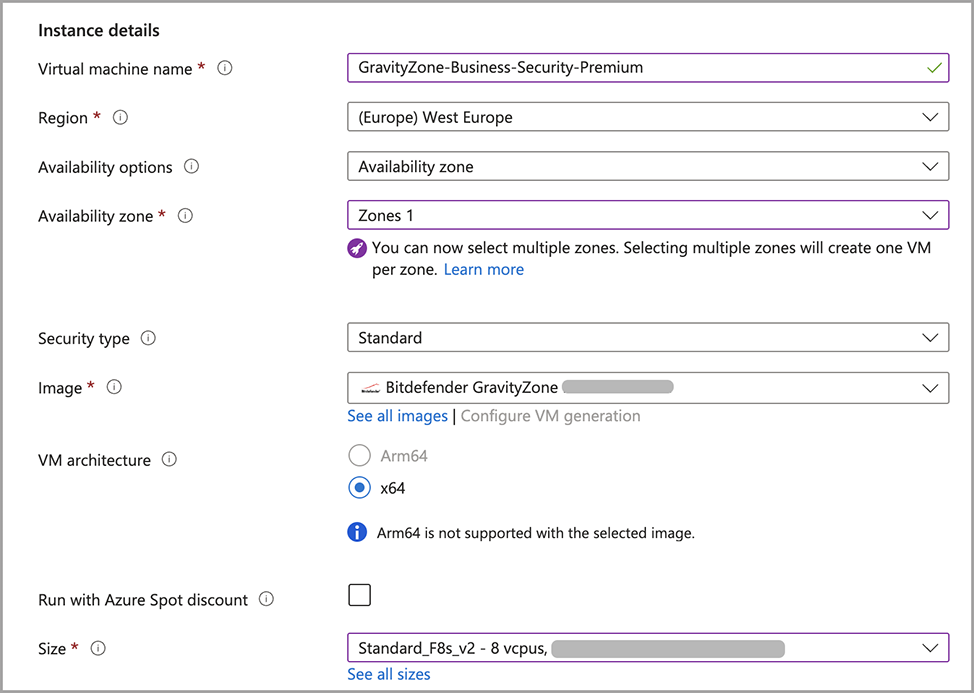
在 实例详情 下,输入虚拟机的名称。
-
选择要安装 GravityZone .
-
对于 镜像 , Bitdefender GravityZone企业安全高级版 自带许可(BYOL) 已默认选中,其余选项保持默认值即可。
-
在 大小 选项中,根据需保护的终端数量选择虚拟机类型。例如:若网络中有不超过250个终端,则选择 Standard_F8s_v2 型号。
有关Azure虚拟机推荐规格的详细信息,请参阅 GravityZone企业安全高级版 在Azure中部署的 推荐虚拟机规格 .
-
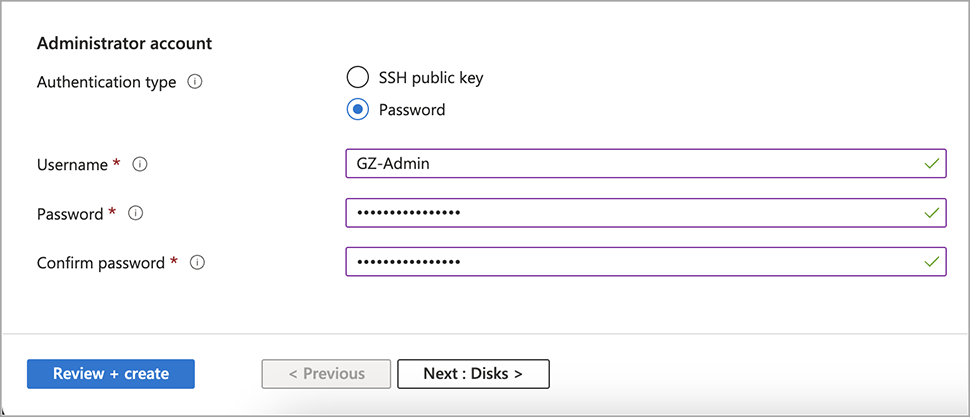
在 管理员账户 部分,选择身份验证类型:
-
SSH公钥 。关于如何为Linux虚拟机创建SSH密钥对,请参考 这篇微软官方文档 .
-
密码 。输入用户名和密码。
-
-
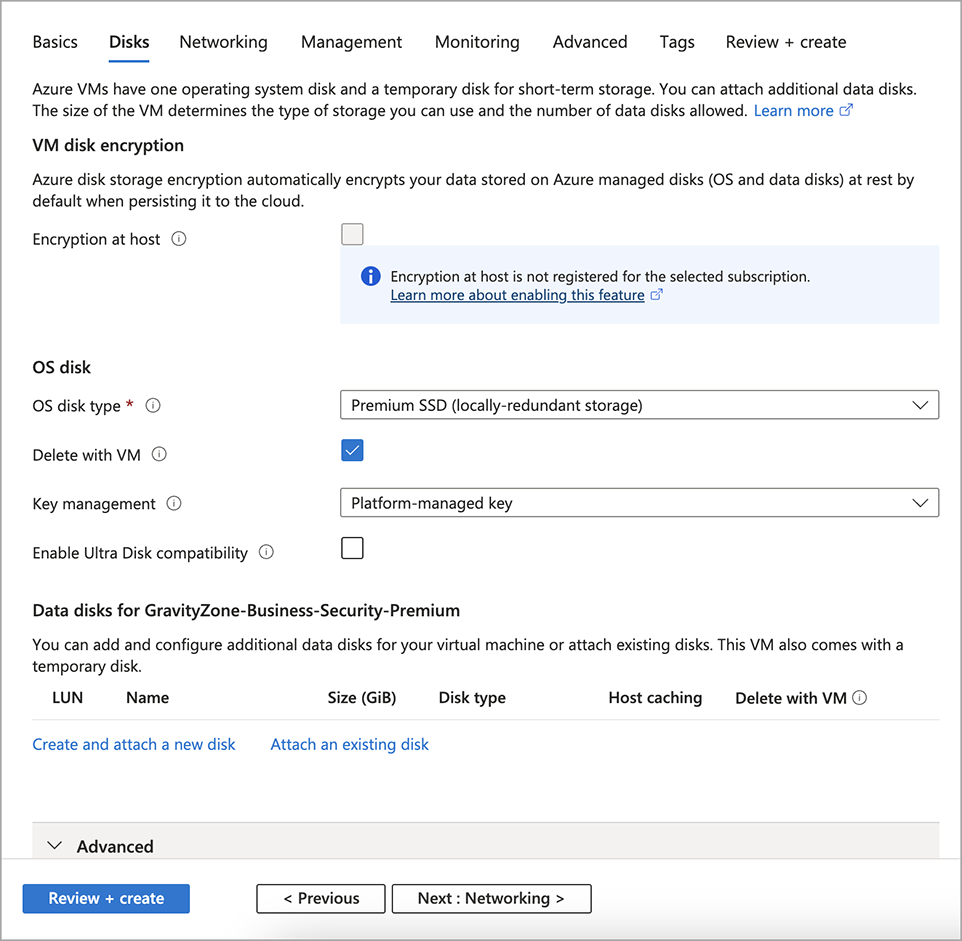
在 磁盘 选项卡中,选择 操作系统磁盘类型 .
-
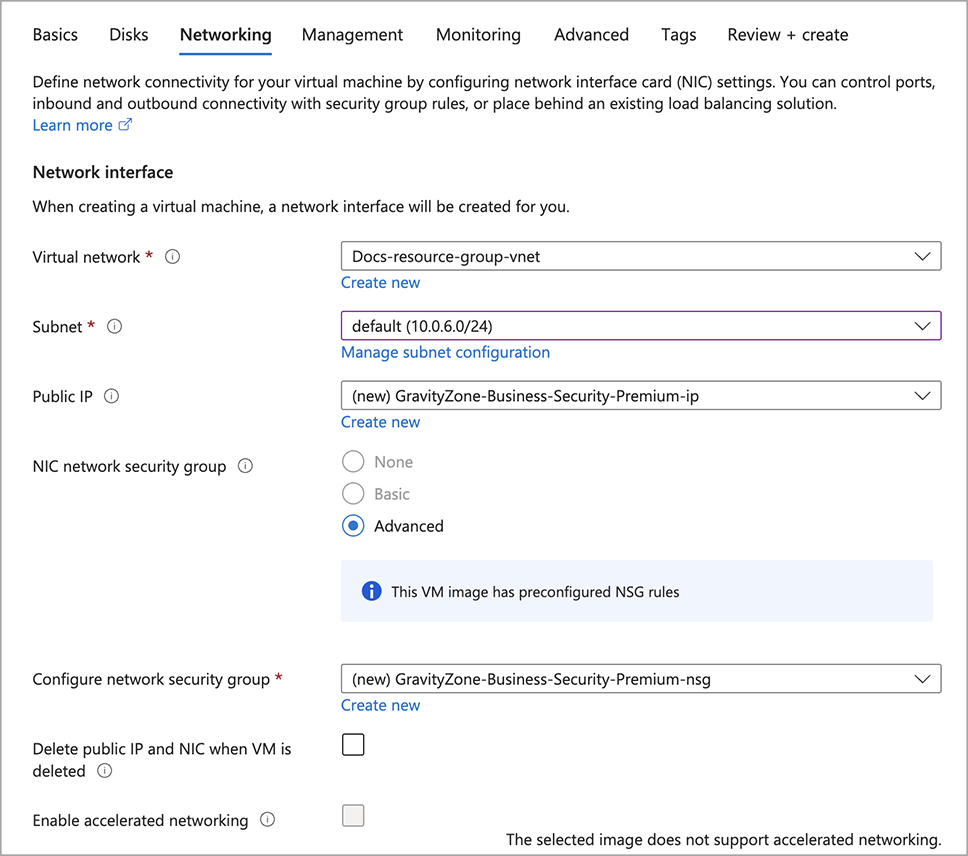
在 网络 选项卡的 在网络接口 中,选择一个虚拟网络、子网和公共IP。
或者,如果需要,可以创建新的网络接口。
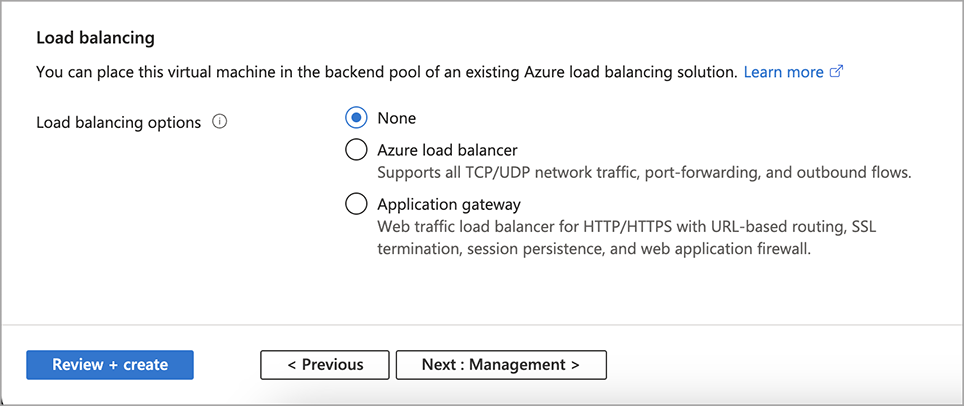
-
选择一个网络安全组或创建新的。
该网络安全组对提供访问 GravityZone 虚拟设备至关重要,用于更新环境及安装 Bitdefender 安全代理。
-
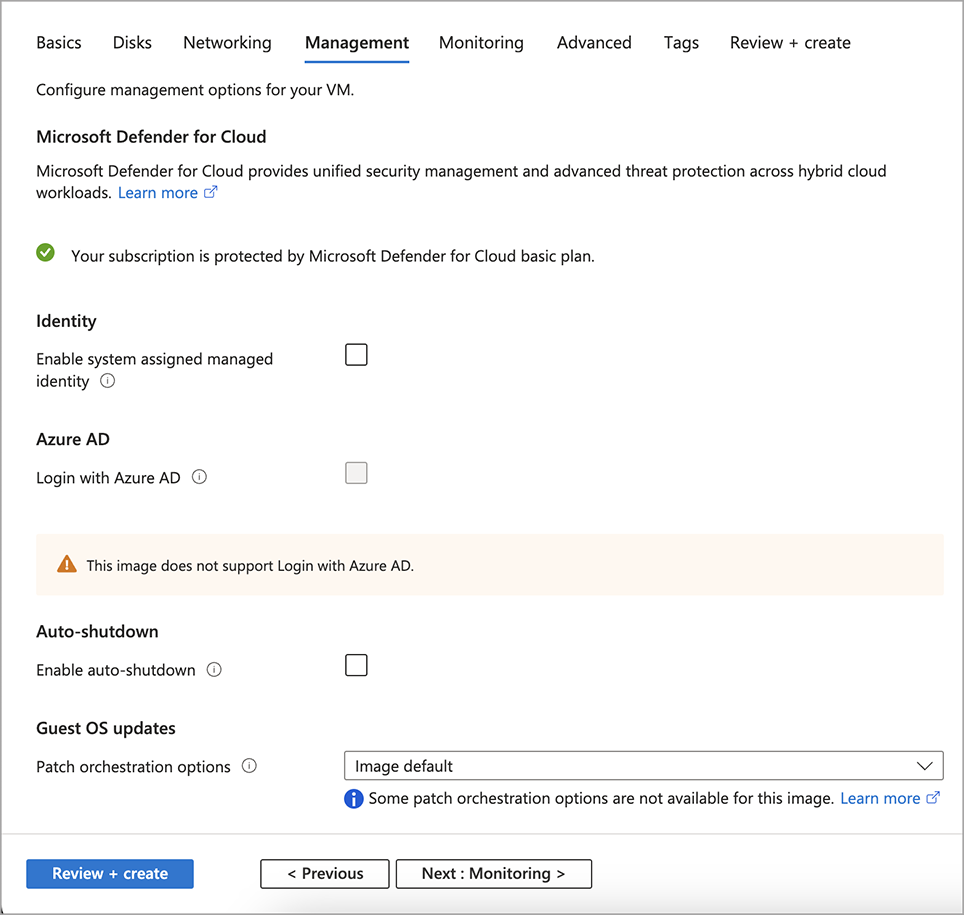
在 管理 标签页中,保持显示选项为默认值。
-
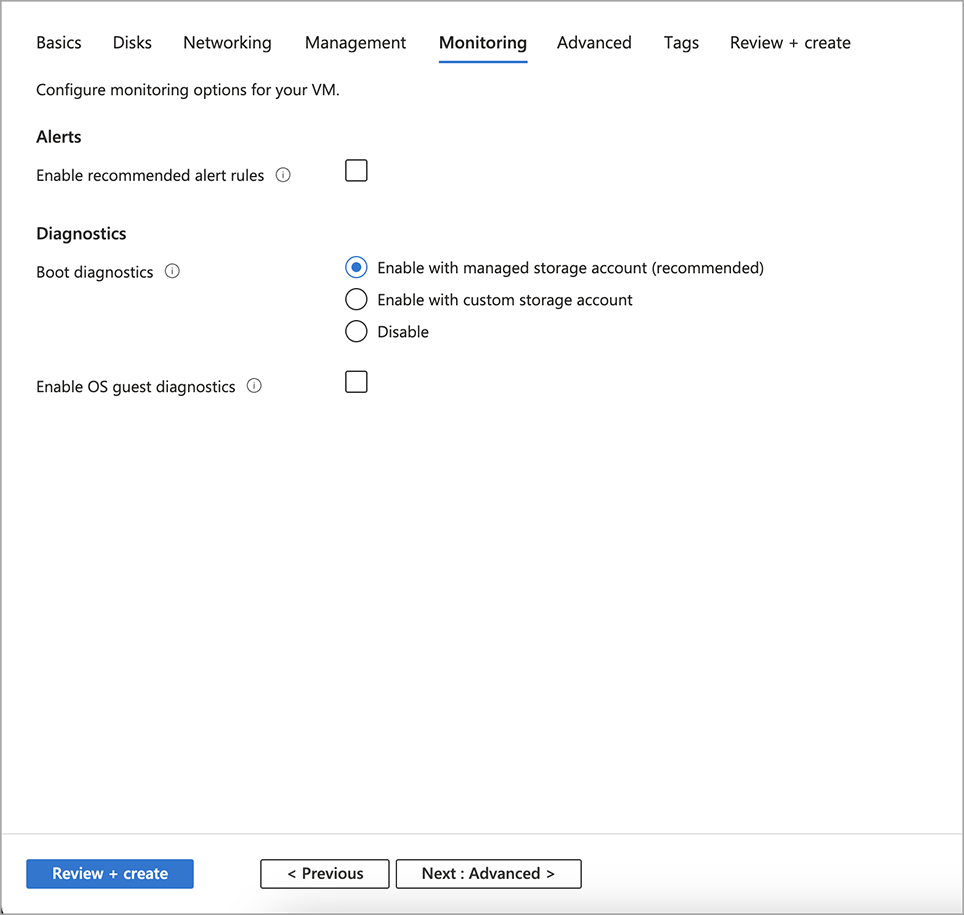
在 监控 标签页中,选择一个诊断存储账户。
-
在 高级 标签页中,保持可用选项为默认值。
-
在 标签 标签页中,输入您认为必要的名称和值以分类 GravityZone 虚拟设备。
-
在 审阅 + 创建 标签页中,检查配置并点击 创建 .
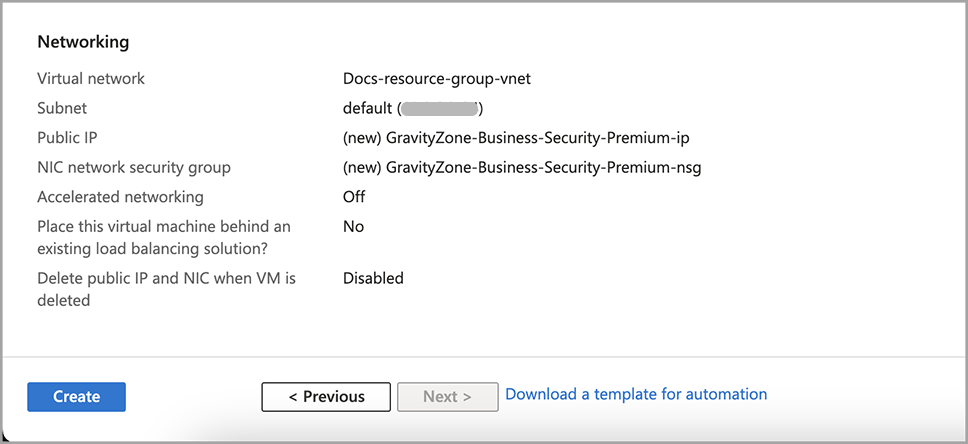
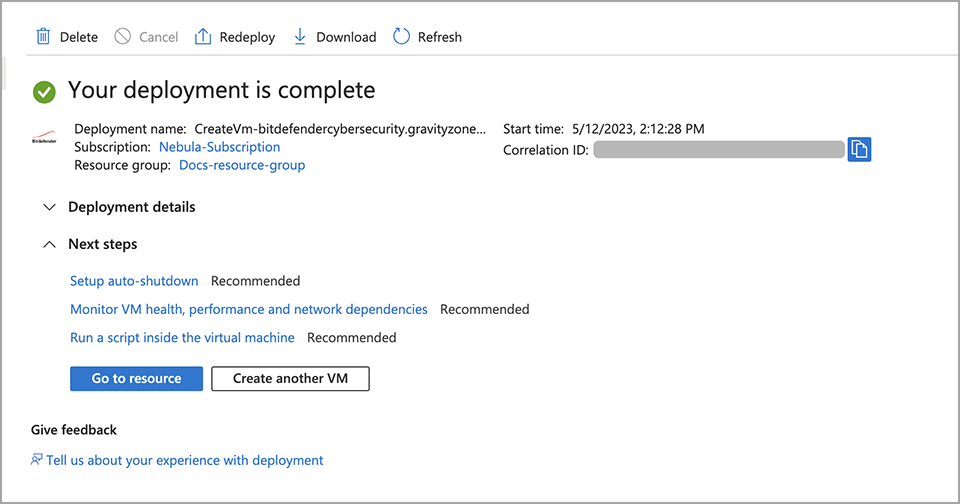
部署正在进行中。创建虚拟机可能需要几分钟。
连接到 GravityZone 虚拟设备
部署完成后,连接到 GravityZone 虚拟设备:
-
点击 转到资源 .