管理用户账户的双因素认证
要查看特定账户的双因素认证状态,请按以下步骤操作:
-
使用管理员账户登录 GravityZone 控制中心 。
-
从左侧菜单进入 账户 页面。
-
系统将显示一个表格,包含您 公司 .
-
您可以在 2FA 列下查看每个账户的双因素认证状态。
提示
您只能通过 账户 页面。若要撤销浏览器授权并重置 及禁用双重验证 您自身账户的,请前往 欢迎页,[用户名] > 我的账户 页面 .
如需重置账户双重验证,请联系您的 GravityZone 管理员。您无法自行重置账户双重验证。
当设备丢失、被盗或更换时,也请联系您的 GravityZone 管理员。重置后,您将能使用新设备重新配置双重验证。
修改特定账户的双重验证设置
要修改特定用户账户的双重验证设置,请按以下步骤操作:
-
在 账户 页面中,定位需编辑的用户并点击 用户名 列下方的链接。
-
向下滚动至 登录安全 部分。
针对双重验证可执行以下操作:
撤销浏览器信任
此选项用于撤销所有设备上跳过六位数验证码直接登录 控制中心 的浏览器信任。操作步骤如下:
-
输入您的 GravityZone 在下方输入您的 GravityZone密码* .
注意
使用单点登录(SSO)的用户无需执行此步骤。
-
点击 撤销所有浏览器 按钮。
-
选择 撤销 .
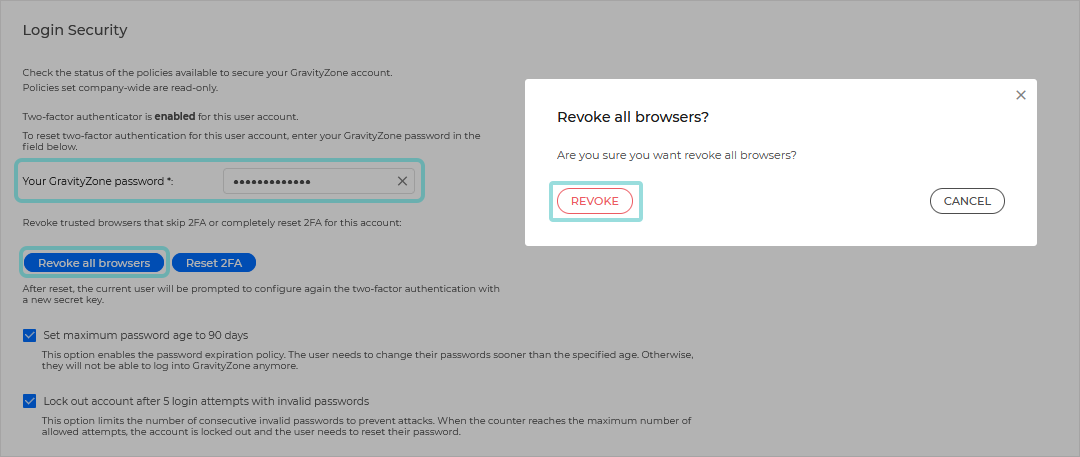
撤销所有浏览器后,用户在连接至 控制中心 时需重新输入六位数验证码。 信任此浏览器 选项的 GravityZone 登录页用户需重新输入验证码。
重置用户双因素认证
当用户更换或清空了搭载验证器的设备且丢失密钥时使用此选项。按以下步骤操作:
-
在下方输入您的 GravityZone 密码 您的GravityZone密码* .
注意
使用单点登录(SSO)的用户无需执行此步骤。
-
点击 重置双因素认证 按钮。
-
选择 重置 .
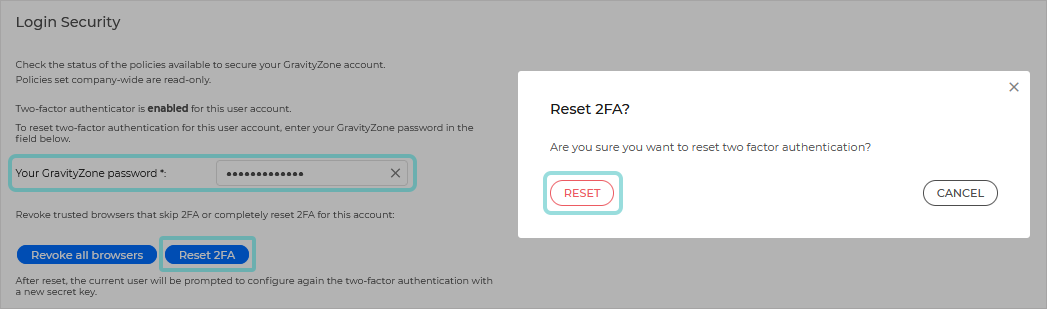
重置双因素认证后,系统会在登录时弹出配置窗口,要求用户使用新密钥重新配置双因素认证。
检查双因素认证相关用户活动
要查看与用户账户相关的双因素认证变更,请访问 账户 > 用户活动 页面,并使用以下筛选条件过滤活动日志:
-
区域 :账户/公司
-
操作 :编辑
如需了解账户的双因素认证信息,请参阅 您的账户 .
重要提示
所选认证应用(Google Authenticator、Microsoft Authenticator或任何兼容标准 RFC6238 的双因素TOTP(基于时间的一次性密码算法)认证器)会将密钥与设备当前时间戳结合以生成六位数验证码。
请注意,设备和 GravityZone 设备的时间戳必须一致,六位数验证码才能生效。为避免时间戳同步问题,建议在设备上启用自动日期和时间设置。
视频
观看完整视频教程:
为所有账户强制执行双因素认证
启用此选项后,所有 GravityZone 账户必须使用双因素认证。
登录时,系统将提示用户配置账户双因素认证,除凭据外还需输入六位数验证码。用户最多可跳过三次双因素认证设置。第四次登录尝试时,将无法连接至 控制中心 若未启用双因素认证。
要启用此设置,请按以下步骤操作:
-
登录 GravityZone 管理员账户。
-
从左侧菜单进入 配置 页面并选择 杂项 标签页。
-
在 双因素认证 部分,启用 强制所有账户使用双因素认证 设置。
-
点击 保存 .
允许用户设置可信浏览器
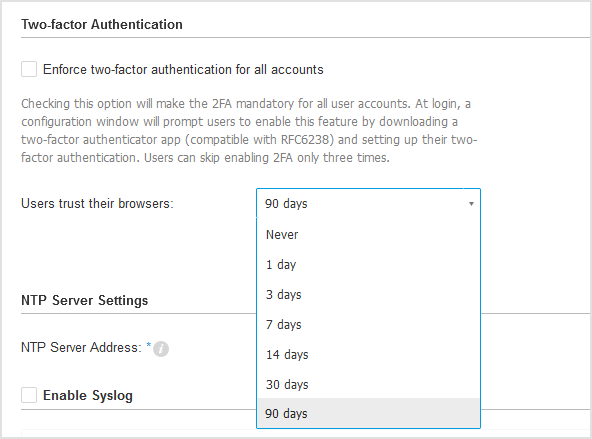
此选项可信任用于连接 控制中心 的浏览器。启用登录界面上的 信任此浏览器 复选框后,用户在间隔到期前无需再次输入六位数验证码。
要启用此设置,请按以下步骤操作:
-
登录 GravityZone 管理员账户。
-
进入 配置 从左侧菜单进入 杂项 标签页。
-
在 双因素认证 部分下,选择 用户信任其浏览器 设置中的选项。
最长可设置的间隔时间为 90天 。当间隔到期时,用户除输入凭据外还需输入六位数验证码。若选择 永不 ,则浏览器不被信任,用户无法跳过双因素认证。
-
点击 保存 .
禁用双因素认证
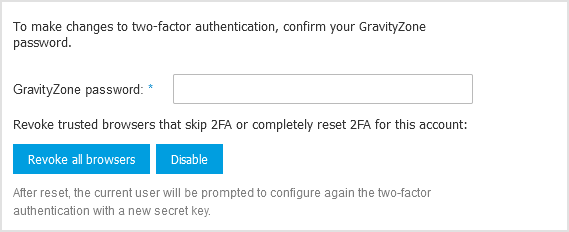
此选项仅在 强制所有账户启用双因素认证 选项未启用时可用。操作步骤如下:
-
在 GravityZone 密码栏 您的GravityZone密码* .
注意
使用单点登录(SSO)的用户无需此步骤。
-
点击 禁用 按钮。
-
确认请求。
确认消息将通知您已为该用户禁用双因素认证。
注意
若用户已禁用双因素认证而您需要激活,需引导用户通过其账户设置自行启用此功能。
若您拥有公司管理员账户,可强制要求所有 GravityZone 账户启用双因素认证。详情请参阅 配置 控制中心 设置 .