查看和管理任务
该 网络 > 任务 页面可查看并管理您创建的所有任务。
您也可查看其他用户创建的任务,但无法进行管理。
当您或其他用户创建任务后,可在任务表格中查看。
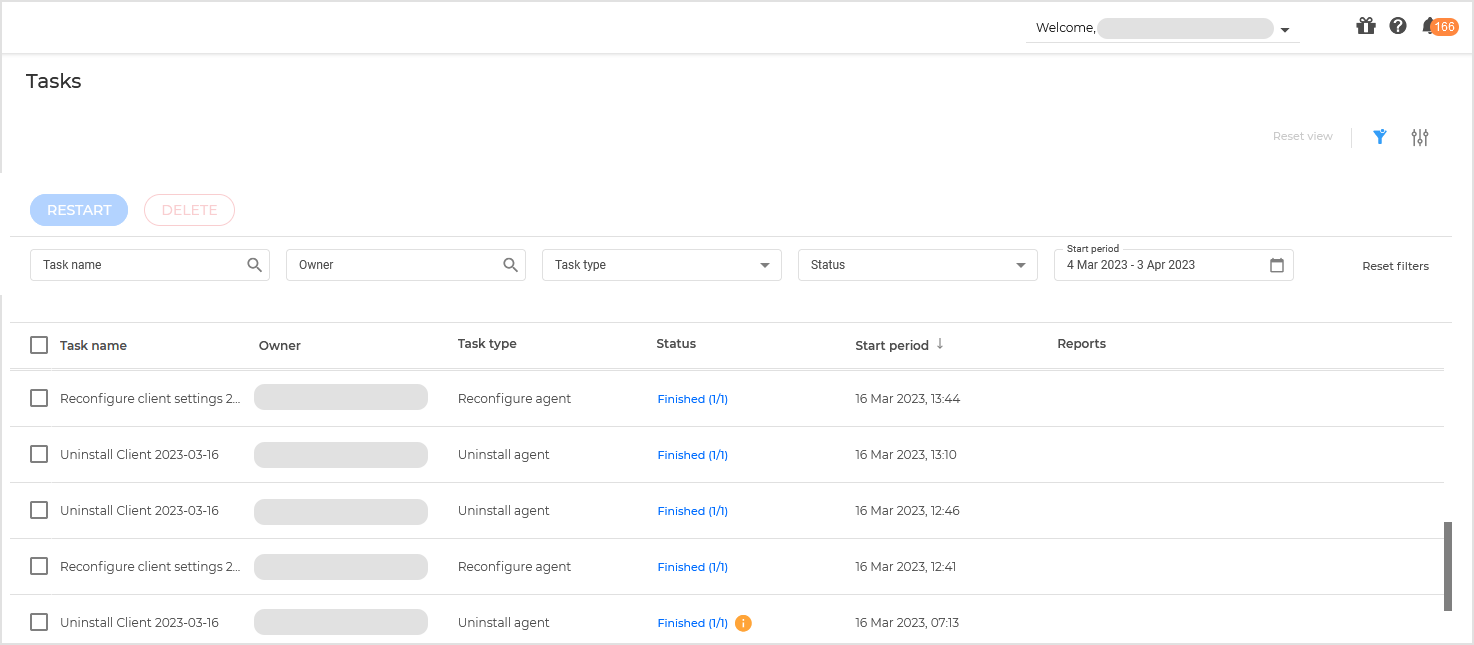
您可在 网络 > 任务 页面执行以下操作:
对任务执行的操作将记录在 用户活动 页面。
任务的排序、筛选与搜索
每项任务以下列可展开的分栏形式显示信息:
-
任务名称 - 包含相关名称,部分情况下会显示创建日期。
-
所有者 - 任务创建者的电子邮件地址。
-
任务类型 - 表示任务执行的操作或影响范围。
-
状态 - 显示查看时任务的状态。
-
开始时间 - 任务创建的日期和时间。
-
报告 - 部分情况下, GravityZone 会提供任务结果的详细信息(例如在终端安装安全代理后的统计信息)。
点击列标题可对任务排序。
使用任务类型、状态和开始时间的筛选选项可过滤任务。
在页面顶部的搜索框中输入完整名称、首字母或用星号(*)作为通配符可快速查找特定任务。例如输入
scan
,
sca
或
*an
可显示包含该字符序列的所有任务名称(如
scan
.
通过 设置 点击右上角的 重置视图 .
若要清除页面上所有用于筛选任务的选项,请点击 重置筛选器 .
检查任务状态
每当您为一个或多个网络对象创建任务时,都需要跟踪其进度并在出现错误时获得通知。
通过左侧菜单进入 网络 > 任务 页面,查看您关注的每个任务在 状态 列中的显示。
您既可查看主任务状态,也能获取每个子任务的详细信息。

-
检查主任务状态 .
主任务涉及对网络对象执行的操作(如安装客户端或扫描),包含若干子任务(每个选定的网络对象对应一个子任务)。例如,为八台计算机创建的主安装任务包含八项子任务。
括号内的数字表示子任务完成比例。例如(2/8)表示八项子任务已完成两项。
主任务状态可能显示为:
-
待处理 (当所有子任务均未开始,或超过并发部署上限时)。最大并发部署数可通过 配置 菜单设置。
-
进行中 (当所有子任务正在运行时)。
主任务状态将保持 进行中 直至最后一项子任务完成。
-
已完成 (当所有子任务成功或失败完成时)。
若子任务执行失败,将显示警告符号。
持续挂起或进行超过48小时的任务将被视为(错误)完成。
-
-
检查子任务状态 .
前往目标任务并点击 状态 列中的链接以打开 状态 窗口。
可查看分配了主任务的网络对象列表及对应子任务状态。
子任务状态可能为:
-
进行中, 表示子任务仍在执行。
对于Exchange按需扫描任务,还可查看完成状态。
-
已完成, 表示子任务已成功结束。
-
待处理, 表示子任务尚未启动。
该状态可能出现在以下场景:
-
子任务正在队列中等待。
-
控制中心 与目标网络对象间 存在连接问题。
-
目标设备处于空闲(离线)状态(移动设备常见)。
设备重新联网后将立即执行任务。
-
-
失败, 表示子任务因错误无法启动或中止,例如认证凭证错误或存储空间不足。
若子任务耗时超过48小时或第4次重试时仍未完成,则判定为失败。
-
停止中, 表示按需扫描耗时过长且用户主动终止。
要查看每个子任务的详细信息,请点击它并检查右侧的 详情 面板。
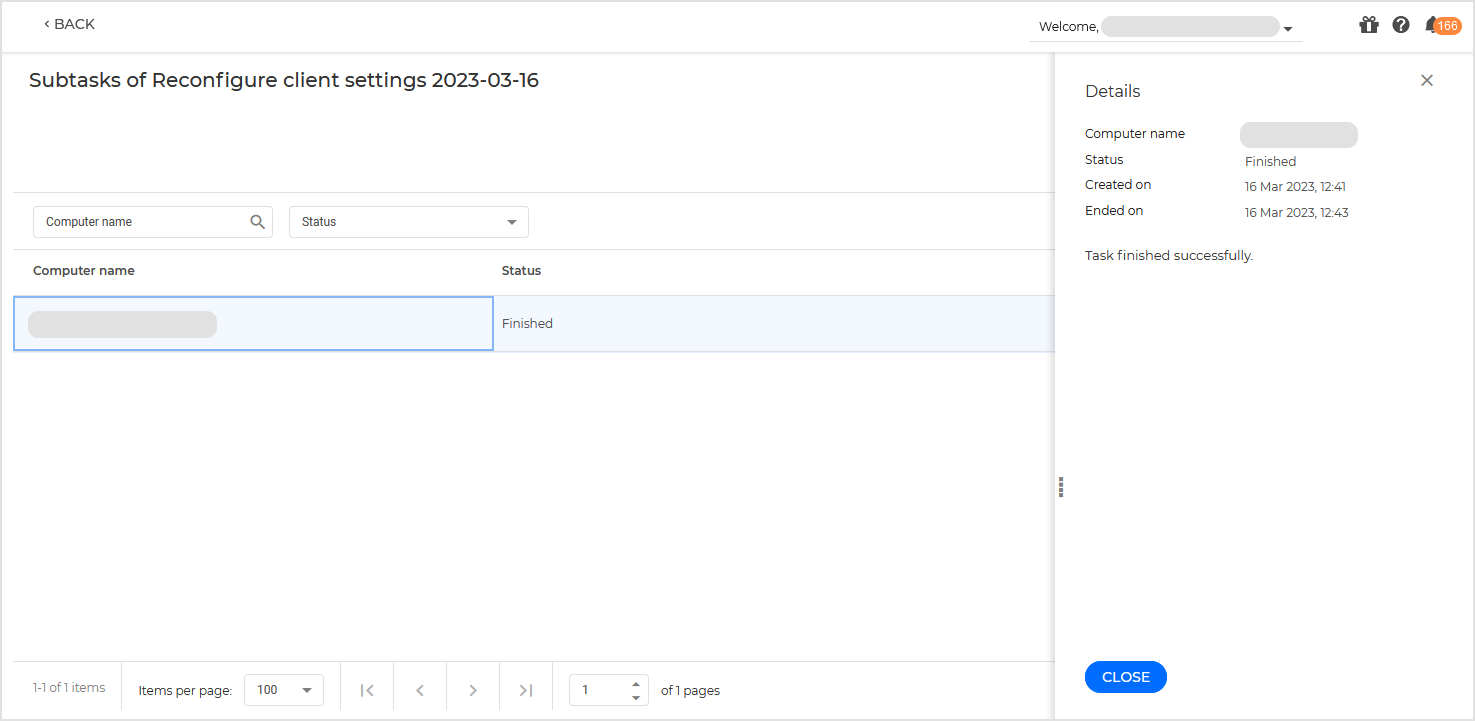
子任务详情包括:
-
计算机名称
-
状态
-
任务开始的日期和时间。
-
任务结束的日期和时间。
当状态为 待处理 或 进行中 .
-
遇到的错误描述。
-
查看任务报告
在 网络 > 任务 页面中,您可以选择查看快速扫描任务报告。
-
在 GravityZone 左侧菜单中,转到 网络 > 任务 页面。
-
从左侧菜单进入 网络 > 任务 页面。
-
从视图选择器中选择所需的网络对象。
-
勾选您感兴趣的扫描任务对应的复选框。
-
点击对应的
 按钮,位于
报告
列中。
按钮,位于
报告
列中。
等待报告显示完成。
更多信息请参阅 报告类型 .
重启任务
由于各种原因,客户端安装、卸载或更新任务可能无法完成。您可以选择重启这些失败的任务,而无需新建任务,具体步骤如下:
-
在 GravityZone 左侧菜单中,进入 网络 > 任务 页面。
-
通过左侧菜单进入 网络 > 任务 页面。
-
从视图选择器中选择所需的网络对象。
-
勾选对应失败任务的复选框。
-
点击表格上方的 重启 按钮。所选任务将重新启动,任务状态将变更为 重试中 .
注意
对于包含多个子任务的任务, 重启 该选项仅在所有子任务完成后可用,且仅对失败的子任务执行。
您只能重启您作为所有者的任务。
以下任务支持重启:
-
恶意软件扫描
-
补丁安装
-
补丁卸载
-
安装代理
-
修复代理
-
更新代理
-
重启终端
-
重新配置代理
-
运行网络发现
-
Exchange扫描
-
运行应用程序发现
-
从隔离中移除
-
IOC扫描
停止Exchange扫描任务
扫描Exchange存储可能需要相当长的时间。若因故需停止按需Exchange扫描任务,请按以下步骤操作:
-
在 GravityZone 左侧菜单中,转至 网络 > 任务 页面。
-
通过左侧菜单进入 网络 > 任务 页面。
-
从视图选择器中选择所需的网络视图。
-
点击 状态 列以打开 任务状态 窗口。
-
勾选您希望停止的待处理或运行中子任务对应的复选框。
-
点击表格上方的 停止任务 按钮。点击 是 确认操作。
注意
您也可以从 Bitdefender端点安全工具 .
删除任务
GravityZone 会在30天后自动删除已完成任务。此操作每周六00:00(服务器时间)执行以避免负载。任何在此截止日期后达到30天期限的已完成任务将在下周六被删除。
GravityZone 将成功完成的任务以及待处理或进行中超过48小时后标记为超时的任务均视为已完成。
作为例外, 安装 安全服务器 任务若在24小时后仍处于待处理或进行中状态,则视为(带错误)完成并立即删除。
若任务数量过多,建议手动删除不再需要的任务以避免列表混乱。
手动删除任务步骤如下:
-
在 GravityZone 左侧菜单中,进入 网络 > 任务 页面。
-
从视图选择器中选择所需的网络对象。
-
勾选要删除任务对应的复选框。
-
点击表格上方的 删除 按钮。
-
点击 是 以确认操作。
任务及其子任务将被一并删除。
重要提示
-
仅可手动删除状态为 待处理 或 已完成 的任务。删除待处理任务将同时取消该任务。
-
尝试删除状态为 进行中 的任务时,仅会移除待处理的子任务。进行中的子任务因已到达终端且无法取消,将不会被删除。
-
仅可删除您作为所有者的任务。
可在 账户 > 用户活动 页面的 GravityZone 主菜单中查看历史删除的任务及子任务。
查看已删除任务及子任务信息的步骤如下:
-
前往 用户活动 页面。
-
在操作栏选择 已删除 .
-
在区域栏选择 任务 .
-
可选使用 创建时间 筛选器选择时间区间及其他字段进行精准搜索。
-
点击 搜索 .
-
在结果列表中点击各任务查看详情(含已删除子任务)。