最佳实践
在Hyper-V中创建自定义MAC地址池
本节介绍如何在Hyper-V中创建自定义MAC地址池。
使用Hyper-V动态MAC地址再生功能可能会更改虚拟机的MAC地址,从而导致 控制中心 .
为避免此问题,可按照以下步骤创建自定义MAC地址池:
-
打开 Fabric 工作区。
-
在 Fabric 面板中,选择 网络 并点击 MAC地址池 .
-
在 主页 选项卡中,点击 Fabric资源 .
-
在 主页 选项卡中, 创建组 ,点击 创建MAC池 .
-
在 名称和主机组 中填写字段并点击 下一步 .
-
在 MAC地址范围 中指定起始和结束MAC地址。
-
在 摘要 页面确认设置并点击 完成 。当状态变为 已完成 .
理解网络发现
GravityZone 采用自动和手动网络发现机制,用于识别您网络中的终端设备,包括工作组或域中的Windows、Linux和macOS平台设备。
在Windows系统中,当终端加入域时,网络发现依赖于功能发现(Function Discovery)和Active Directory等来源。
在Linux系统中,网络发现依赖于
ARP
协议来发现局域网内的实体,并通过端口扫描可靠地识别机器。
注意
加入域的Linux系统不会将Active Directory作为信息来源。
相比之下,macOS系统不会主动参与网络发现,但允许被识别。
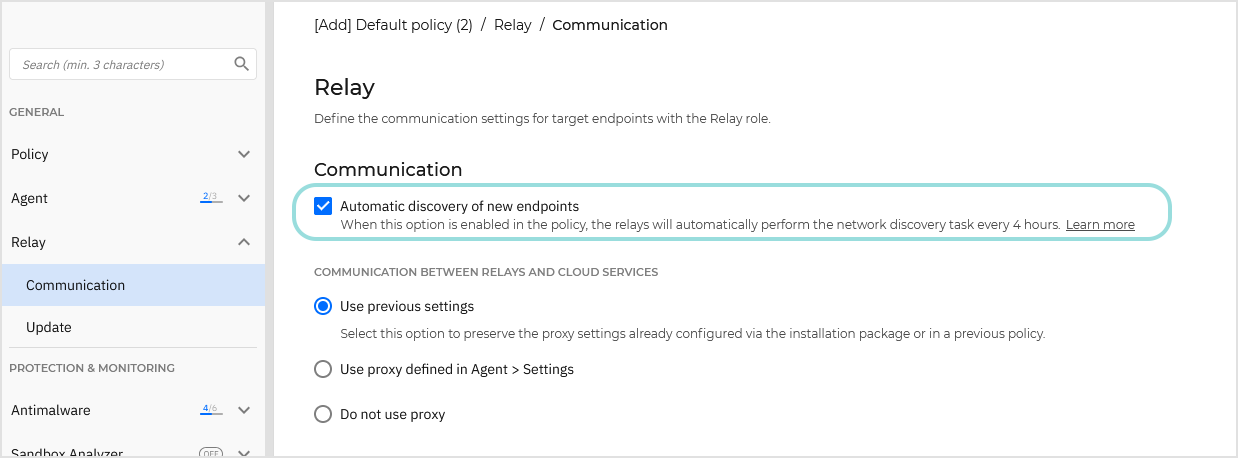
要启用 自动网络发现 ,必须在网络中至少一台Windows或Linux终端上预先安装Bitdefender终端安全工具(BEST)中继。该终端必须应用了在 自动发现新终端 选项下勾选的策略(位于 常规 > 中继 > 通信 .
该中继将每4小时扫描一次网络。
除自动发现外,您还可以执行 手动网络发现 :
-
转到 网络 页面,在清单中选择任意受管理的Windows或Linux终端。此时BEST不强制要求中继角色。
-
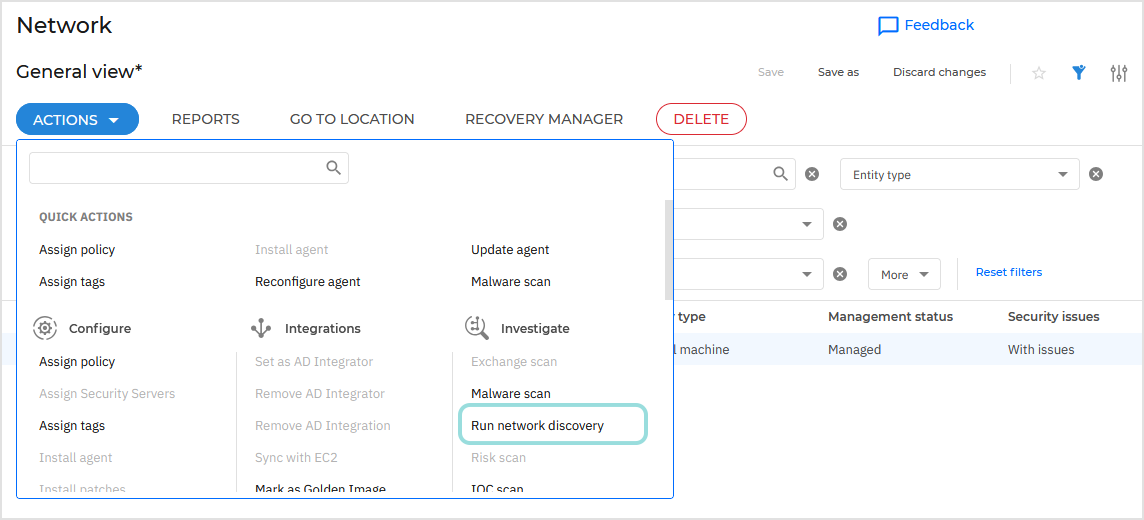
打开 操作 菜单或右键单击终端,选择 运行网络发现 .
该任务可能需要几分钟完成。完成后,所有新端点将被添加至清单。
您可以在 网络 > 任务 页面监控任务进度。
注意
macOS端点无法作为中继站且不执行网络扫描。
有关 网络发现流程 及 要求 的更多信息,请参阅 安装安全代理 - 标准流程 > 网络发现工作原理 .
识别加入Active Directory的Linux端点
本节说明如何查看正确域树(而非自定义组)中已加入Active Directory的Linux端点。
Bitdefender GravityZone 可与多个Microsoft Active Directory (AD)域集成(前提是您的网络使用该网络管理系统)。通过AD集成,现有AD清单将被导入 控制中心 ,从而简化安全部署、管理、监控和报告。
虽然 GravityZone 能自动识别Active Directory中的Windows端点,但对于Linux端点需执行以下操作。
前提条件
需在端点上安装 BEST (即 Bitdefender安全代理)
在Active Directory中识别Linux终端
要正确识别属于Active Directory域的Linux终端,请按照以下步骤操作:
-
下载 ldbsearch 工具。该工具用于获取精确的域信息。
-
在AD中的每个Linux终端上执行:
-
更新软件仓库。
-
安装 ldbsearch 工具。
-
重启 BEST 服务并获取域信息。
例如,在Ubuntu系统上运行以下命令(通过SSH TTY或BASH脚本):
# sudo apt-get update
# sudo apt-get install ldb-tools
# sudo bd restart
对于其他Linux发行版,请查阅上文提供的链接。
-
完成后, BEST 会将信息发送至 控制中心 ,该终端将被识别为AD域成员。
您可以在 网络 页面的特定域树下找到AD中检测到的Linux终端, 控制中心 中,使用 计算机与虚拟机 视图进行查看。
管理公司网络外的终端
本节旨在指导 GravityZone (本地部署)管理员管理公司网络外的终端。
配置端口转发规则
在默认的 GravityZone 设置中,仅当终端直接连接至公司网络时方可管理。
要通过互联网管理 BEST ,需在公司网关上为运行终端通信服务器和终端事件处理服务器角色的设备配置端口转发,将公网IP地址及8443端口映射至 GravityZone 通信服务器设备的IP地址。
安装 Bitdefender终端安全工具 ( BEST )
可通过以下方式在终端部署 Bitdefender终端安全工具 :
-
本地运行安装包
-
通过 GravityZone 控制中心 .
更多信息请参阅 安装安全代理-标准流程 .
创建并分配自定义策略
终端设备初始分配默认策略。您需要为位于企业网络外的终端创建并分配特定策略。
为此场景创建自定义策略请按以下步骤操作:
-
登录 GravityZone 控制中心 .
-
通过左侧菜单进入 策略 页面。
-
点击表格上方的 添加 按钮以创建新策略。
-
在策略的 常规 > 详情 部分输入具有描述性的策略名称。
-
转到 常规 > 通信 部分。
-
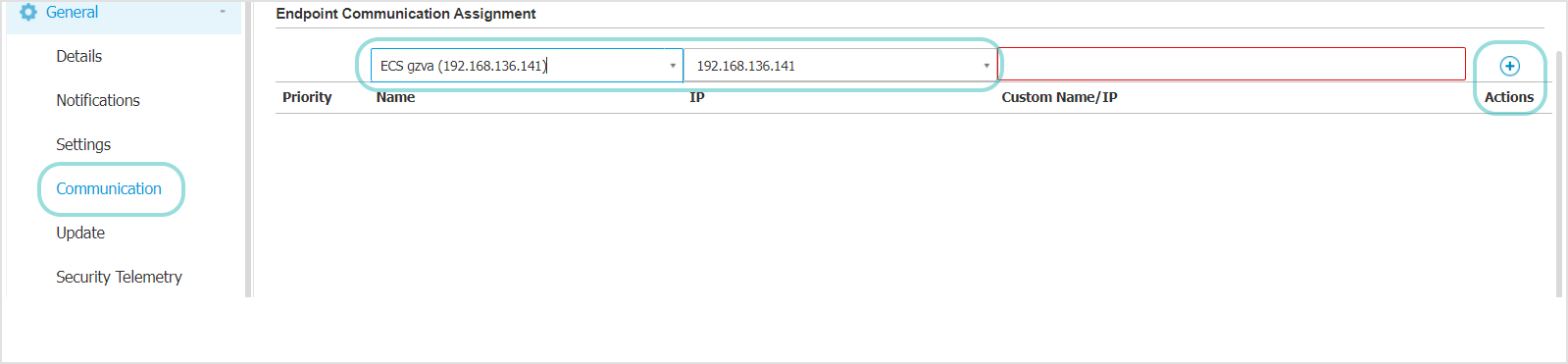
在 终端通信分配 表格中,从 名称 下拉菜单选择已配置端口转发的通信服务器设备。
-
将 自定义名称/IP 字段显示值替换为通信服务器设备的公网IP地址。
-
点击 添加 按钮(位于表格右侧)以分配通信服务器设备。
-
在 更新 部分,确保勾选 将upgrade.bitdefender.com作为备用更新位置 选项。
-
根据需求配置其他策略设置,详情请参阅 策略设置 .
-
保存策略。
公司网络内的终端从 GravityZone 更新服务器获取更新。在 更新 策略部分, 将upgrade.bitdefender.com作为备用更新位置 选项默认已勾选。若更新位置不可用,将自动启用备用位置。
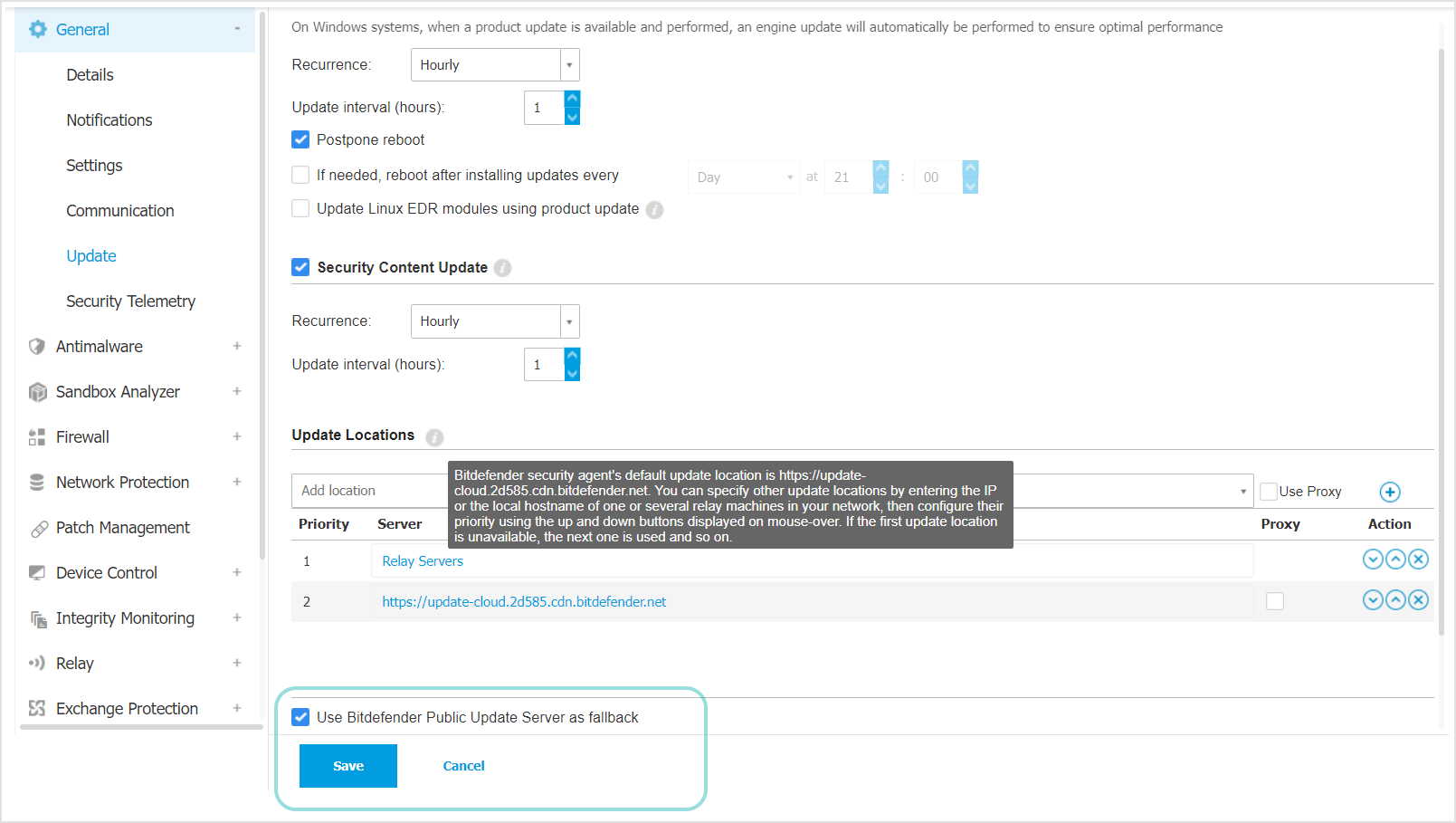
若终端位于外部网络,操作将失败并改用公共IP地址。
分配策略步骤:
-
登录 GravityZone 控制中心 .
-
通过左侧菜单进入 网络 页面。
-
选择 计算机与虚拟机 从视图选择器中。
-
选择位于公司场所外的端点。
-
点击 分配策略 表格上方的按钮。或者,您可以右键单击所选内容并使用上下文菜单分配策略。
-
从下拉菜单中选择您的策略。
-
点击 完成 以保存并应用更改。
在网络中使用智能视图
智能视图允许您根据选定参数创建网络清单数据的持久性过滤视图。这些视图可保存以供重复使用,无需每次手动重新应用过滤器。
您可以更新现有视图、保存新视图,并通过“已保存”和“收藏夹”部分进行组织以便快速访问。搜索功能支持部分名称匹配以快速定位特定视图(但不支持通配符)。
该功能有助于在复杂环境中持续监控特定端点子集或配置。
智能视图显示在网络页面左侧面板的树形视图下方。
创建自定义智能视图的步骤如下:
-
在表格中选择所需过滤器,然后分别点击 应用 以激活它们。例如按以下条件过滤: 实体类型 , 安全问题 , 角色 , 端点类型 及 管理状态 .

注意
对特定智能视图的修改允许您直接保存(覆盖现有视图,默认视图除外)或另存为新自定义视图。
-
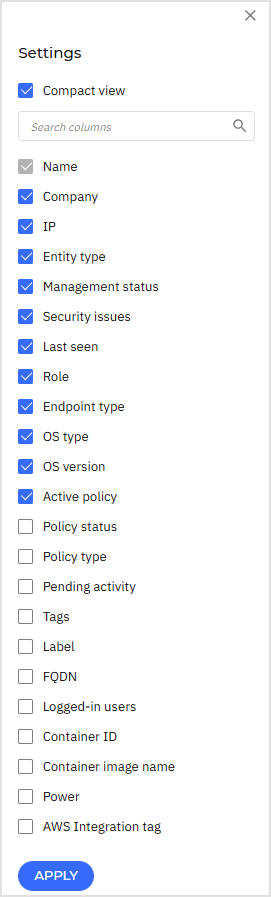
要根据特定列查看数据,请点击
 “设置”。这将显示所有可用列。
-
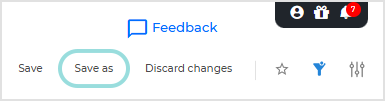
当表格更新为筛选后的数据时,点击 “另存为” (位于页面右上角)。
-
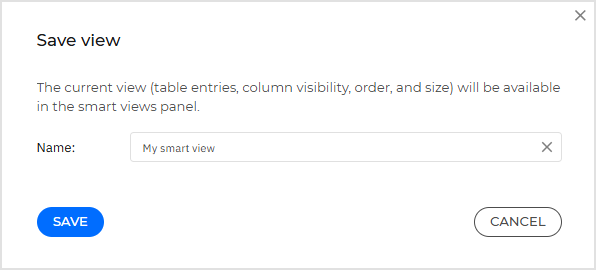
为视图输入一个清晰的名称——例如“我的智能视图”。
-
保存 您的视图。该视图将显示在左侧面板的“已保存”类别中。
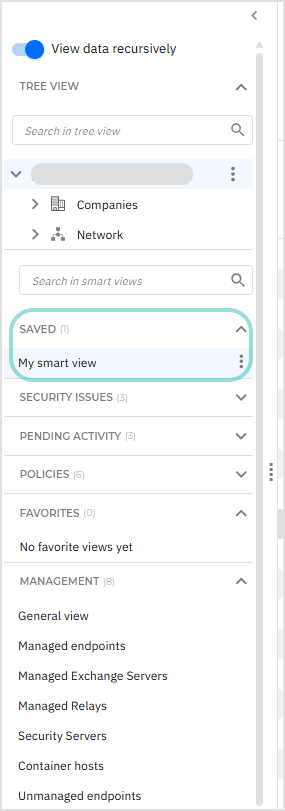
注意
若要覆盖特定智能视图上的某些设置,请点击 “保存” (位于页面右上角)。
“智能视图”中的搜索
功能是动态的,
这意味着只需输入名称中包含的任何字符即可搜索项目。例如,输入
“gen”
或
“era”
可查找名为
“常规视图”
.
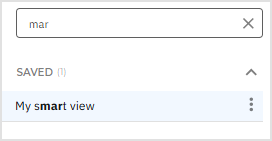
注意
“智能视图”的 搜索 不支持通配符。
智能视图可在树状视图下的 “已保存” 部分找到。
使用智能视图查找存在活跃安全问题的终端
要识别网络中当前存在安全问题的所有终端并确定其调查或修复优先级,请按以下步骤操作:
-
使用左侧面板树形视图下的智能视图。
-
在 已保存 下的 安全问题 类别中,选择 存在安全问题 智能视图。
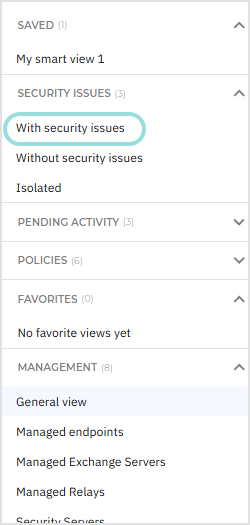
所有存在安全问题的实体现在会显示在网络表格中。
注意
不建议创建包含整个根结构的视图。根据实体数量,数据量可能很大,因此填充表格可能需要时间。
-
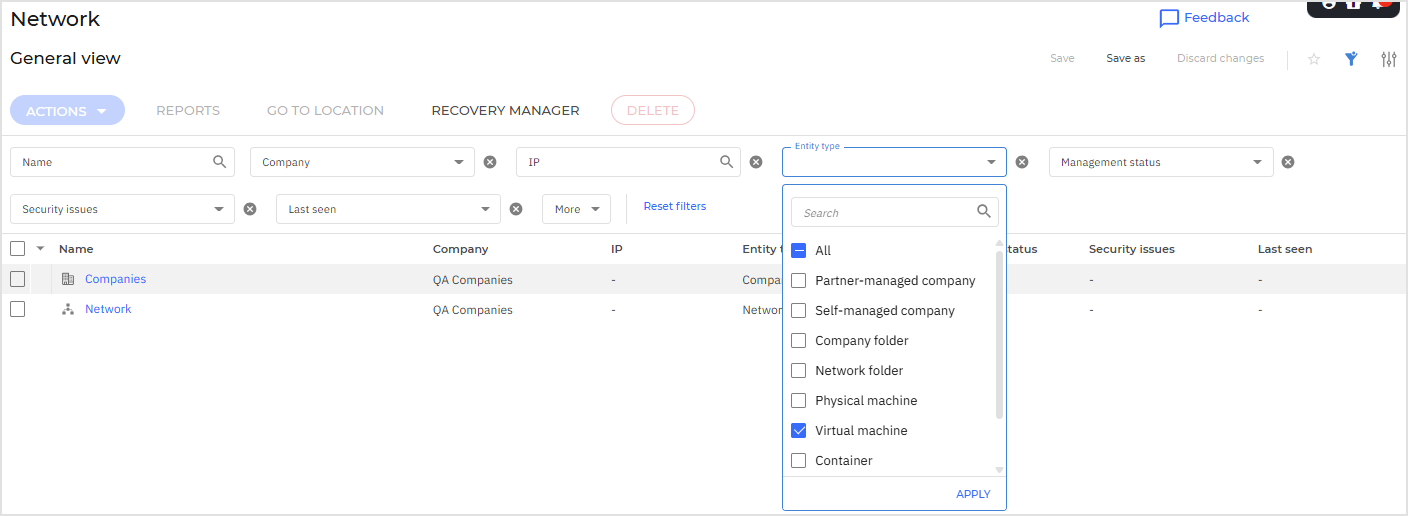
要进一步筛选,请使用过滤器并选择您感兴趣的特定实体类型,例如“虚拟机”。
-
点击 应用 以更新表格显示筛选结果。
-
表格更新为筛选数据后,点击页面右上角的 另存为 。
-
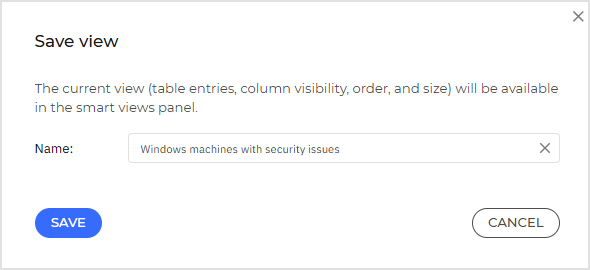
为视图输入一个清晰的名称,例如“存在安全问题的Windows机器”。