生成进程监视器文件日志
进程监视器 是一款Windows高级监控工具,可实时显示文件系统、注册表及进程/线程活动。此类日志用于故障排查。
下载并安装进程监视器
-
下载 进程监视器 从官方 微软 网站获取。
-
解压归档文件后,双击 Procmon.exe 进行安装。
-
在主窗口中点击 筛选器 > 启用高级输出 .
根据您从支持团队收到的回复,您可能需要生成:
-
进程日志文件
-
启动日志文件
生成进程日志文件
当 进程监视器 打开时会立即开始记录日志。要停止记录日志,您必须:
-
点击 捕获 图标。

-
点击 回收站 图标以清除当前日志文件列表。

要记录新进程,您必须:
-
点击 捕获 图标开始捕获新的日志文件。
-
重现您的问题。
-
点击 保存 图标以保存新的日志文件。

-
在弹出窗口中,选择 所有事件 和 原生进程监视器格式 (.PML) 选项。
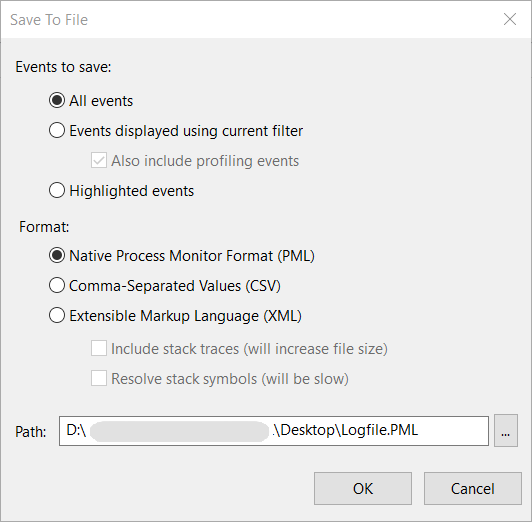
-
点击 确定 .
-
点击 点击 捕获图标以停止记录日志。
-
转到保存日志文件的文件夹。
注意
可能需要显示隐藏文件或文件夹才能查看此文件夹。
-
将文件归档并发送至 Bitdefender企业支持 团队。
生成启动日志文件
-
前往 选项 并选择 启用启动日志记录 .
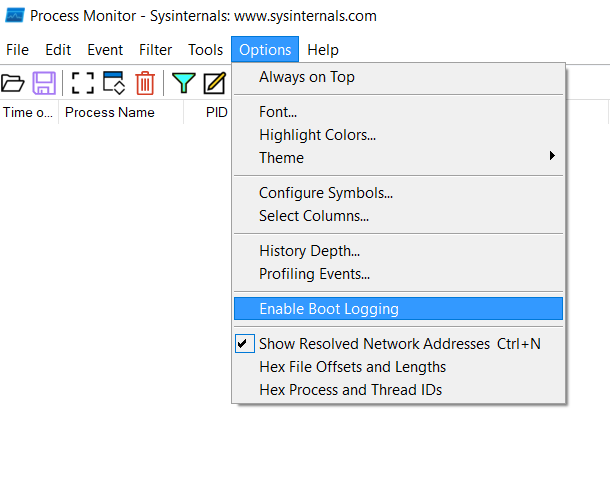
-
在弹出窗口中,选择 生成性能分析事件 .
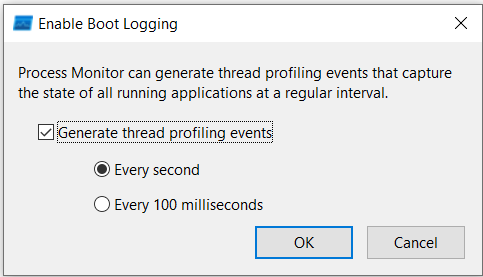
-
将频率设置为 每秒 .
-
点击 确定 .
-
重启计算机。
-
复现您的问题。
-
运行 进程监视器 .
-
点击 是 当系统提示保存启动日志时,
-
请转到保存启动日志文件的文件夹。
注意
:您可能需要显示隐藏的文件或文件夹才能查看此文件夹。
-
将这些文件归档并发送给 Bitdefender企业支持 团队。