应用场景
Bitdefender GravityZone 以虚拟设备形式交付。 Bitdefender GravityZone 设备镜像提供多种格式,兼容主流虚拟化平台。操作前请确认 GravityZone 虚拟设备要求 .
获取试用许可证请访问 Bitdefender官网 并注册。若需部署 GravityZone 本地版,请选择以下至少一个产品:
-
Bitdefender 虚拟化环境安全
-
Bitdefender GravityZone 终端安全
-
Bitdefender GravityZone Exchange安全
-
Bitdefender GravityZone 移动安全
安装 GravityZone 在Ubuntu系统上
先决条件
-
在物理服务器上安装 Ubuntu Server 24.04 并确保有有效的互联网连接。
-
选择您的位置: C - 无本地化 .
-
选择国家: 推荐选择美国/美国 (初始部署推荐)。
-
检测键盘布局: 否 。选择 英语(美国) ,初始部署推荐。
-
网络:无特殊要求(初始部署推荐使用DHCP)。
-
设置用户和密码:
-
新用户全名: bdadmin
-
用户名: bdadmin
-
密码:[您设定的bdadmin用户密码]
-
-
加密主目录: 否 .
-
选择时区:任意选项,后续在 GravityZone 安装过程中将改为UTC。
-
磁盘分区: 向导模式 ——使用整个磁盘并设置LVM 。随后接受所有默认设置,并在提示时将更改写入磁盘。
-
选择不自动更新。
-
仅勾选安装 标准系统工具 及 OpenSSH服务器 .
更多详情请参阅 《Ubuntu官方安装指南》 .
安装步骤
-
使用 bdadmin 用户通过SSH连接服务器。
-
以root身份登录:
$ sudo -i
-
移除Ubuntu软件源:
# rm /etc/apt/sources.list.d/ubuntu.sources*
注意
如有其他自定义软件源,请一并移除。
-
安装 GravityZone 软件源:
# echo "deb https://download.bitdefender.com/repos/deb-hydra24-unified bitdefender non-free" > /etc/apt/sources.list.d/deb-hydra24-unified.list
-
安装 GravityZone 软件源密钥:
# curl -sS http://download.bitdefender.com/repos/gzrepos.key.asc | apt-key add -
-
将
DEBIAN_FRONTEND设置为noninteractive以静默完成安装:# export DEBIAN_FRONTEND="noninteractive"
-
配置网络:
# sed -ri 's#^GRUB_CMDLINE_LINUX_DEFAULT=.*#GRUB_CMDLINE_LINUX_DEFAULT="netcfg/do_not_use_netplan=true net.ifnames=0 biosdevname=0 console=tty1 console=ttyS0,115200n8 earlyprintk=ttyS0,115200 rootdelay=300"#' /etc/default/grub
# sed -i 's/^GRUB_CMDLINE_LINUX=.*/GRUB_CMDLINE_LINUX="panic=3"/' /etc/default/grub
# sed -i 's/^GRUB_DISTRIBUTOR=.*/GRUB_DISTRIBUTOR="Bitdefender"/' /etc/default/grub
# update-grub
# apt clean
# apt update
# apt install -yq ifupdown net-tools isc-dhcp-client
# echo -e 'auto lo\niface lo inet loopback\n\nauto eth0\niface eth0 inet dhcp' > /etc/network/interfaces
# reboot
-
确保设备操作系统时区设置为UTC:
# timedatectl set-timezone UTC
# timedatectl set-local-rtc false
-
禁用Ubuntu欢迎信息(将被 GravityZone 特定信息替代):
# chmod -x /etc/update-motd.d/*
-
清理
apt并将软件包更新至 GravityZone 仓库版本:# apt clean # apt update # apt -yq dist-upgrade
-
安装 GravityZone 初始软件包:
# apt -yq install gzinstallwizard
-
更新安装系统:
# /opt/bitdefender/scripts/createInstallerXml.sh
-
移除
snapd:# apt autoremove --purge -yq snapd
-
移除所有不需要的软件包:
# apt -yq autoremove
-
重启以完成将Ubuntu服务器定制为 GravityZone 设备:
# reboot
-
可选操作:您可以使用以下命令打开 GravityZone 设备界面,或继续通过虚拟化管理工具打开设备界面来安装角色:
# sudo /opt/bitdefender/eltiw/installer
您现在可以从 GravityZone 设备的控制台界面安装角色。关于 GravityZone 机器的管理,请参考 部署和设置 GravityZone 虚拟设备 .
此外,若需安装独立 安全服务器 且无法使用 Bitdefender 镜像部署时,需参照上述 GravityZone 设备的安装方式手动完成。关于 安全服务器 的安装流程详情,请参阅 手动安装 安全服务器 .
在 GravityZone 虚拟设备安装至 亚马逊EC2
要将 GravityZone 虚拟设备安装至 亚马逊EC2 ,需按以下步骤操作:
-
通过SSH以 ubuntu 用户身份连接服务器。
-
切换至root用户登录:
$sudo -i
-
添加
bdadmin使用以下命令添加用户:adduser bdadmin
-
使用以下命令为用户设置密码:
passwd bdadmin
-
使用以下命令为用户提升权限:
usermod -aG sudo bdadmin
-
移除Ubuntu软件源:
# rm /etc/apt/sources.list.d/ubuntu.sources*
注意
如适用,请移除其他自定义软件源。
-
安装 GravityZone 软件源:
# echo "deb https://download.bitdefender.com/repos/deb-hydra24-unified bitdefender non-free" > /etc/apt/sources.list.d/deb-hydra24-unified.list
-
安装 GravityZone 软件源密钥:
# curl -sS http://download.bitdefender.com/repos/gzrepos.key.asc | apt-key add -
-
将
DEBIAN_FRONTEND设置为noninteractive以静默完成安装:# export DEBIAN_FRONTEND="noninteractive"
-
配置网络:
# sed -ri 's#^GRUB_CMDLINE_LINUX_DEFAULT=.*#GRUB_CMDLINE_LINUX_DEFAULT="netcfg/do_not_use_netplan=true net.ifnames=0 biosdevname=0 console=tty1 console=ttyS0,115200n8 earlyprintk=ttyS0,115200 rootdelay=300"#' /etc/default/grub
# sed -i 's/^GRUB_CMDLINE_LINUX=.*/GRUB_CMDLINE_LINUX="panic=3"/' /etc/default/grub
# sed -i 's/^GRUB_DISTRIBUTOR=.*/GRUB_DISTRIBUTOR="Bitdefender"/' /etc/default/grub
# update-grub
# apt clean
# apt update
# apt install -yq ifupdown net-tools isc-dhcp-client
# echo -e 'auto lo\niface lo inet loopback\n\nauto eth0\niface eth0 inet dhcp' > /etc/network/interfaces
# reboot
-
确保设备操作系统时区设置为UTC:
# timedatectl set-timezone UTC
# timedatectl set-local-rtc false
-
禁用Ubuntu横幅(它们将被特定的 GravityZone 专用横幅):
# chmod -x /etc/update-motd.d/*
-
清理
apt并将软件包更新至 GravityZone 仓库版本:# apt clean # apt update # apt -yq dist-upgrade
-
安装 GravityZone 初始软件包:
# apt -yq install gzinstallwizard
-
更新安装系统:
# /opt/bitdefender/scripts/createInstallerXml.sh
-
移除
snapd:# apt autoremove --purge -yq snapd
-
移除所有不需要的软件包:
# apt -yq autoremove
-
重启以完成将Ubuntu服务器定制为 GravityZone 设备:
# reboot
-
可选操作:您可以通过以下命令打开 GravityZone 设备界面,或继续通过虚拟化管理工具打开设备界面来安装角色:
# sudo /opt/bitdefender/eltiw/installer
您现在可以从 GravityZone 设备。有关 GravityZone 管理的更多信息,请参阅 部署和设置 GravityZone 虚拟设备 .
此外,如果您想安装独立的 安全服务器 且无法使用 Bitdefender 镜像进行部署,则需要按照与上述 GravityZone 设备类似的安装方式进行手动安装。有关 安全服务器 安装过程的详细信息,请参阅 手动安装 安全服务器 .
在Oracle VM VirtualBox中安装 GravityZone
从 Bitdefender 下载网站 下载 Bitdefender GravityZone .
要使用 GravityZone ,您需要按照以下步骤进行安装。
-
在VirtualBox中导入 GravityZone OVA文件:
-
打开 Oracle VM VirtualBox管理器 .
-
转到 文件 > 导入虚拟设备 或按下 (Ctrl + I) ,此时将显示导入向导。
-
点击
 浏览
按钮,定位到
GravityZone
OVA文件,选中后点击
打开
.
浏览
按钮,定位到
GravityZone
OVA文件,选中后点击
打开
.
-
点击 下一步 继续并查看设备设置。
-
点击 导入 将设备加载到虚拟机管理器中,等待进度条消失。
-
-
配置 GravityZone 主要设置:
-
在左侧面板中选择新导入的设备,点击 启动 按钮以通电开机。等待系统加载完成,此时将显示虚拟机控制台窗口。
-
为内置系统管理员 bdadmin 设置密码,该账户用于访问 GravityZone 设备配置区域。
-
登录 GravityZone 虚拟设备命令行界面(CLI)。
-
配置 Bitdefender GravityZone :
-
设置网络参数,确保设备可访问互联网。
-
安装 GravityZone 角色。首先安装数据库角色,随后安装其他所有角色。
更多信息请参阅 部署与设置 GravityZone 设备 章节 .
-
-
-
在 GravityZone 设备上安装VirtualBox增强功能:
-
关闭设备电源。
-
将增强功能镜像加载至CD/DVD驱动器:
-
选择 GravityZone 设备,然后点击 设置 。配置窗口将显示。
-
转到 存储 选项卡。
-
在 存储树 中,点击
 添加CD/DVD设备
.
添加CD/DVD设备
.
-
点击 选择磁盘 并从Virtualbox文件夹中选择 VBoxGuestAdditions.iso 文件。
-
点击 确定 以应用更改并关闭窗口。
-
-
启动设备。
-
按下 Alt + F2 切换到 tty2 ,或通过 putty .
-
输入 bdadmin 的凭据。
-
输入
sudosu获取 root 权限。 -
将Ubuntu官方仓库添加到源文件:
-
创建文件
/etc/apt/sources.list.d/ubuntu.sources然后用你选择的编辑器打开它。 -
复制并粘贴以下文本:
类型: deb
URI: http://archive.ubuntu.com/ubuntu/
套件: noble noble-updates noble-backports
组件: main restricted universe multiverse
签名密钥: /usr/share/keyrings/ubuntu-archive-keyring.gpg

类型: deb
URI: http://security.ubuntu.com/ubuntu/
套件: noble-security
组件: main restricted universe multiverse
签名密钥: /usr/share/keyrings/ubuntu-archive-keyring.gpg
-
保存文件并关闭编辑器。
-
-
从仓库获取最新软件包版本列表。
#apt-getupdate -
安装 build-essential 软件包。
#apt-getinstallbuild-essential -
安装DKMS。
#apt-getinstalldkms -
安装Linux内核头文件。
#apt-getinstalllinux-headers-$(uname-r) -
挂载包含Guest Additions ISO文件的DVD。
#mkdir/mnt/dvd#mount/dev/dvd1/mnt/dvd -
安装Guest Additions软件包。
#cd/mnt/dvd#sh./VBoxLinuxAdditions.run -
移除Ubuntu仓库:
rm /etc/apt/sources.list.d/ubuntu.sources*
-
您现在可以登录 GravityZone 控制中心 并继续完成注册。
安装 GravityZone 于Nutanix平台
要在Nutanix中安装 GravityZone 请按照以下步骤操作:
导入 GravityZone 虚拟设备
-
从 Bitdefender 官网下载最新版 VMDK文件 及对应的 MD5校验文件 。 登录Nutanix网页控制台PRISM。
-
导入VMDK文件:
-
点击控制台右上角的齿轮按钮进入
-
设置 菜单,然后选择 镜像配置 。 .
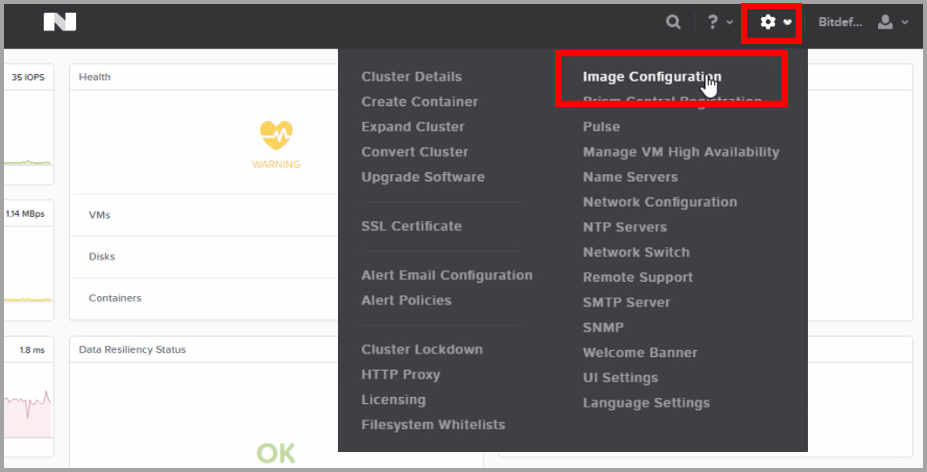
点击
-
上传镜像 。弹出新窗口要求输入镜像详细信息。
-
为镜像输入名称。
-
从 镜像类型 菜单中选择 磁盘 .
-
在 镜像源 处选择 上传文件 ,然后选择先前提取的VMDK文件。
-
点击 保存 。等待虚拟驱动器上传完成。完成后,您将能在现有镜像列表中查看该镜像。
-
-
为 GravityZone VMDK文件创建虚拟机:
-
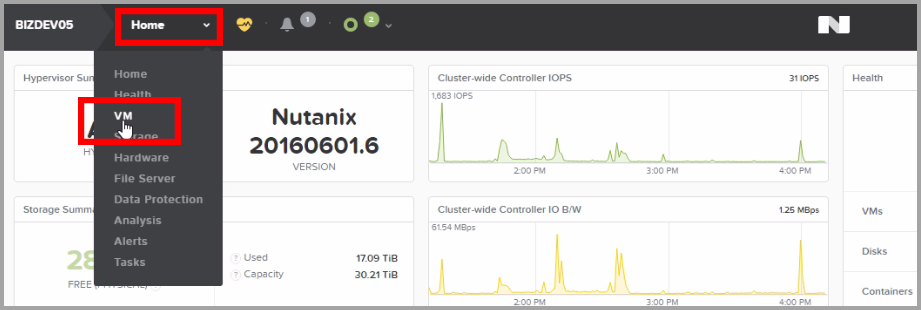
通过控制台左上角菜单进入 虚拟机 页面。
-
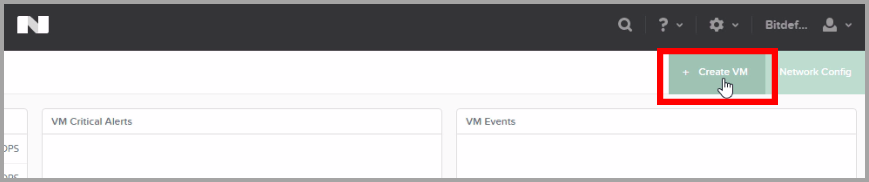
点击页面右上角的 创建虚拟机 按钮。
-
在新配置窗口中输入以下信息:
-
虚拟机的名称和描述。
-
硬件配置(如CPU数量、每CPU核心数和内存)。这些数值必须满足 GravityZone 的要求。
-
-
点击 添加新磁盘 ,此时将显示配置窗口。
-
按如下方式配置磁盘设置:
-
类型 : 磁盘
-
操作 : 从镜像服务克隆
-
总线类型 : SCSI
-
镜像 :选择您先前创建的镜像。
-
-
点击 添加 .
-
点击 添加新网卡 并选择要使用的网络。
-
点击 保存 .
-
部署 GravityZone
-
在Nutanix控制台中,转至 虚拟机 > 表格 部分。

-
启动新创建的虚拟机。
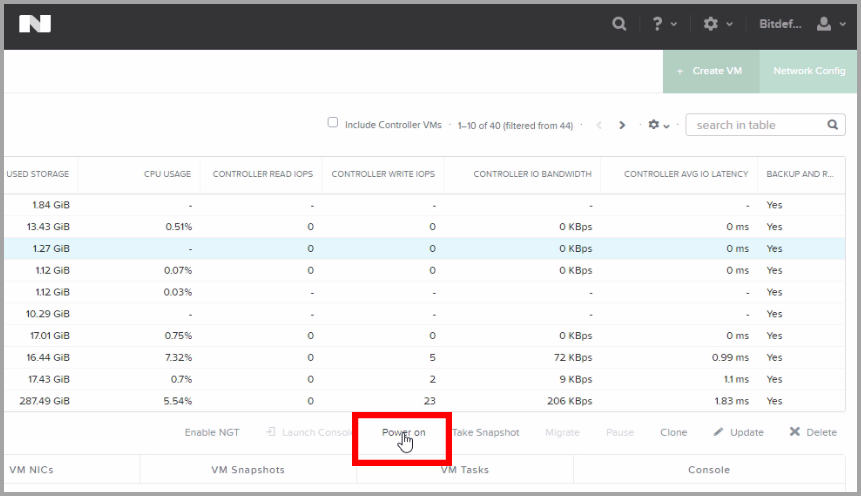
-
点击 启动控制台 .
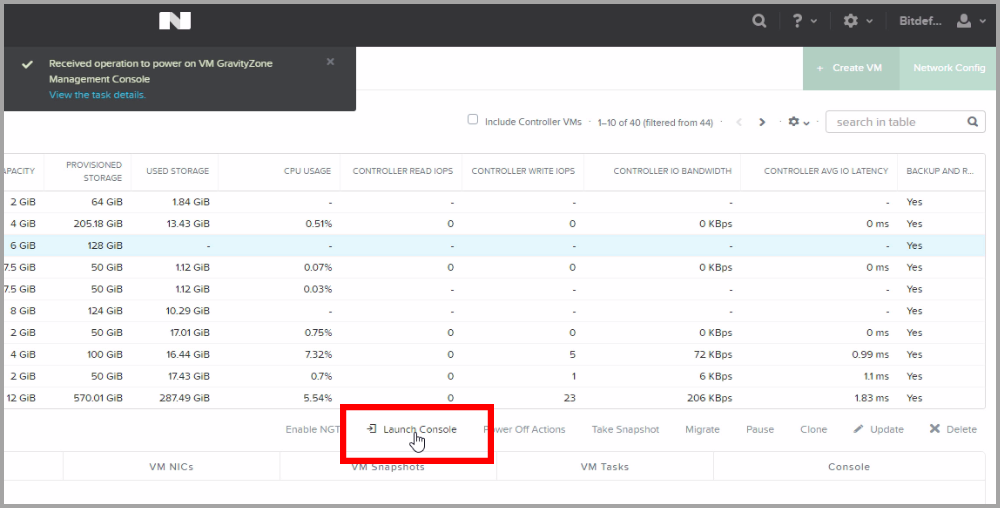
随后 GravityZone 命令行界面将显示,您可以开始配置并在网络中安装 GravityZone 。具体安装步骤请参阅 该主题 .
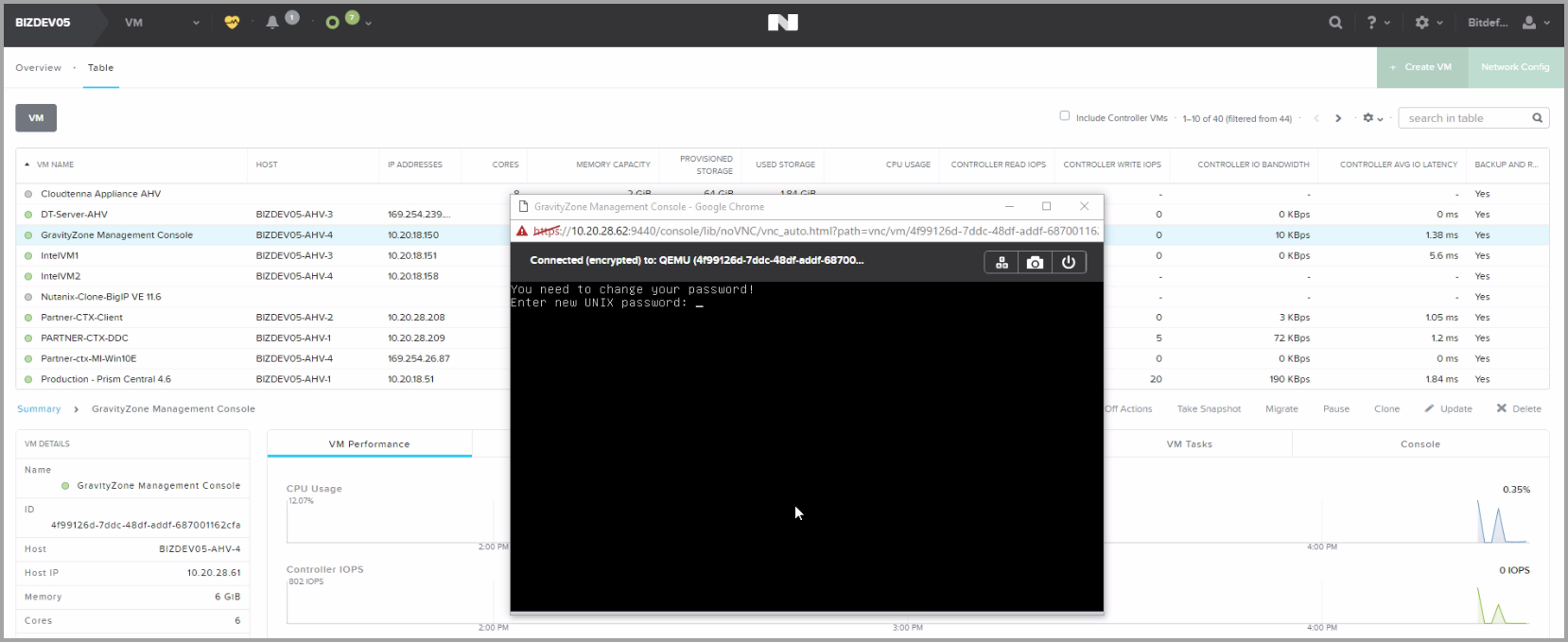
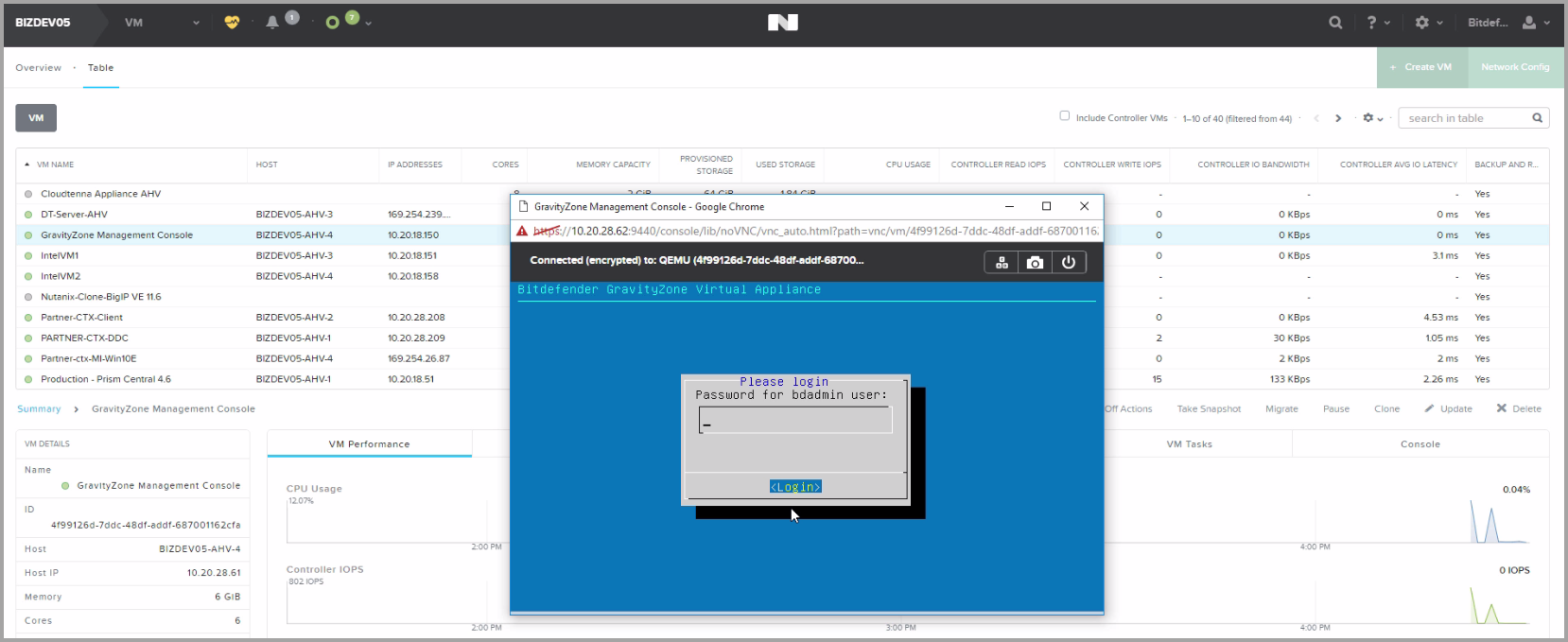
在Microsoft Azure中安装 GravityZone
要在Microsoft Azure中安装 GravityZone ,请按照以下步骤操作:
-
从 Bitdefender官网 下载 GravityZone 虚拟设备镜像(VHD文件)至
C:\vhd. -
使用该VHD文件在Hyper-V中创建虚拟机。
-
启动虚拟机并为默认用户 bdadmin .
-
关闭虚拟机。
-
重新创建VHD文件:
$sourceVhd="C:\vhd\GravityZoneEnterprise.vhd"$recreatedVhd="C:\vhd\GravityZoneEnterpriseHDD.vhd"Convert-VHD-VHDTypeDynamic-Path$sourceVhd-DestinationPath$recreatedVhd注意
根据您的Azure配置,可能需要为上述路径使用其他值。
-
为Azure准备PowerShell:
Install-ModuleAzureRMLogin-AzureRmAccount -
将文件上传至Azure:
$resourceGroupName="Resources"$recreatedVhd="C:\vhd\GravityZoneEnterpriseHDD.vhd"$destinationVhd="https://mystorearea.blob.core.windows.net/vhds/GravityZoneEnterpriseHDD.vhd"Add-AzureRmVhd-LocalFilePath$recreatedVhd-Destination$destinationVhd-ResourceGroupName$resourceGroupName-NumberOfUploaderThreads5注意
-
Azure仅支持固定大小的VHD文件。
Add-AzureRmVhd命令会获取动态大小的VHD文件并将其作为固定大小上传。 -
$destinationVhd是自定义路径。请确保在Azure环境中选择有效路径。 -
根据您的Azure配置,可能需要为上述路径使用其他值。
-
-
在Azure中创建虚拟机:
-
获取要附加到VM的网络:
$virtualNetworkName="Resources-vnet"$locationName="westeurope"$virtualNetwork=Get-AzureRmVirtualNetwork-ResourceGroupName$resourceGroupName-Name$virtualNetworkName注意
根据您的Azure配置,可能需要为上述变量使用其他值。
-
配置公共IP:
$publicIp=New-AzureRmPublicIpAddress-Name"HydraSrv"-ResourceGroupName$ResourceGroupName-Location$locationName-AllocationMethodDynamic$networkInterface=New-AzureRmNetworkInterface-ResourceGroupName$resourceGroupName-Name"HydraSrv-Interface"-Location$locationName-SubnetId$virtualNetwork.Subnets[0].Id-PublicIpAddressId$publicIp.Id -
配置虚拟机设置:
$vmConfig=New-AzureRmVMConfig-VMName"HydraSrv"-VMSize"Standard_F4s"$vmConfig=Set-AzureRmVMOSDisk-VM$vmConfig-Name"HydraSrv"-VhdUri$destinationVhd-CreateOptionAttach–Linux$vmConfig=Add-AzureRmVMNetworkInterface-VM$vmConfig-Id$networkInterface.Id -
在Azure中创建虚拟机:
$vm=New-AzureRmVM-VM$vmConfig-Location$locationName-ResourceGroupName$resourceGroupName
-
-
安装 GravityZone 角色:
-
通过SSH连接到 GravityZone 设备。
-
使用 bdadmin .
-
获取root权限:
$sudosu -
运行 GravityZone 安装程序:
#/opt/bitdefender/eltiw/installer -
安装以下角色: 数据库服务器 、终端通信服务器、终端事件处理服务器、 更新服务器 , Web控制台 .
-
在VMware vCenter中导入 GravityZone 虚拟设备
该 Bitdefender GravityZone OVA文件可从 Bitdefender 官网下载: OVA 与 MD5 .
要在VMware vCenter中导入 Bitdefender GravityZone OVA文件,请按以下步骤操作:
-
打开vSphere客户端。
-
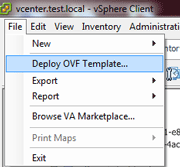
转到 文件 > 部署OVF模板 (此操作适用于OVA和OVF格式)。
-
浏览并选择要部署的软件包,然后点击 下一步 .
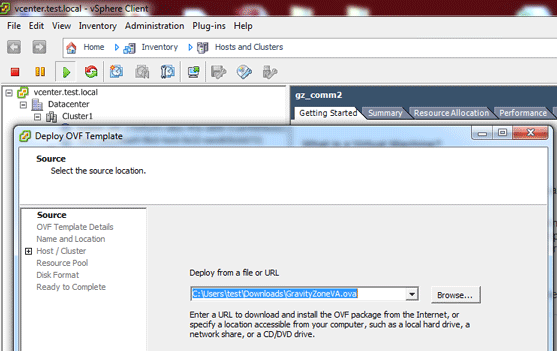
-
将显示软件包的详细信息。点击 下一步 .
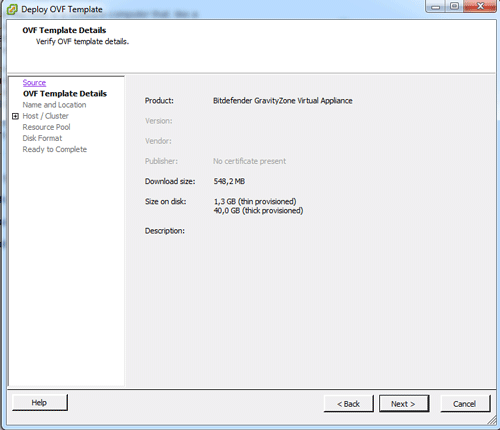
-
为虚拟机命名并将其放置在正确的数据中心和文件夹中。
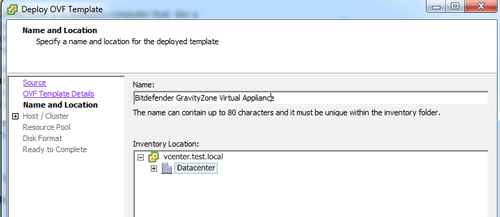
-
选择您的集群。
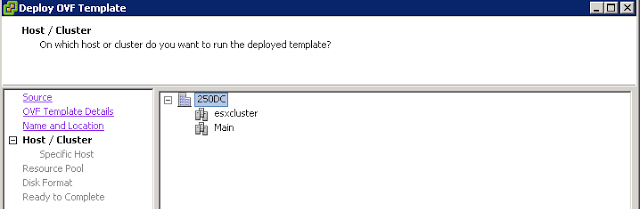
-
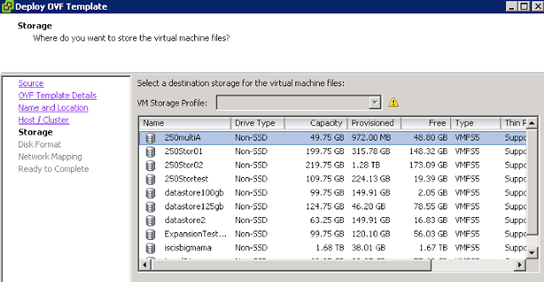
选择存储位置。
-
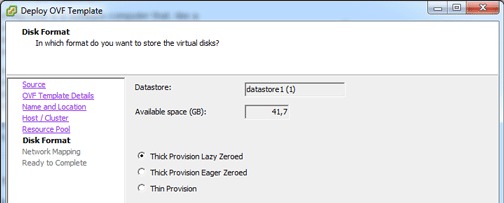
选择磁盘置备类型(精简或厚置备)。
-
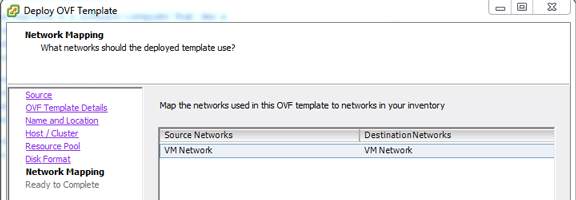
选择网络。
-
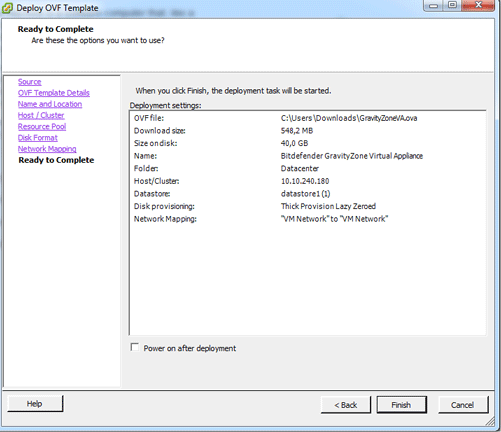
点击 完成 并等待虚拟机创建完成。
-
等待从OVA文件部署虚拟机。
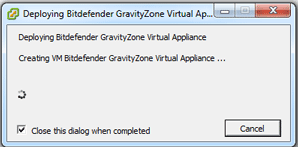
-
连接至虚拟机并开始配置。
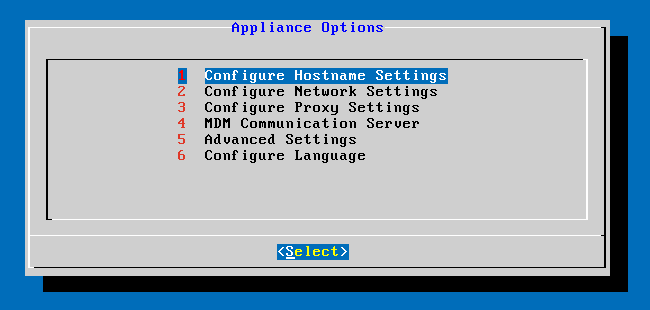
安装前提条件 Bitdefender端点安全工具 于VMware NSX环境中
当前限制
GravityZone 虚拟化环境安全方案 设计仅通过 安全服务器 为VMware NSX提供无代理防护。 安装 ( ( BEST ) 在此类环境中可能导致
-
GravityZone 基础设施出现异常行为或故障,例如: 控制中心 .
-
许可证密钥池耗尽。
-
防护功能部分或完全停止工作。
-
端点管理状态报告不一致。
-
端点电源状态报告不一致。
何时安装 Bitdefender端点安全工具 在NSX中
某些情况下,托管在NSX基础设施上的终端确实需要通过 Bitdefender终端安全工具 :
-
Exchange安全防护 无法通过无代理防护实现。因此您需要在NSX保护集群内的Exchange服务器上安装 Bitdefender终端安全工具 。
-
受保护的操作系统与NSX内省驱动不兼容时,无代理防护将失效,此时需在这些旧版终端上安装 Bitdefender终端安全工具 。
-
使用虚拟桌面基础架构(VDI)环境时,某些终端可能需要仅通过 Bitdefender终端安全工具 和无代理防护提供的附加保护模块。这种情况也需要安装 Bitdefender终端安全工具 .
注意
同一集群中同时使用两种解决方案意味着采用不同防护服务的终端将共存于同一NSX保护集群。您不能同时使用 Bitdefender终端安全工具 与 NSX安全服务器 保护同一终端。此时必须将 Bitdefender终端安全工具 配置为使用中央扫描模式之外的替代方案,如本地扫描或混合扫描。
先决条件
要实现 Bitdefender终端安全工具 与 GravityZone NSX无代理防护的安全隔离,必须满足以下条件。此外,在安装 Bitdefender终端安全工具 代理程序安装于终端。
-
受 Bitdefender终端安全工具 保护的终端不应包含在任何应用了 安全组 策略的 Bitdefender 中。
若因NSX 安全组 成员定义方式无法满足此前提条件,可从该组中排除使用 Bitdefender终端安全工具 的终端。
-
在受 Bitdefender终端安全工具 保护的终端上,必须安装未包含NSX Guest Introspection驱动的VMware Tools。
若终端已安装含NSX Guest Introspection驱动的VMware Tools,需重新运行VMware Tools安装程序并移除这些驱动。
满足上述条件后,即可安全部署 Bitdefender终端安全工具 代理程序至终端。
注意
Bitdefender终端安全工具 仅支持手动安装,因为 安装代理 任务不可用。
在VMware ESXi中导入 GravityZone 虚拟设备
Bitdefender GravityZone OVA文件可从 Bitdefender 官网下载 OVA 及 MD5 .
要在ESXi主机上导入 Bitdefender GravityZone OVA文件,您需要:
-
打开vSphere客户端。
-
前往 文件 > 部署OVF模板 (此操作适用于OVA和OVF格式)。
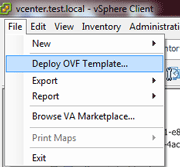
-
浏览并选择要部署的安装包,然后点击 下一步 .
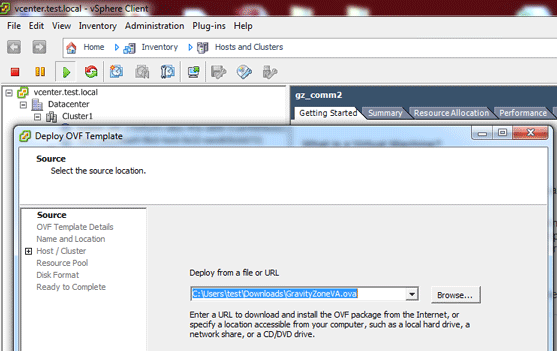
-
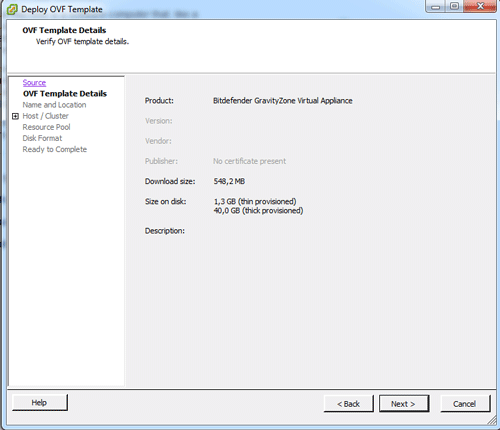
将显示安装包详细信息。点击 下一步 .
-
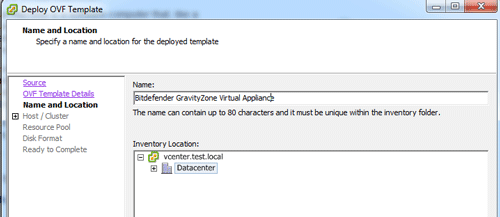
为虚拟机命名并放置到正确的数据中心和文件夹中。
-
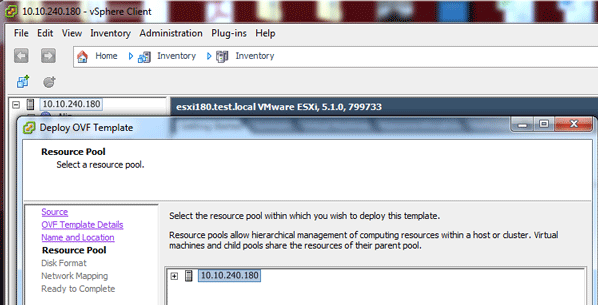
选择您的集群。
-
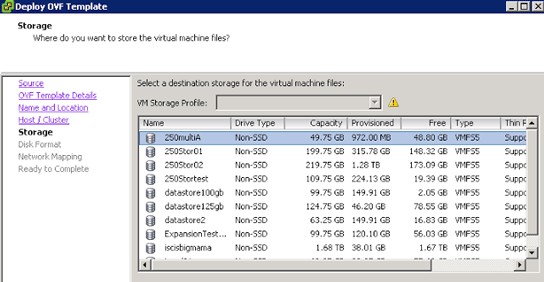
选择存储位置。
-
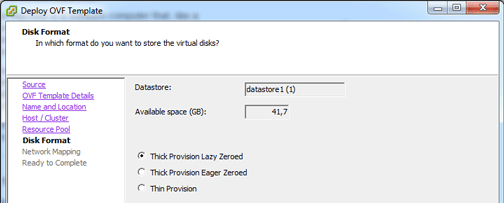
选择磁盘置备类型(精简或厚置备)。
-
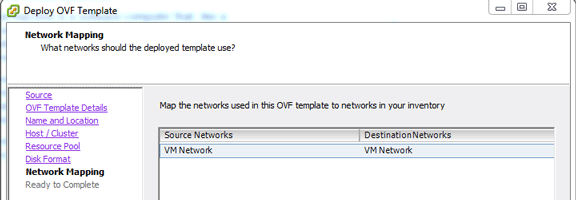
选择网络。
-
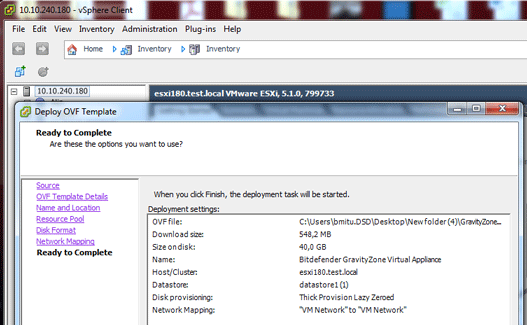
点击 完成 并等待您的虚拟机创建完成。
-
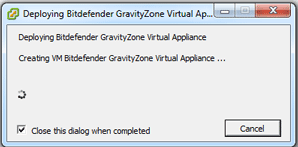
等待从OVA文件部署虚拟机。
-
连接到虚拟机并开始配置。
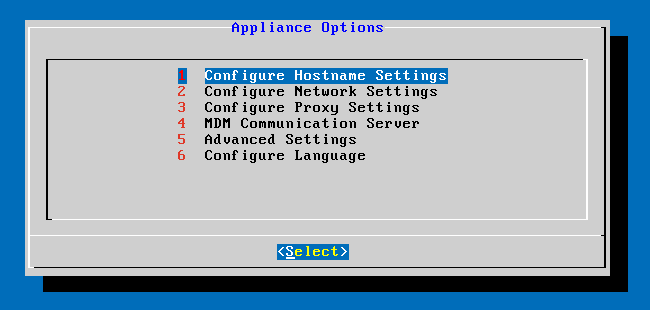
导入 GravityZone 虚拟设备到Microsoft Hyper-V
导入 GravityZone 虚拟设备到VMM(System Center 2012 - Virtual Machine Manager)
该 Bitdefender GravityZone VHD文件可从 Bitdefender 官网下载: VHD 和 MD5 .
要在Hyper-V管理器中导入 Bitdefender GravityZone VHD文件,请按以下步骤操作:
-
打开System Center 2012 - Virtual Machine Manager。
-
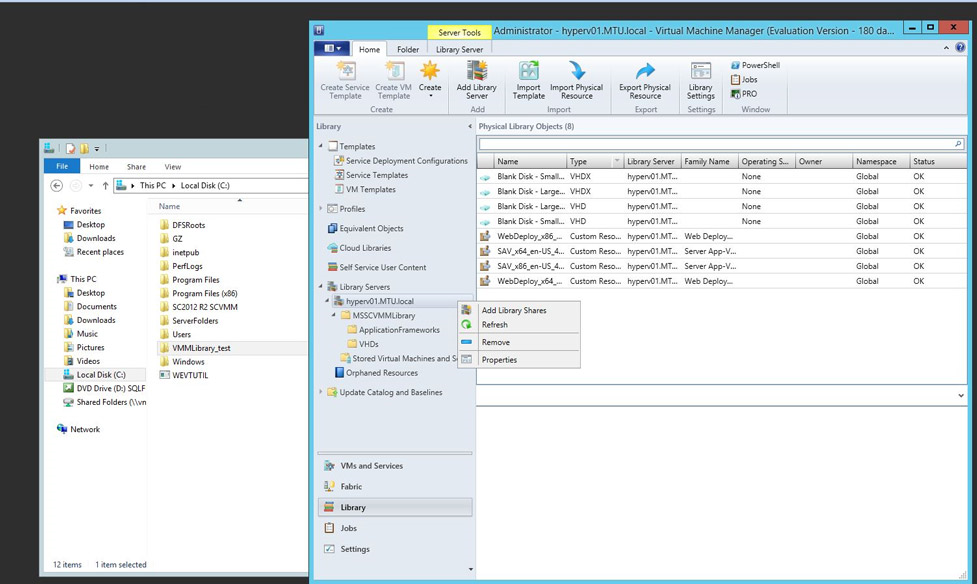
选择 库 选项卡。
-
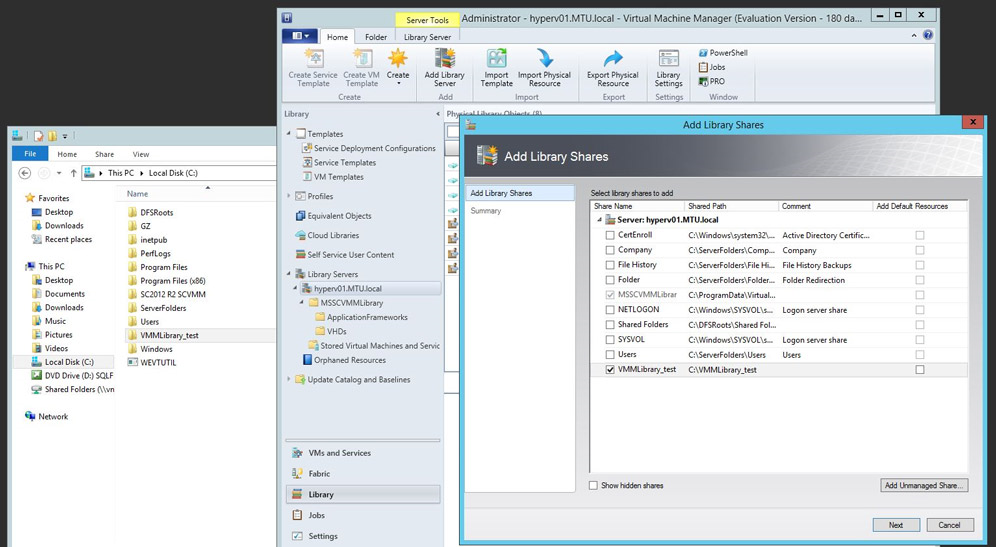
将该共享位置添加到 库共享 .
-
选择共享位置,其中 Bitdefender GravityZone 的VHD文件已预先复制。
-
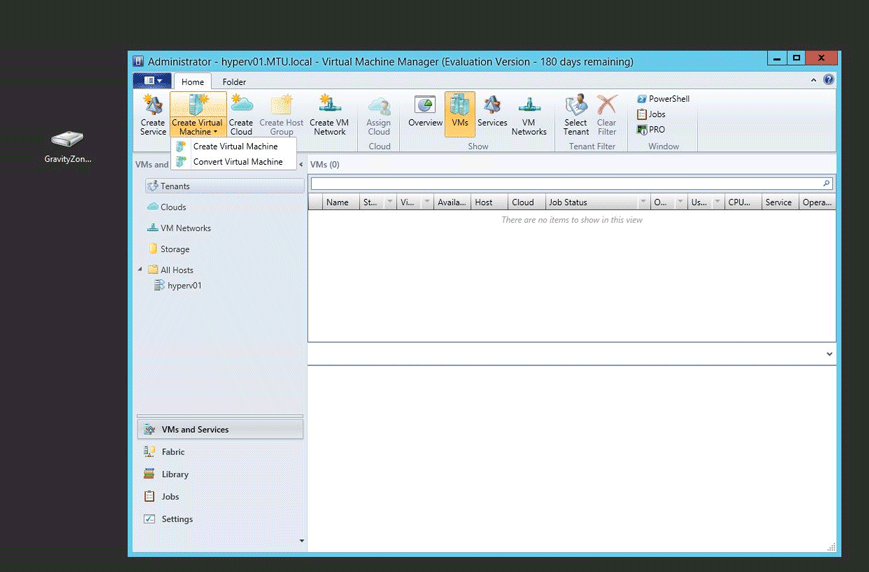
选择 虚拟机 和 服务 选项卡(位于虚拟机管理器内)。
-
点击 创建虚拟机 .
-
在下一窗口中,选择虚拟机来源:
GravityZoneVA.vhd并点击 下一步 .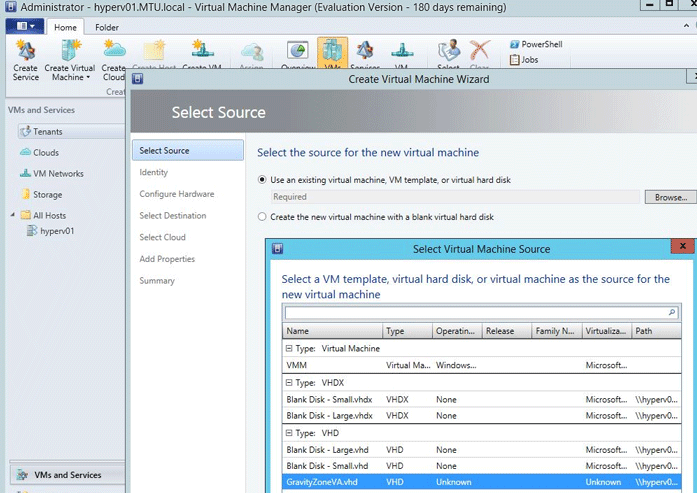
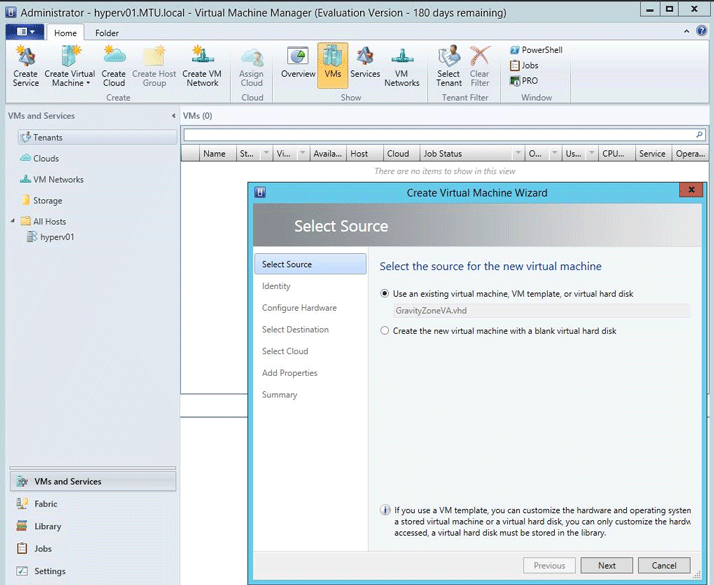
-
选择现有虚拟机。
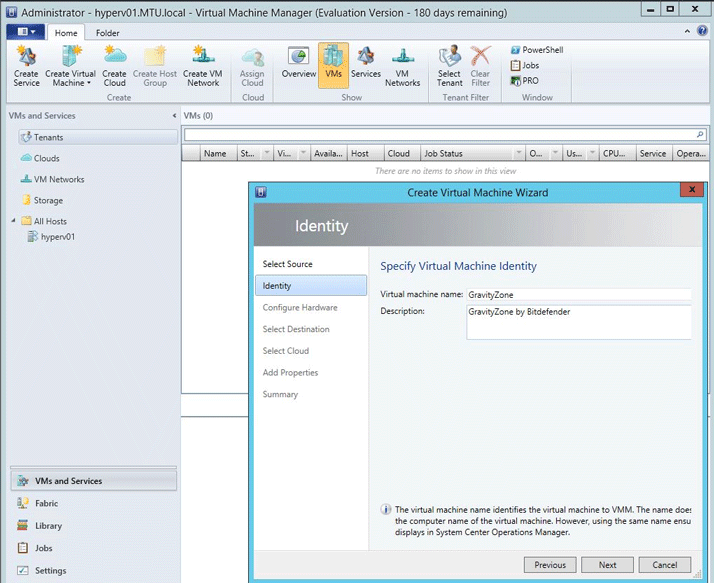
-
为虚拟机命名。
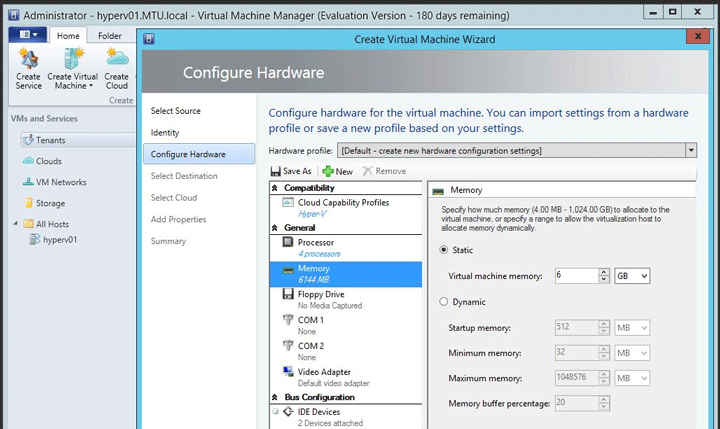
-
按 终端防护 .
-
选择目标位置。
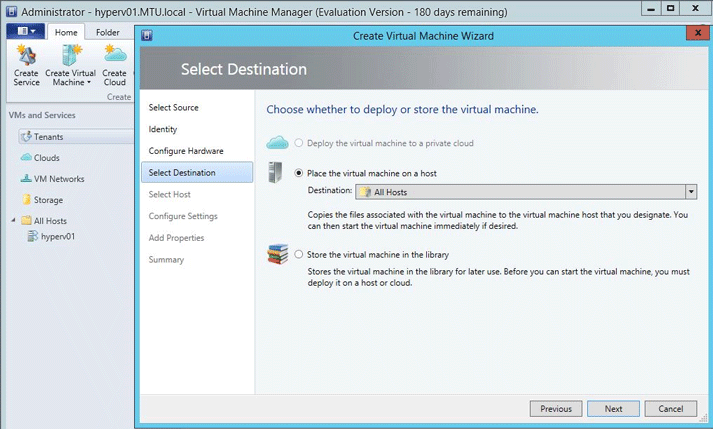
-
选择Hyper-V主机目标。
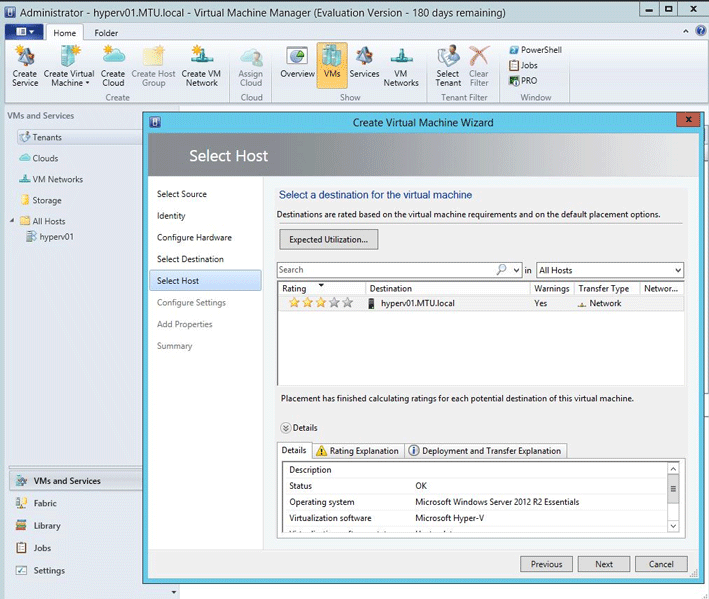
-
检查虚拟机设置:
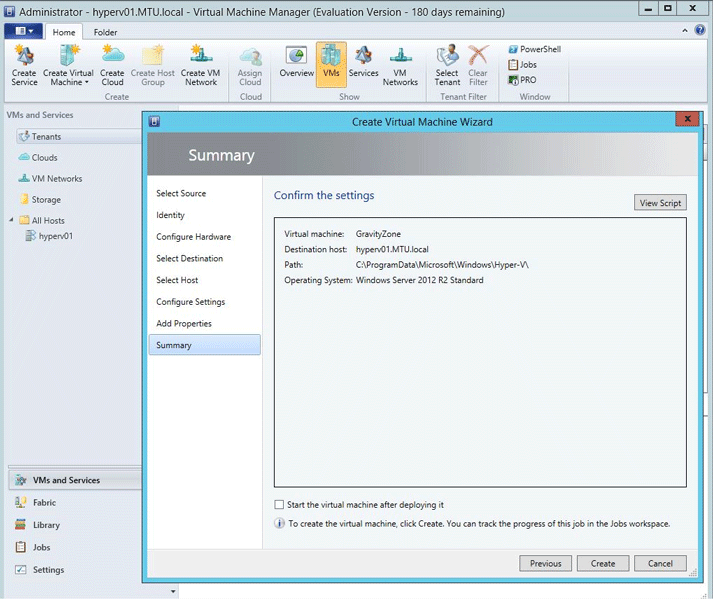
-
将创建任务。
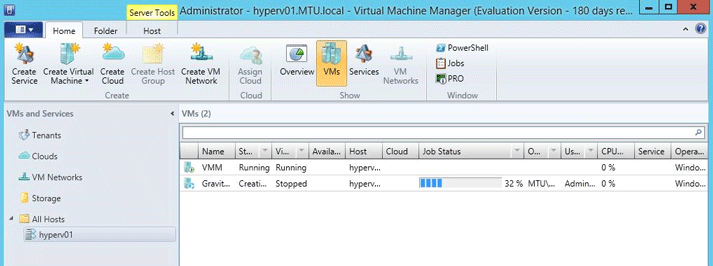
-
连接至虚拟机并开始配置。
导入 GravityZone Hyper-V主机中的虚拟设备
Bitdefender GravityZone VHD文件可从 Bitdefender 官网下载: VHD 及 MD5 .
要在Hyper-V管理器中导入 Bitdefender GravityZone VHD文件,请按以下步骤操作:
-
打开 Hyper-V管理器 .
-
在Hyper-V管理器的导航窗格中,选择运行Hyper-V的计算机。
-
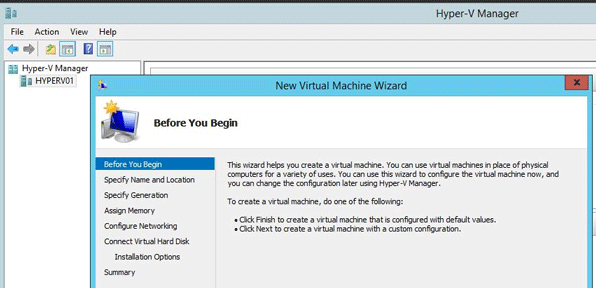
点击 新建 然后点击 虚拟机 。 新建虚拟机 向导将打开。
-
点击 下一步 .
-
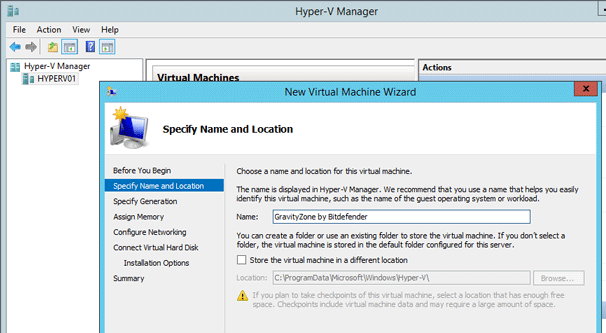
在 指定名称和位置 页面,输入虚拟机的名称。
-
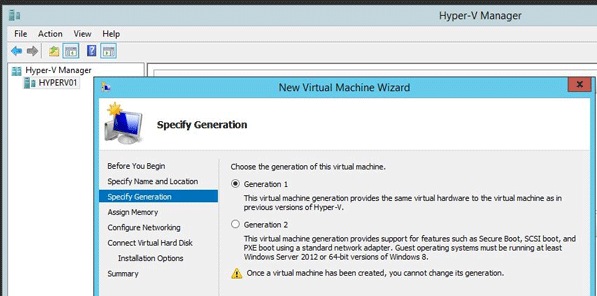
在 指定代系 页面,选择 第1代 .
-
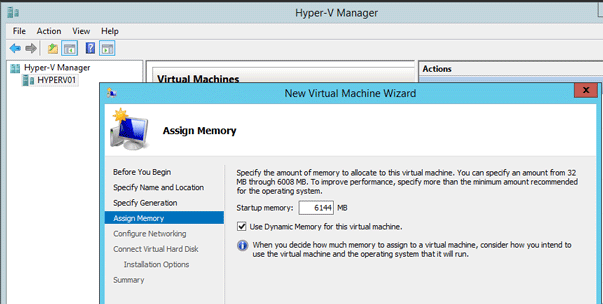
在 分配内存 页面,指定足够的内存以启动客户操作系统。
-
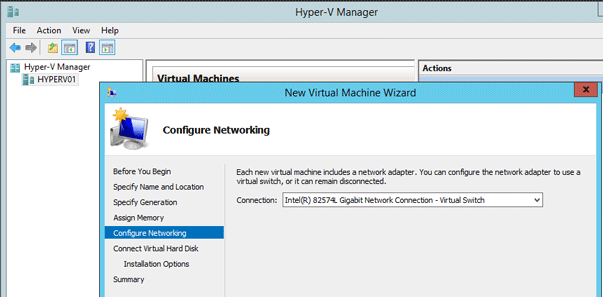
在 配置网络 页面,将虚拟机连接到安装Hyper-V时创建的交换机。
-
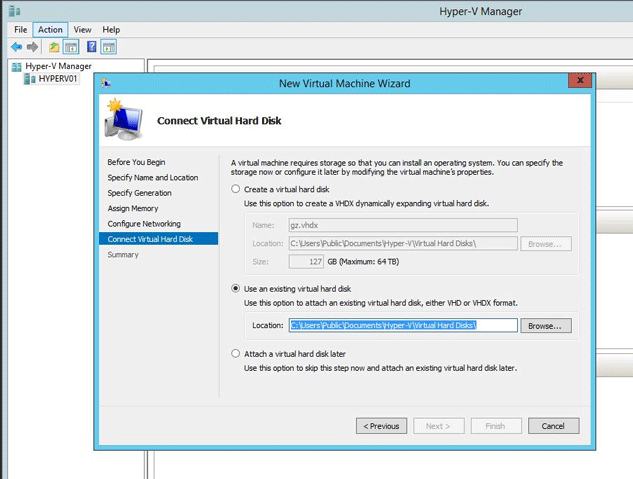
在 连接虚拟硬盘 页面,选择 使用现有虚拟硬盘 .
-
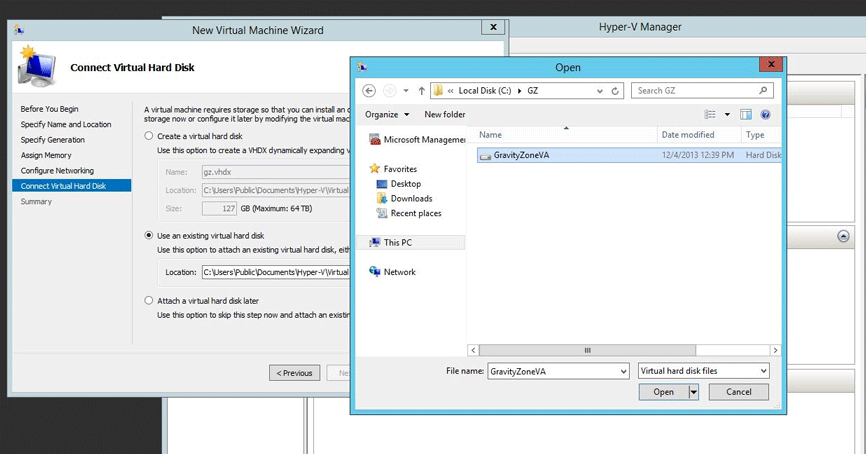
浏览并选择 Bitdefender GravityZone 的VHD文件位置。
-
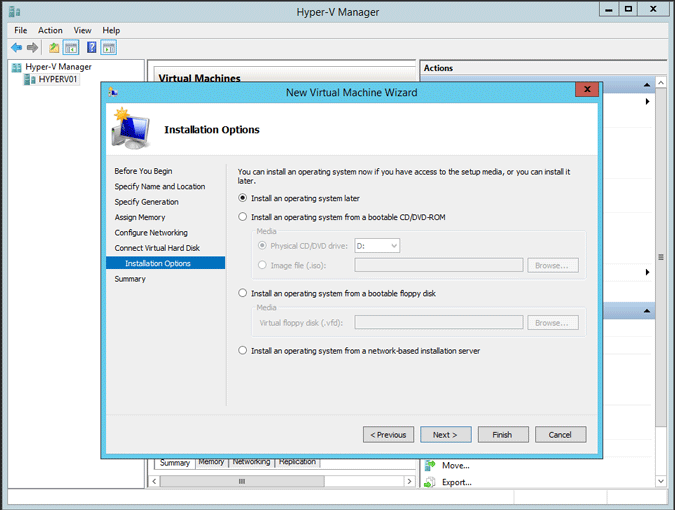
客户操作系统已安装在虚拟硬盘中,因此选择 稍后安装操作系统 .
-
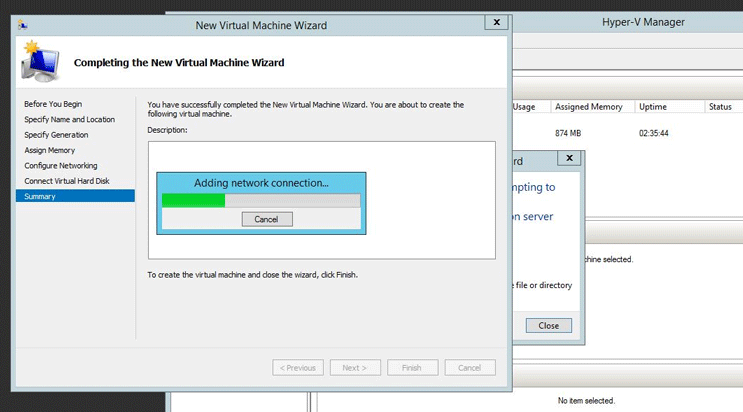
在 摘要 页面,确认您的选择,然后单击 完成 .
-
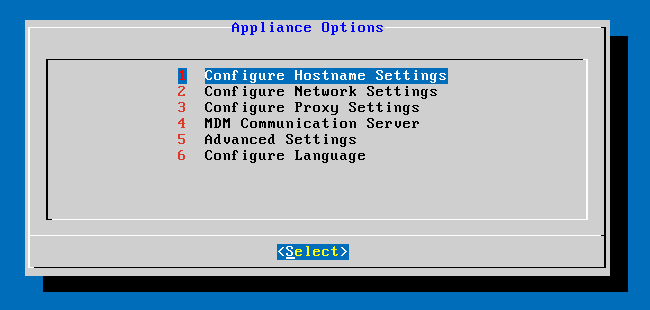
连接到虚拟机并开始配置。
导入 GravityZone Citrix XenCenter中的虚拟设备
该 Bitdefender GravityZone XVA文件也可从 Bitdefender 官网下载: XVA 与 MD5 .
您可通过XenCenter导入向导导入 Bitdefender GravityZone XVA文件。
从XVA或
ova.xml
文件导入虚拟机的步骤与使用新建虚拟机向导创建和配置新虚拟机相同,例如:指定主服务器,并为新虚拟机配置存储和网络。
按以下步骤打开 导入 向导:
-
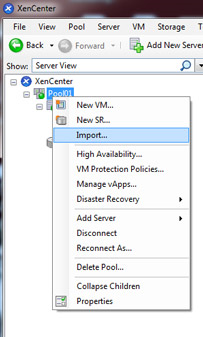
在 文件 菜单中,选择 导入 .
-
在向导的第一页,找到要导入的XVA文件,然后点击 下一步 .
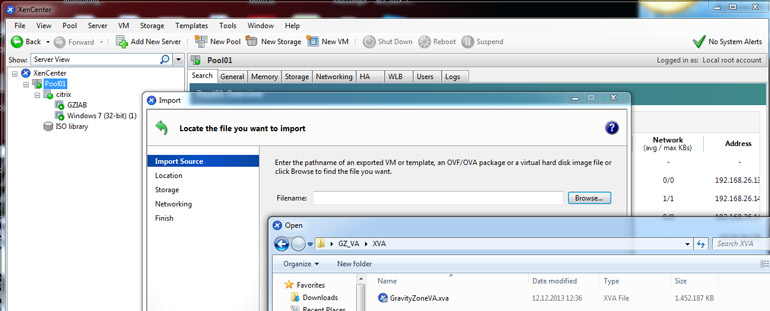
-
或者您可以在 URL 位置(
http|https|file|ftp)中输入 文件名 框。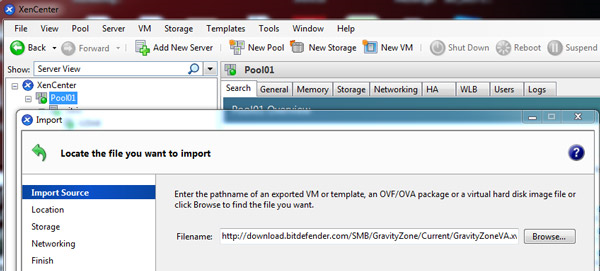
-
点击 下一步 .
-
随后 下载包 对话框将打开,您必须指定XenCenter主机上的一个文件夹用于存放复制的文件。
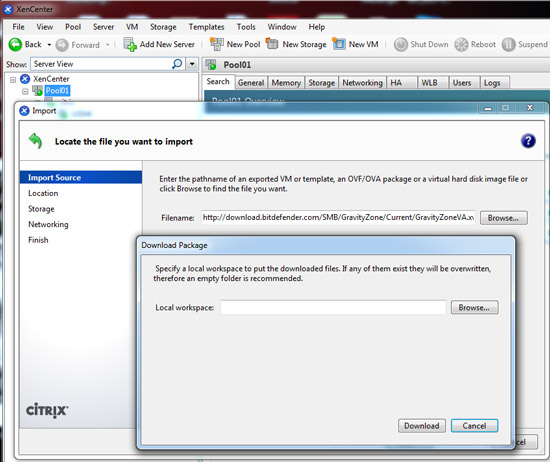
-
在 主服务器 页面中,指定新虚拟机的存放位置:
-
若要将导入的虚拟机放入资源池但不分配主服务器,请从列表中选择目标池,然后点击 下一步 .
-
若要将导入的虚拟机放入资源池并分配给特定主服务器(或将其置于独立服务器上),请选择服务器后点击 下一步 .
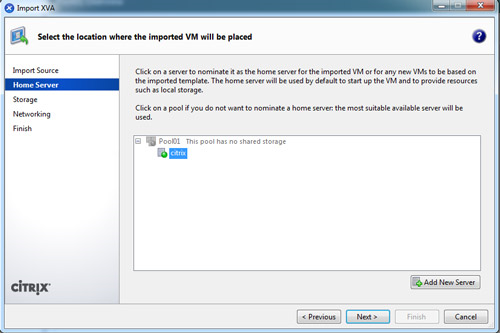
-
-
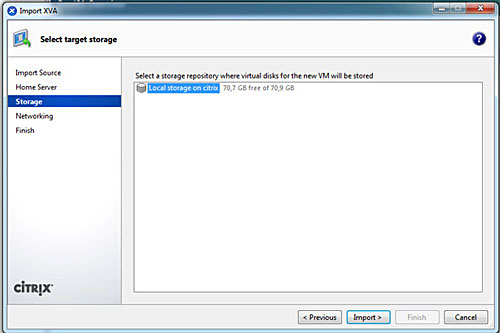
在 存储 页面,选择用于放置导入虚拟磁盘的存储库(SR),然后点击 下一步 继续。
-
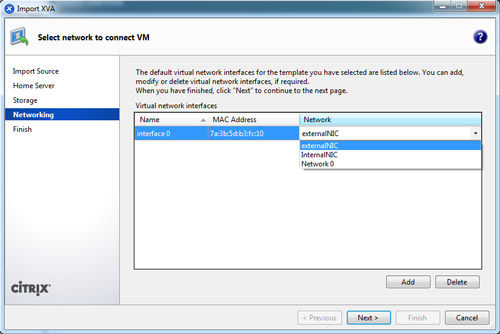
在 网络 页面,将待导入虚拟机中的虚拟网络接口映射到目标资源池中的网络。此页列表显示的网络和MAC地址是原始(导出)虚拟机定义的一部分,存储在导出文件中。要将导入的虚拟网络接口映射到目标网络,请从 目标网络 列的下拉列表中选择网络。
-
点击 下一步 .
-
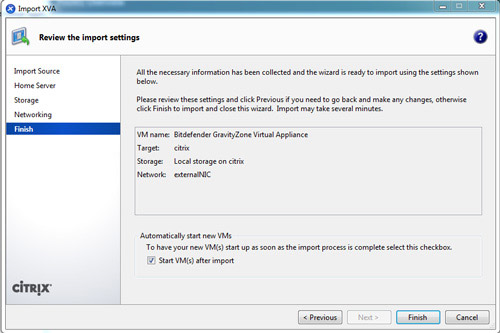
在 导入 向导的最后一页,检查已选择的配置选项。若要在导入完成且新虚拟机配置后立即启动该虚拟机,请勾选 导入后启动虚拟机 复选框。
-
点击 完成 开始导入所选文件并关闭向导。
导入进度显示在 XenCenter 窗口底部的状态栏及 日志 选项卡中。
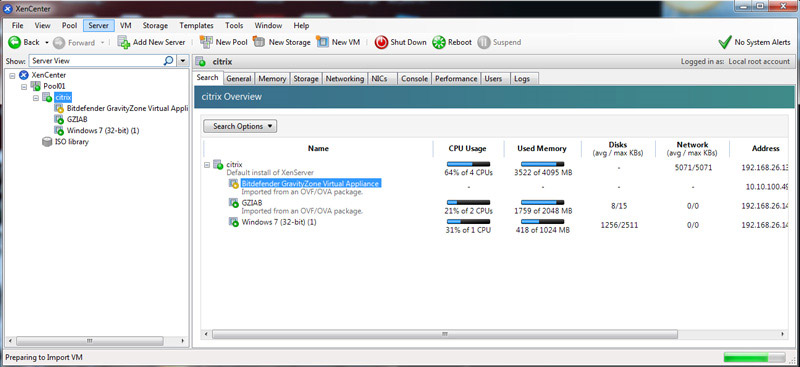
导入过程可能需要一定时间,具体取决于导入虚拟机的虚拟磁盘大小、可用网络带宽以及XenCenter主机的磁盘接口速度。新导入的虚拟机就绪后,将出现在 资源 面板中。
导入 GravityZone KVM虚拟设备
Bitdefender GravityZone 以虚拟设备形式交付。 Bitdefender GravityZone 设备镜像提供多种格式,兼容主流虚拟化平台。
获取试用许可证,请访问 Bitdefender官网 并注册申请。
该 Bitdefender GravityZone KVM镜像可从 Bitdefender 官网下载: RAW 与 MD5 .
要将 GravityZone 镜像导入KVM,需在带图形界面的Linux机器上安装 虚拟机管理器 工具。该Linux主机需与KVM服务器保持网络连通。
在带图形界面的Ubuntu上安装虚拟机管理器的示例:
#apt-getinstallvirt-manager
导入 GravityZone 使用虚拟机管理器导入镜像,请按以下步骤操作:
-
将 GravityZone KVM镜像通过 WinSCP 上传至KVM服务器存储池位置。默认存储路径为
/var/lib/libvirt/images. -
使用以下命令解压 GravityZone 镜像压缩包:
tar-jxf/var/lib/libvirt/images/GravityZoneVA_KVM.tar.bz2 -
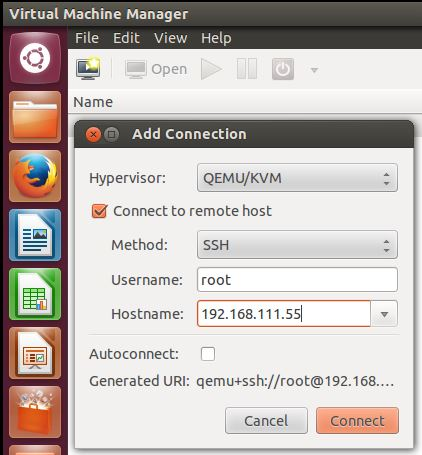
进入 文件 > 添加连接 页面,打开虚拟机管理器并连接至KVM服务器。
-
点击 创建虚拟机 图标以新建虚拟机。
-
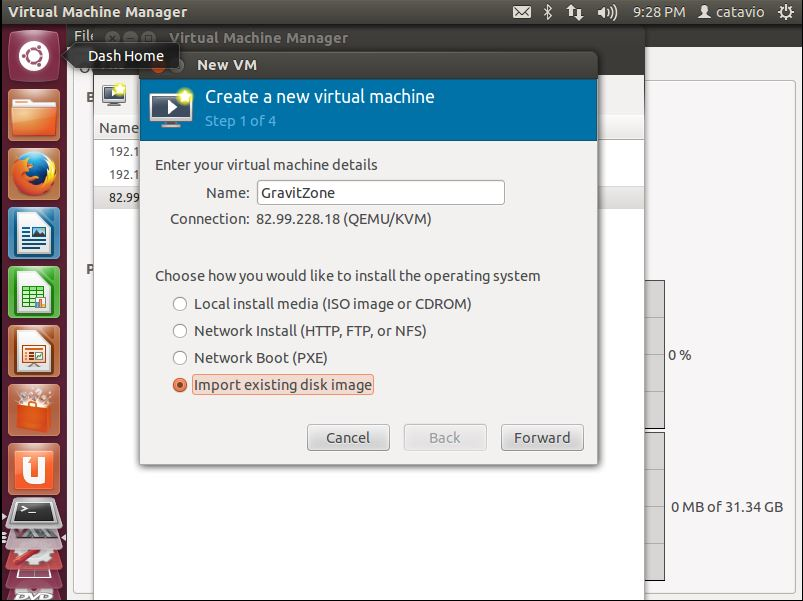
输入名称并选择 导入现有磁盘镜像 .
-
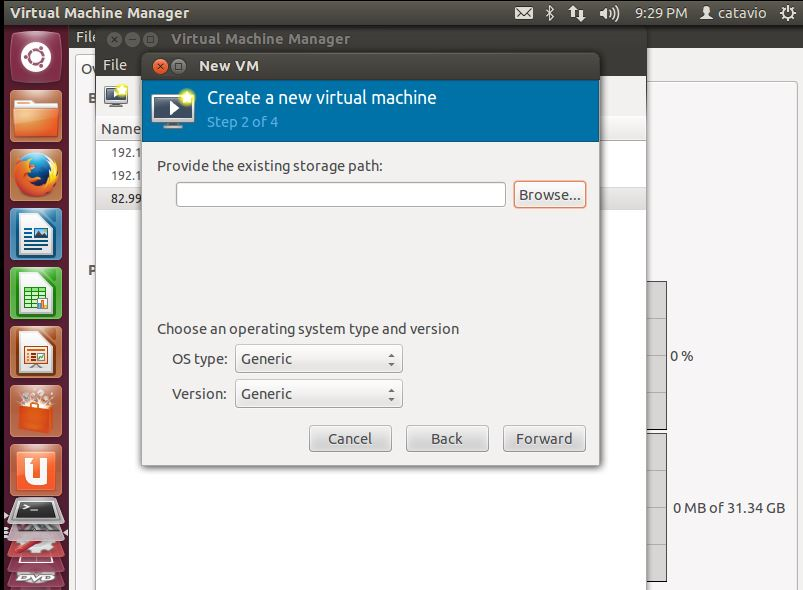
点击 浏览 指定存储路径。
-
选择 GravityZone 先前提取的原始文件。
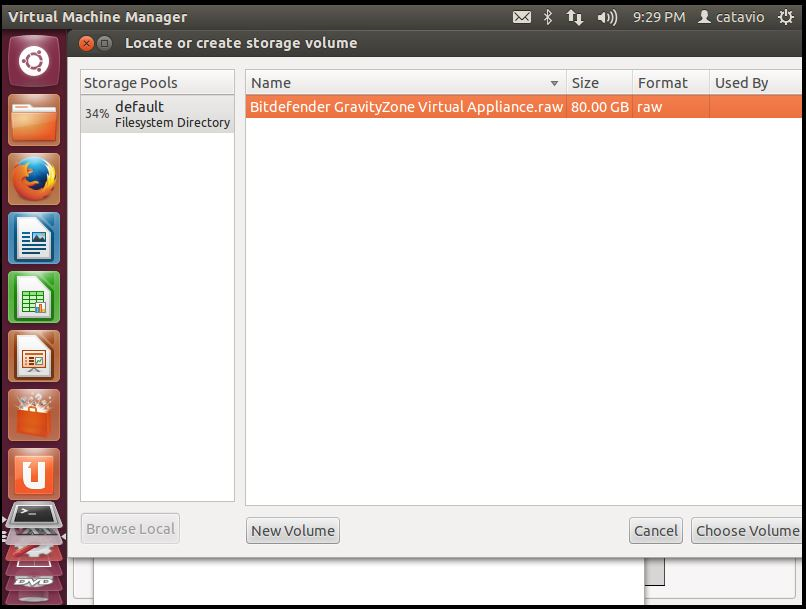
注意
如果 GravityZone 原始文件未列出,则
/var/lib/libvirt/images路径并非默认存储位置。要通过虚拟机管理器检查或更改默认存储位置,请选择 KVM连接详情 选项,在 存储 选项卡下。 -
配置 GravityZone 虚拟机的CPU和内存。
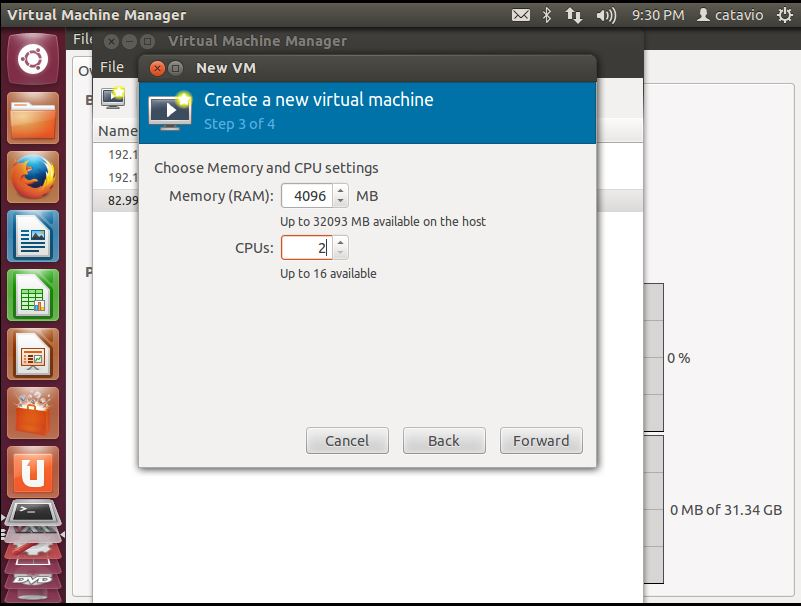
-
配置 GravityZone 虚拟网络并点击 完成 .
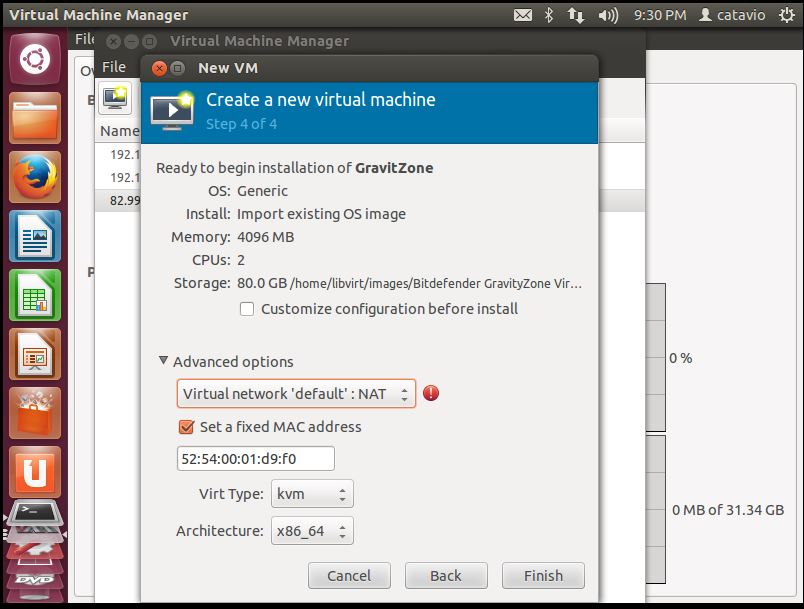
-
右键点击虚拟机图标以启动。
-
选择 打开 以访问虚拟机。
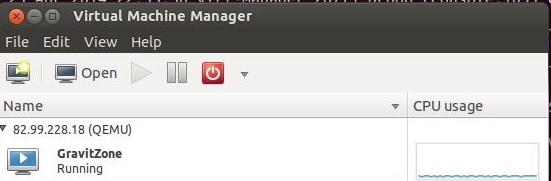
保护位于DMZ的终端
在默认 GravityZone 设置中,设备仅当直接连接到企业网络时才能被管理。
网络先决条件
要管理 BEST 位于DMZ(非军事区)的客户端,管理员必须配置DMZ与 GravityZone 设备之间的任何防火墙或网络过滤器。
为确保通信成功,需开放以下端口:
-
从DMZ通信服务器到生产数据库实例的27017端口流量。
-
从DMZ通信服务器到生产更新服务器的流量。
-
从DMZ更新服务器的流量。
-
从DMZ通信服务器到生产Web控制台及通信服务器的4369、5672和6150端口流量。
-
从DMZ通信服务器到生产Web控制台实例的443端口流量。
-
从DMZ客户端到 Bitdefender 服务器(upgrade.bitdefender.com)的80端口流量。
为确保跨网络设备间正常通信,请确保所有与 Bitdefender 相关的通信端口均已开放。更多详情请参阅 GravityZone (本地部署)通信端口 .
作为管理员,您有3种方式可供选择,以确定客户端如何与 GravityZone 设备通信:
-
终端可直接通过8443端口连接主设备的 通信服务器 。
-
终端可通过7074端口连接DMZ中的中继,再由中继连接主设备,从而减少流量。
-
终端可连接DMZ中的第二台 通信服务器 。
配置新的角色均衡器
仅在没有外部均衡器时才需执行此步骤。
角色负载均衡器用于配置多个通信服务器,可作为第二台设备的角色进行设置 GravityZone 设备。
配置新负载均衡器的步骤如下:
-
从您的虚拟化管理器连接至 GravityZone 虚拟机控制台。
-
以 bdadmin .
-
进入 高级设置 > 连接现有数据库 .
-
输入数据库IP地址后接
:27017:databaseIP:27017
-
选择 确定 继续。
-
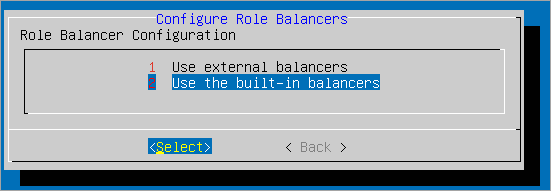
前往 高级设置 > 配置角色负载均衡器 .
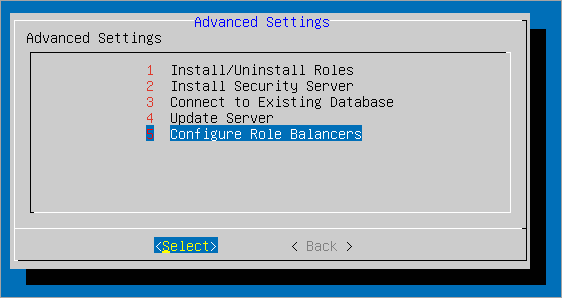
-
从可选选项中选择 使用内置负载均衡器 并 选择 .
-
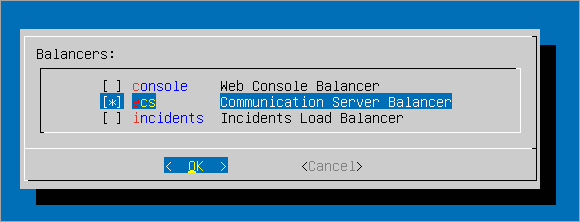
选择 通信服务器负载均衡器 从可用选项中。
-
选择 确定 以继续。
配置新的 通信服务器 在DMZ中
要配置新的 通信服务器 在DMZ中,请按照以下步骤操作:
-
连接到 GravityZone 虚拟机控制台(通过您的虚拟化管理程序)。
-
以 bdadmin .
-
如果您有外部负载均衡器且尚未配置新的角色负载均衡器,请按照以下步骤操作:
-
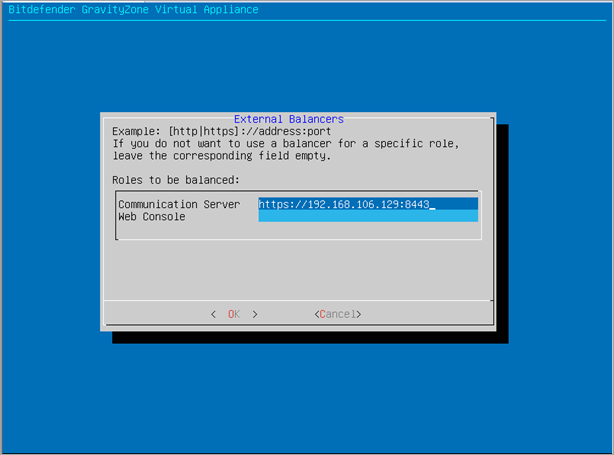
前往 高级设置 > 配置角色负载均衡器 > 使用外部负载均衡器 .
-
在 通信服务器 ,输入负载均衡器的IP地址,后接端口号8443:
https://负载均衡器IP:8443
-
选择 确定 以保存所做的更改。
注意
将Web控制台字段留空。
-
-
导入一个新的 GravityZone 虚拟设备 镜像 到DMZ中虚拟主机上您选择的Hypervisor。
-
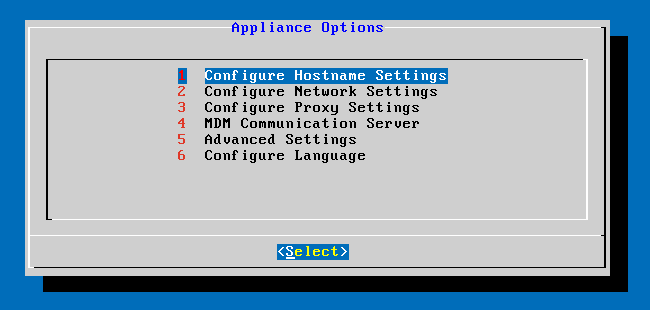
从您的Hypervisor连接到新的 GravityZone 虚拟机控制台,并在 配置主机名设置 和 配置网络设置 部分下进行配置。
-
将该设备连接到运行在生产服务器上的现有数据库。
-
前往 高级设置 > 安装/卸载角色 > 添加或删除角色 > 仅添加通信服务器角色 并点击 确定 完成更改。
安装 BEST 到设备上
该 BEST 客户端可通过安装包手动安装,或通过 GravityZone 控制中心 .
用于手动安装的安装包必须配置为与DMZ 通信服务器 .
按以下步骤操作:
-
登录 GravityZone 控制中心 .
-
进入左侧菜单中的 安装包 页面。
-
选择 添加 .
-
为您的终端配置安装包。
注意
有关创建安装包的更多信息,请参阅 创建安装包 .
在部署器部分应用以下更改以设置与DMZ中继的通信:

-
将新创建的安装包部署至DMZ区域内的所有终端。
-
前往 策略 页面(通过 GravityZone 控制中心 .
-
点击 添加 按钮创建新策略。
-
在 常规 选项卡下选择 通信 .
-
在 终端通信分配 区域中,从 IP 列的下拉菜单中选择通信服务器的IP地址。
注意
根据网络配置,您也可以选择DMZ中继或 GravityZone 设备的IP地址。
-
在 自定义名称/IP 字段中添加DMZ的公网IP。
-
点击 添加 按钮。

-
在同一 常规 选项卡下,点击窗口底部的 保存 按钮。
-
仍在编辑同一策略时,在 常规 选项卡下,转到 更新 页面。
-
在 更新位置部分 中,将中继服务器IP地址(如有)添加到 添加位置 框并点击 添加 按钮。

-
完成策略配置以满足公司需求。
注意
有关创建策略模板的更多信息,请参阅 创建策略 .
-
将新策略模板分配给DMZ中的每个终端。