配置文件
本节可创建、修改和删除移动设备的使用配置文件。
使用配置文件可推送Wi-Fi和VPN设置,并对受管移动设备实施网络访问控制。
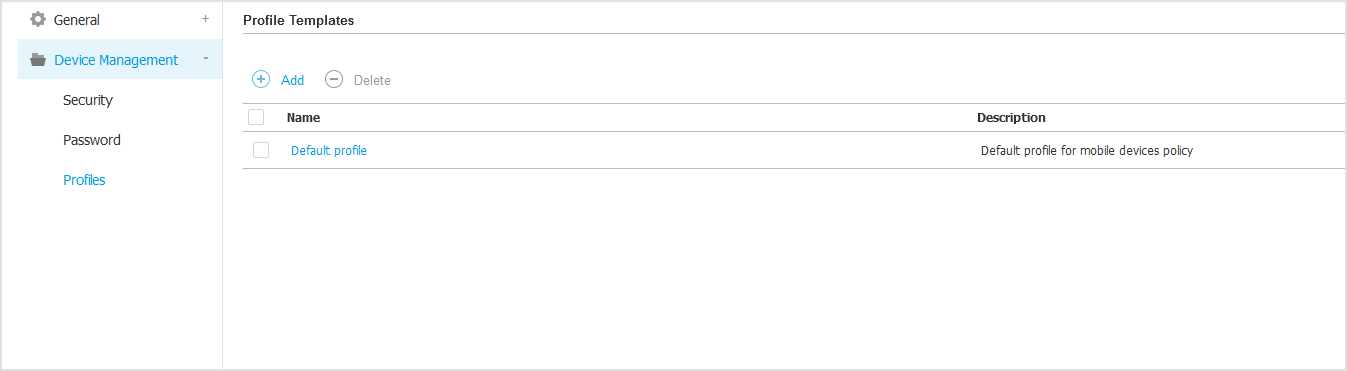
可配置一个或多个配置文件,但单个设备同一时间仅能激活一个配置。
-
若仅配置一个配置文件,该配置将自动应用至策略分配的所有设备。
-
若配置多个配置文件,列表首项配置将自动应用至策略分配的所有设备。
移动设备用户可通过 GravityZone移动客户端 应用程序查看分配的配置文件及各配置文件的设定。用户不可修改配置中的现有设置,但可在多个可用配置间切换。
注意
配置切换需保持互联网连接。
新建配置文件步骤:
-
点击
 添加
表格右侧按钮,将显示配置文件配置页面。
添加
表格右侧按钮,将显示配置文件配置页面。
-
按需配置参数设置。详细信息请参阅:
-
???
-
网络
-
-
点击 保存 。新配置文件已添加到列表中。
要删除一个或多个配置文件,请选中其对应复选框并点击表格右侧的
 删除
按钮。
删除
按钮。
要修改配置文件,请点击其名称,根据需要更改设置并点击 保存 .
详细信息
该 详细信息 页面包含关于配置文件的常规信息:
-
名称 .
输入所需的配置文件名称。配置文件应具有描述性名称,以便您或其他管理员能快速识别它们。
-
描述 .
输入详细的配置文件描述。此选项可帮助管理员从多个配置文件中轻松识别特定配置文件。
网络
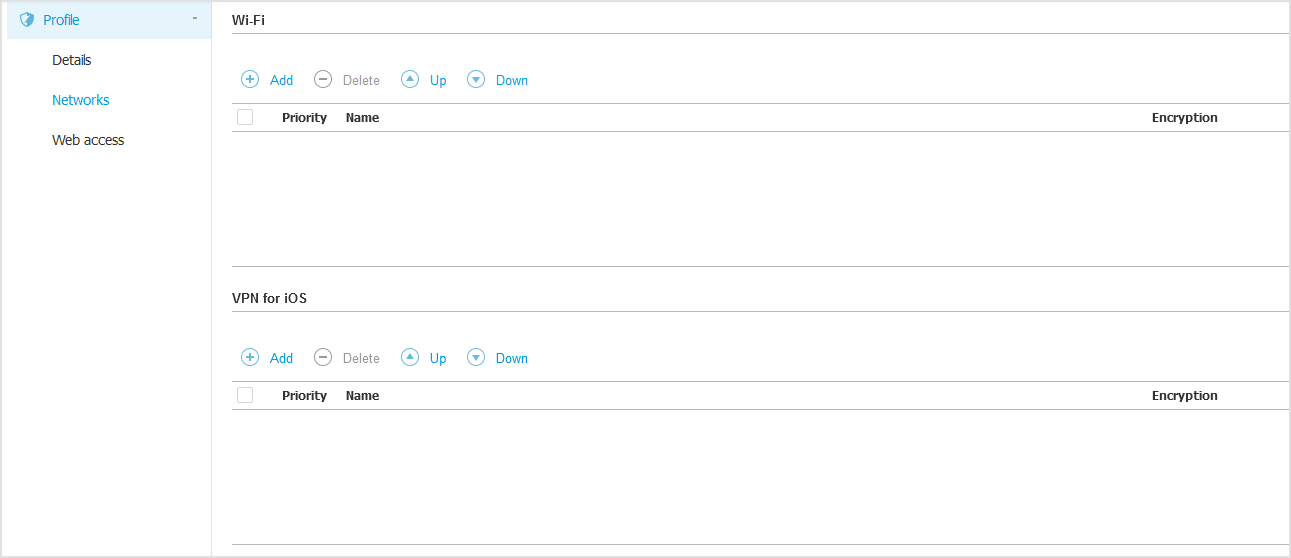
在此部分,您可以指定一个或多个Wi-Fi和VPN网络的设置。VPN设置仅适用于iOS设备。
重要提示
在定义Wi-Fi和VPN连接前,请确保已掌握所有必要信息(密码、代理设置等)。
分配了相应配置文件的移动设备将在范围内时自动连接到已定义的网络。创建多个网络时可设置优先级,需注意同一时间只能使用一个网络。当首选网络不可用时,移动设备将连接至次选网络,以此类推。
设置网络优先级的方法:
-
选中目标网络的复选框。
-
使用表格右侧的优先级按钮:
-
点击
 上移
按钮可提升所选网络的优先级。
上移
按钮可提升所选网络的优先级。
-
点击
 下移
按钮可降低其优先级。
下移
按钮可降低其优先级。
-
Wi-Fi
您可以根据需要添加任意数量的Wi-Fi网络。
添加Wi-Fi网络的方法:
-
在 Wi-Fi 区域中,点击表格右侧的
添加
按钮。
此时将显示配置窗口。
-
在 常规 选项卡下,您可以配置Wi-Fi连接的详细信息:
-
名称(SSID) .
输入新Wi-Fi网络的名称。
-
安全性 .
选择与Wi-Fi网络安全级别对应的选项:
-
无 .
当Wi-Fi连接为公共网络(无需凭证)时选择此选项。
-
WEP .
选择此选项可设置有线等效加密(WEP)连接。在下方显示的对应字段中输入该连接类型所需的密码。
-
WPA/WPA2个人版 .
若Wi-Fi网络采用Wi-Fi保护接入(WPA)加密,请选择此选项。在下方显示的对应字段中输入该连接类型所需的密码。
-
-
-
在 TCP/IP 选项卡下可配置Wi-Fi连接的TCP/IP设置。
每个Wi-Fi连接可同时或单独使用IPv4与IPv6协议。
-
配置IPv4 .
如需使用IPv4协议,请从对应菜单中选择IP分配方式:
DHCP :当IP地址由DHCP服务器自动分配时选择此项。
如需DHCP客户端ID,请在后续字段中填写。
禁用 :若不使用IPv4协议请选择此项。
-
配置IPv6 .
如需使用IPv6协议,请从对应菜单中选择IP分配方式:
DHCP :当IP地址由DHCP服务器自动分配时选择此项。
禁用 :若不使用IPv6协议请选择此项。
-
DNS服务器 .
为网络输入至少一个DNS服务器地址。
-
-
在 代理 选项卡下配置Wi-Fi连接的代理设置。从 类型 菜单中选择所需的代理配置方式:
-
关闭 .
若Wi-Fi网络无需代理设置,请选择此选项。
-
手动 .
选择此选项可手动指定代理设置。输入代理服务器的主机名及其监听连接的端口号。若代理服务器需身份验证,请勾选 身份验证 复选框,并在后续字段中输入用户名和密码。
-
自动 .
选择此选项可从本地网络发布的代理自动配置(PAC)文件获取代理设置。在 URL 字段中输入PAC文件地址。
-
-
点击 保存 .
新的Wi-Fi连接将添加到列表中。
iOS版VPN
您可根据需要添加任意数量的VPN。
添加VPN步骤:
-
在 iOS版VPN 区域,点击表格右侧的
添加
按钮,将显示配置窗口。
-
在 VPN连接 窗口中定义VPN设置:
-
点击 保存 新的VPN连接将被添加到列表中。
-
常规 :
-
名称
输入VPN连接的名称。
-
加密
此连接类型可用的认证协议为 IPSec ,需要通过密码进行用户认证,并通过共享密钥进行机器认证。
-
服务器
输入VPN服务器地址。
-
用户
输入VPN用户名。
-
密码
输入VPN密码。
-
组名
输入组名称。
-
密钥
输入预共享密钥。
-
-
代理 :
在此部分,您可以配置VPN连接的代理设置。从 类型 菜单中选择所需的代理配置方法:
-
关闭
如果VPN连接没有代理设置,请选择此选项。
-
手动
此选项允许您手动指定代理设置:
-
服务器 :输入代理主机名。
-
端口 :输入代理端口号。
-
若代理服务器需要身份验证,请勾选 身份验证 复选框,并在后续字段中输入用户名和密码。
-
-
自动
选择此选项可从本地网络发布的代理自动配置(PAC)文件获取代理设置。在 URL 字段中输入PAC文件地址。
-
-
要删除一个或多个网络,请勾选对应复选框并点击表格右侧的
删除
按钮。要修改网络设置,请点击其名称,根据需要调整设置后点击
保存
.
网页访问
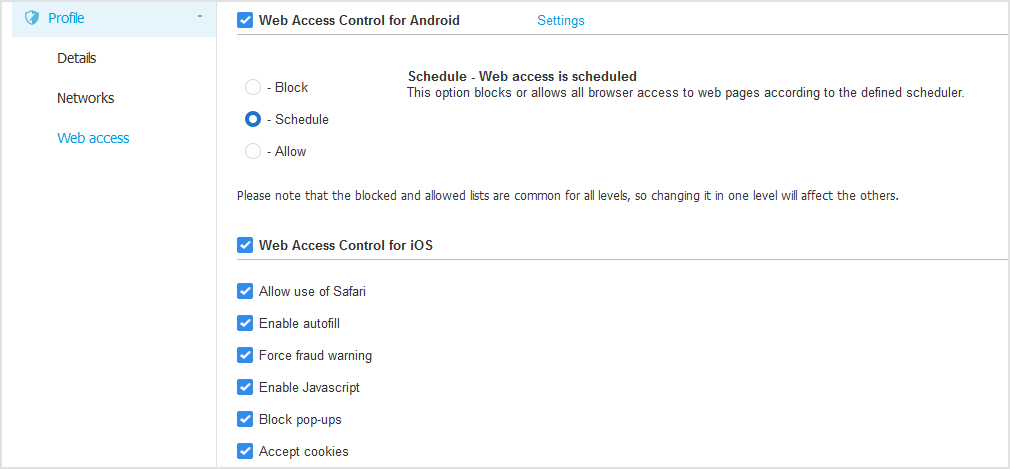
本节可配置Android和iOS设备的网页访问控制。
Android网页访问控制
启用此选项可过滤Chrome及Android内置浏览器的网页访问。您可设置网页访问时间限制,并明确允许或阻止特定网页的访问。
被网页访问控制阻止的网页不会显示在浏览器中,取而代之的是默认页面,提示用户所请求的网页已被阻止。
您有三种配置选项:
-
选择 允许 可始终允许网页访问。
-
选择 阻止 可始终禁止网页访问。
-
选择 计划 可根据详细时间表启用网页访问时间限制。
无论选择允许或阻止网页访问,您均可为整个网页类别或特定网址定义这些操作的例外规则。
点击 设置 以配置您的网络访问时间表及排除项。
若要按周限制每日特定时段的互联网访问:
-
从网格中选择您希望阻止互联网访问的时间段。
可单击单个单元格,或点击拖动以覆盖更长时间段。再次单击单元格可取消选择。
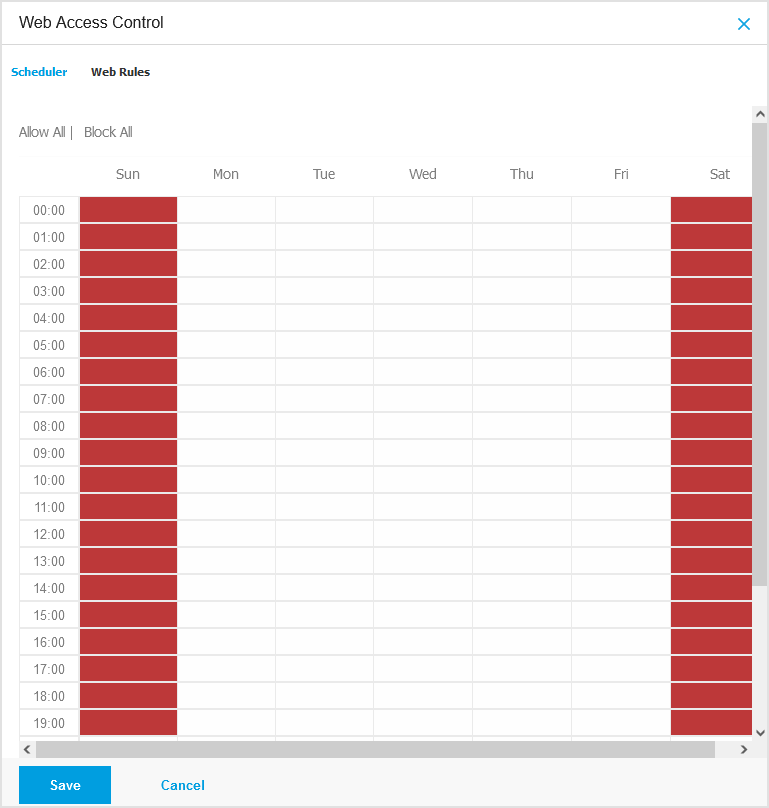
要开始新选择,请点击 全部允许 或 全部阻止 ,具体取决于您要实施的限制类型。
-
点击 保存 .
您还可定义网页规则以明确阻止或允许特定网址,覆盖现有网页访问控制设置。例如,即使用户的网络浏览被网页访问控制阻止,他们仍能访问特定网页。
创建网页规则步骤:
-
选择 使用排除项 以启用网页排除功能。
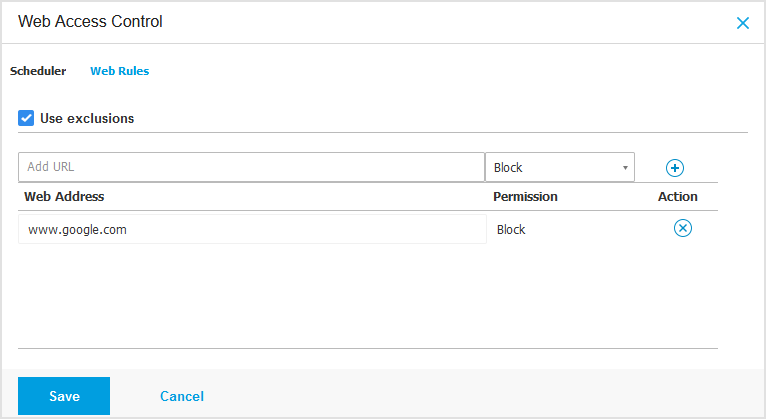
注意
此功能仅对拥有管理权限的账户开放。
-
在 网址 字段中输入您要允许或阻止的地址。
-
选择 允许 或 阻止 从 权限 菜单中选择。
-
点击表格右侧的
 添加
按钮,将地址加入排除列表。
添加
按钮,将地址加入排除列表。
-
点击 保存 .
编辑网页规则:
-
点击要编辑的网址。
-
修改现有URL。
-
点击 保存 .
删除网页规则:
-
将光标悬停于要删除的网址上。
-
点击
 删除
按钮。
删除
按钮。
-
点击 保存 .
使用通配符定义网址模式:
-
星号(*)可替代零个或多个字符。
-
问号(?)精确替代一个字符。可通过多个问号定义特定数量的字符组合。例如???表示任意三个字符的组合。
下表列举了指定网址的几种示例语法。
|
语法 |
适用范围 |
|---|---|
|
|
任何以
该规则不适用于指定网站的子域名,例如
|
|
|
任何以
|
|
|
地址中包含指定字符串的任何网站或网页。 |
|
|
任何具有
|
|
|
任何以
|
重要提示
Android 网页访问控制仅适用于 Android 5 及以下版本,且仅支持 Chrome 和内置 Android 浏览器。
iOS 网页访问控制
启用此选项可集中管理内置 iOS 浏览器(Safari)的设置。
移动设备用户将无法再更改其设备上的相应设置。
-
允许使用 Safari .
此选项可帮助您控制移动设备上Safari浏览器的使用。
禁用该选项将从iOS界面移除Safari快捷方式,从而阻止用户通过Safari访问互联网。
-
启用自动填充 .
若需阻止浏览器存储可能包含敏感信息的表单输入内容,请禁用此选项。
-
强制欺诈警告 .
选择此选项可确保用户在访问欺诈网页时收到警告。
-
启用JavaScript .
若需Safari忽略网站上的JavaScript,请禁用此选项。
-
拦截弹窗 .
选择此选项可阻止弹窗自动打开。
-
接受Cookie .
Safari默认允许使用Cookie。
若需阻止网站存储浏览信息,请禁用此选项。
重要提示
自iOS 13起不再支持iOS的网页访问控制功能。