入门指南
Bitdefender终端安全工具 是一款全自动计算机安全程序,由您的网络管理员远程管理。安装后,它能保护您免受恶意软件(如病毒、间谍软件和木马)、网络攻击、钓鱼和数据盗窃的侵害。该程序还可用于执行组织的计算机和互联网使用政策。 Bitdefender终端安全工具 会为您处理大多数安全相关决策,并显示弹出警报。所采取操作的详细信息和程序运行相关信息可在 事件 窗口中查看。
重要提示
自7.9.29.589版本起,新的 BEST 用户界面仅支持运行Windows 10版本1809或更高版本,或Windows Server 2019版本1809或更高版本的终端。
系统托盘图标
在安装过程中,
Bitdefender终端安全工具
会在系统托盘中放置一个图标
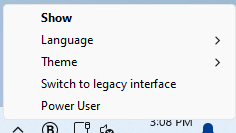
 。双击该图标可显示主窗口。右键点击图标时,上下文菜单将提供以下选项:
-
显示 - 打开 Bitdefender终端安全工具 .
-
语言 - 设置用户界面语言
-
主题 – 允许在暗色、亮色和系统主题之间切换
-
切换到旧版界面 – 提供旧版界面的访问入口
-
高级用户 - 登录后可访问安全设置 控制中心 会在终端处于 高级用户 模式时收到通知,且 控制中心 管理员始终可覆盖本地安全设置
重要提示
此选项仅当网络管理员通过策略设置启用时可用,且不适用于 Windows传统版的Bitdefender终端安全工具 .
系统托盘中的 Bitdefender终端安全工具 图标会通过改变外观来提示影响计算机的问题:
-
 关键问题影响系统安全性
-
 非关键问题影响系统安全性
注意
-
网络管理员可选择隐藏系统托盘图标。
-
在使用 EDR 独立保护模式时,系统托盘图标不可用。
概览窗口
该 概览 窗口是 Bitdefender终端安全工具 用于查看防护状态和执行扫描任务的操作界面。所有功能仅需点击几下即可完成。防护配置与管理由您的网络管理员远程执行。
要访问
Bitdefender终端安全工具
的主界面,请通过Windows开始菜单导航:
开始
>
所有程序
>
Bitdefender终端安全工具
或双击系统托盘中的
Bitdefender终端安全工具
图标。
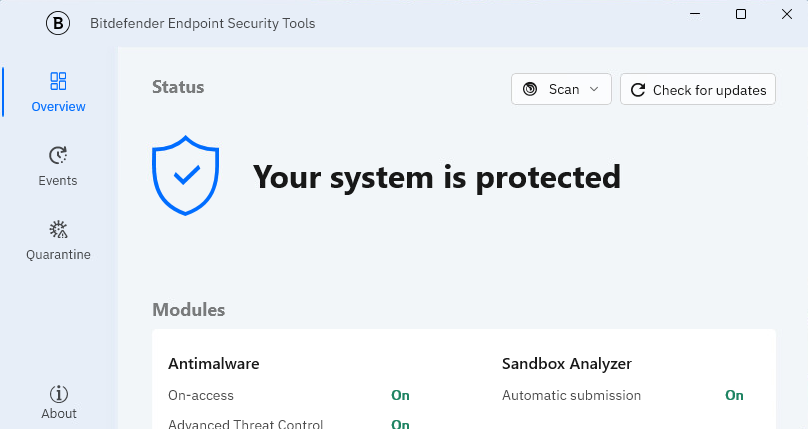
该窗口分为以下区域:
-
操作
-
状态
-
问题
-
任务
-
策略名称(若系统管理员已启用)
-
模块
操作区域
此区域允许您运行扫描任务或检查产品更新。
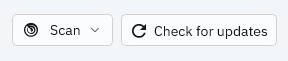
可执行以下扫描任务:
-
快速扫描 - 检查
%windir%\system32和%TEMP%文件夹以检测威胁终端的恶意软件。 快速扫描 通常比 全盘扫描 . -
全盘扫描 - 检查终端所有可能威胁安全的恶意软件类型,如病毒、间谍软件、广告软件、rootkit等。
有关扫描任务的更多信息,请参阅 恶意软件扫描 .
有关产品更新的更多信息,请参阅 安全代理更新 .
状态区域
该 状态 区域提供系统安全相关信息。
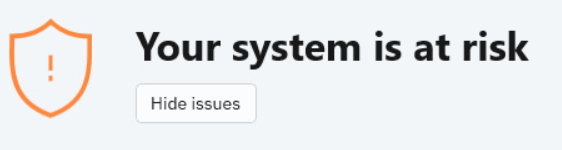
您可通过状态区域左侧的标识快速识别当前安全状态:
-
蓝色勾号 :无需修复问题,您的计算机和数据受到保护。
-
橙色感叹号 :存在影响系统安全的非关键问题。
-
红色叉号 :存在影响系统安全的关键问题。
除了状态符号外,状态区域右侧会显示详细的安全状态信息。点击状态区域内部可查看检测到的安全问题。现有问题由您的网络管理员负责修复。
问题区域
该 问题区域 会显示终端设备上发现的所有当前问题。若存在任何关键问题,则无论存在多少额外非关键问题, BEST 代理的整个状态集都将被标记为关键状态。
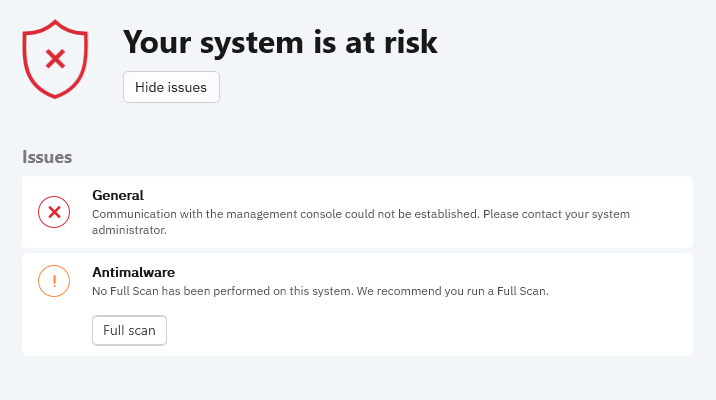
您也可以隐藏 问题 区域中的项目,点击 隐藏问题 。这些项目将保持隐藏状态,直到您重新打开安全代理。
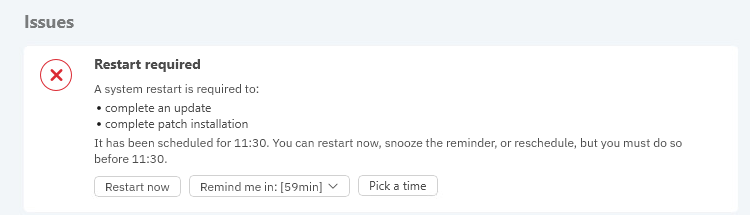
BEST 代理在终端设备上执行的某些操作需要系统重启。管理员可通过 策略 > > > > > > 来安排重启计划。 .
任务区域
该
任务 区域显示当前正在运行的任务。当任务完成后, 任务 区域将不再显示于 界面中。 概览 窗口。
注意
用户生成的任务仍会显示在此区域。
策略名称区域
此区域显示已应用于您终端的策略。该选项仅在网络管理员通过 GravityZone .
模块区域
该 模块 区域显示有关已安装防护模块状态和活动的实用信息。
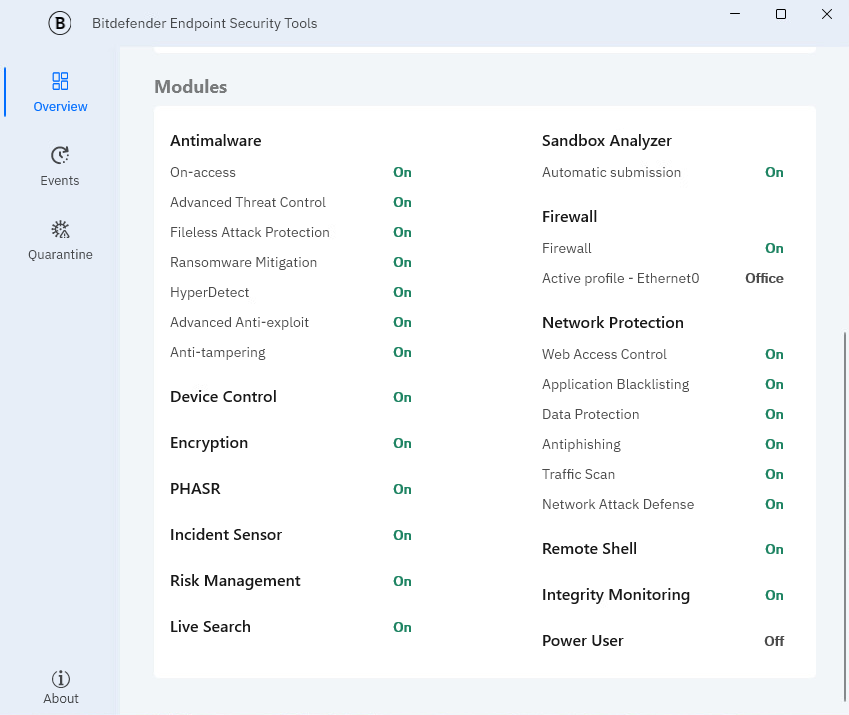
反恶意软件
反恶意软件 防护是您安全的基础。 Bitdefender终端安全工具 可实时并按需保护您免受病毒、木马、勒索软件、漏洞利用等恶意软件的侵害。
-
实时访问 扫描通过在被访问(打开、移动、复制或执行)时扫描本地和网络文件、引导扇区及潜在有害程序(PUA),防止新的恶意软件威胁进入系统。
-
HyperDetect 可在执行前阶段暴露高级攻击和可疑活动。该安全层包含机器学习模型和隐蔽攻击检测技术。
-
高级威胁控制 持续监控终端上运行的应用程序是否存在类似恶意软件的行为。 高级威胁控制 会自动尝试清理检测到的文件。
-
无文件攻击防护 通过检测并阻止无文件恶意软件运行来保护设备。默认情况下,它通过分析内存、终止恶意PowerShell活动、阻止有害网络流量及防止代码注入来阻止威胁。
-
勒索软件缓解 采用检测和修复技术保护您的数据免受已知和未知勒索软件侵害。它能阻止可疑加密活动,并自动从备份中恢复受影响文件。
-
高级反漏洞利用 采用基于机器学习的实时检测技术,阻止已知和未知漏洞利用行为,包括基于内存和无文件的攻击。
-
防篡改 当终端检测到易受攻击的驱动程序时,或当高级攻击尝试禁用安全代理导致产品完整性受损时,向用户发出告警。
网络保护
网络保护 帮助您在互联网上防范网络钓鱼攻击、欺诈企图、隐私数据泄露及不当网页内容。该功能还包含全面的用户控制选项,协助网络管理员执行计算机和互联网使用策略。
-
流量扫描 通过实时扫描传入电子邮件和网络流量,防止恶意软件下载至终端。同时扫描外发邮件,避免恶意软件感染其他终端。
-
应用程序黑名单 阻止访问公司未授权的应用程序。管理员需为组织内允许的应用程序创建规则。
-
网络访问控制 根据管理员定义的规则,防止您访问危险网站。
-
数据保护 依据管理员定义的规则,防止敏感数据未经授权泄露。
-
反钓鱼 自动拦截已知钓鱼网页,防止用户无意间向网络诈骗者泄露隐私或机密信息。
-
网络攻击防御 检测用于入侵特定终端的网络攻击技术,包括暴力破解、网络漏洞利用和密码窃取。
防火墙
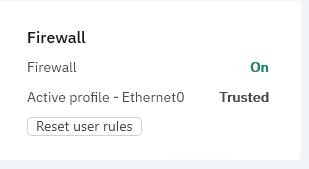
该 防火墙 通过过滤连接尝试并拦截可疑或高风险连接,在您接入网络和互联网时提供保护。
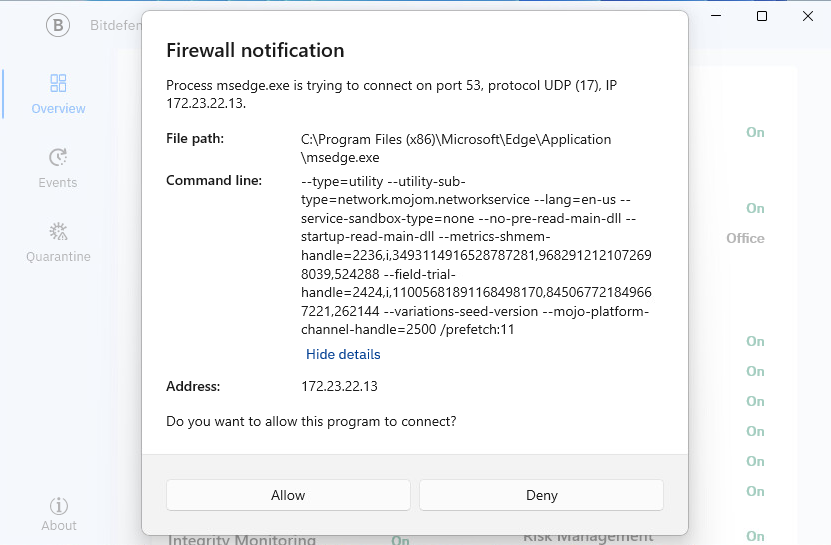
若策略中的 保护级别 设置为 规则集并询问 或 规则集(已知文件)并询问 ,您可选择 允许 或 拒绝 当 防火墙 显示通知时连接。选择通知将打开 BEST 用户界面,您可以在其中查看更多详细信息,例如文件路径、命令行和IP地址。
注意
如果您的操作系统禁用了通知,则连接将被拒绝。
如果您想撤销用户之前允许或拒绝的任何连接,请点击 重置用户规则 位于 概览 > 模块 > 防火墙 下。此操作会将 防火墙 恢复为默认状态。
设备控制
设备控制 通过阻止连接到终端的外部设备来防止敏感数据泄露和恶意软件感染。这通过策略设置实现,您可以在其中配置阻止规则和例外,然后将其应用于多种设备类型。管理员负责管理以下类型设备的权限:
-
蓝牙设备
-
CDROM设备
-
软盘驱动器
-
IEEE 1284.4
-
IEEE 1394
-
图像设备
-
调制解调器
-
磁带驱动器
-
Windows便携设备
-
COM/LPT端口
-
SCSI磁盘阵列
-
打印机
-
网络适配器
-
无线网络适配器
-
内部与外部存储设备
应用程序控制
该 应用程序控制 模块可阻止未经授权的应用程序和进程在终端设备上运行。 应用程序控制 通过控制网络中冗余应用程序的数量,有效降低恶意软件事件的频率和影响,从而减少攻击面和系统漏洞。
沙盒分析器
该 沙盒分析器 模块通过自动深度分析尚未被 Bitdefender 反恶意软件引擎识别的可疑文件,提供针对高级威胁的强大防护层。 沙盒分析器 采用一系列专有技术,在 Bitdefender 托管的隔离虚拟环境中执行载荷,分析其行为并报告任何表明恶意意图的细微系统变更。
加密
加密模块通过管理Windows终端的BitLocker功能提供全盘加密。您可在用户最少干预的情况下加密和解密启动/非启动卷,因为 GravityZone 会处理整个流程。此外, GravityZone 会存储用户忘记密码时解锁加密卷所需的恢复密钥。
EDR 传感器
该 EDR ( 端点检测与响应 )传感器负责采集、处理并上报终端及应用行为数据。部分信息在本地处理,更复杂的数据集则上报至 GravityZone .
补丁管理
补丁管理 模块用于保持操作系统和软件应用的最新状态。该模块包含多项功能,如按需或定时补丁扫描、自动或手动修补以及缺失补丁报告。
风险管理
风险管理 可帮助您根据行业最佳实践评估并强化终端安全配置,从而最小化攻击面。
实时搜索
实时搜索 通过Osquery使用基于SQL的查询,从在线终端实时获取事件数据和系统统计信息。
远程Shell
该模块提供交互式Shell访问功能,允许您远程连接到涉及事件的终端。您可直接运行Shell命令以消除威胁,或收集取证数据进行分析。
事件窗口
Bitdefender终端安全工具 会详细记录代理程序及所有安全模块执行操作的事件日志。
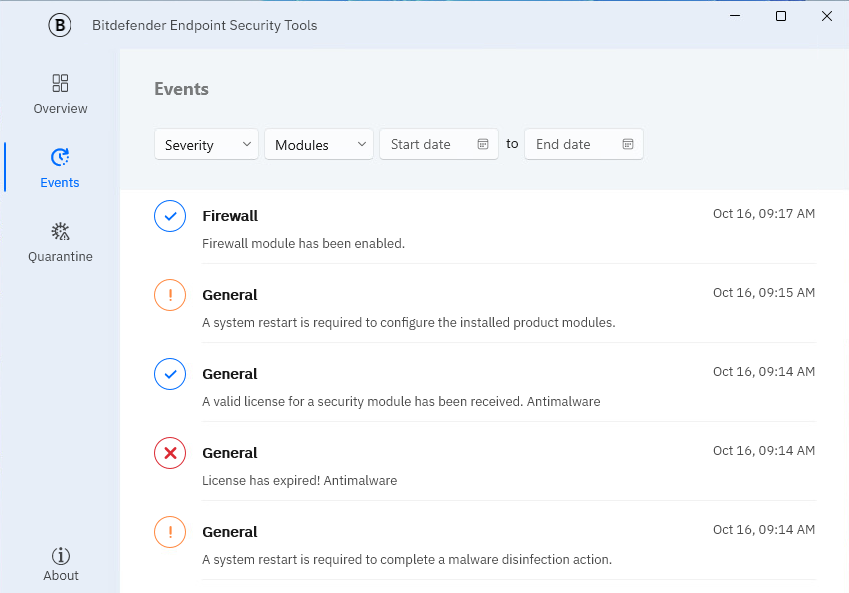
该 事件 窗口是监控 Bitdefender 防护状态的重要工具。例如,您可以轻松检查更新是否成功执行,或计算机是否检测到恶意软件。
您还可按严重程度、模块和日期对事件进行排序。
更多信息请参阅 事件 .
隔离区窗口
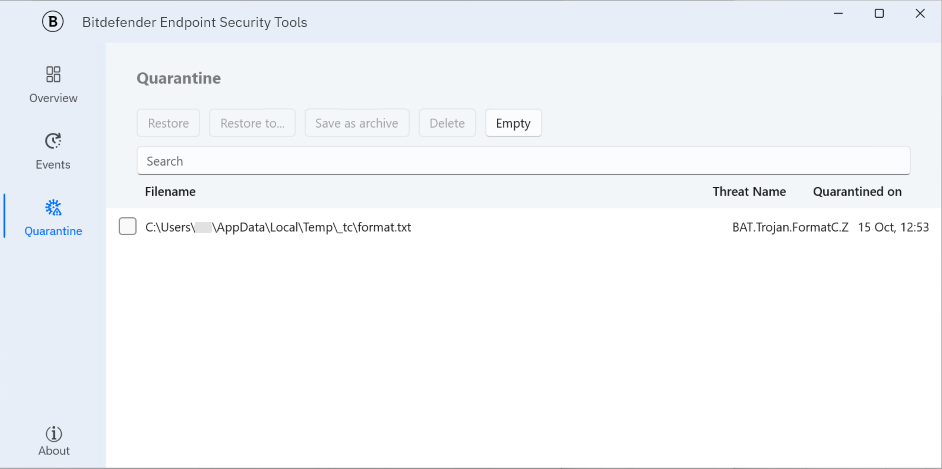
隔离区窗口列出了所有被隔离的受感染或可疑文件。使用页面顶部的 恢复 , 恢复到... , 另存为存档 , 删除 和 清空 按钮可恢复文件、将文件恢复到指定位置、将所选文件另存为存档、删除选定文件或清空整个列表。
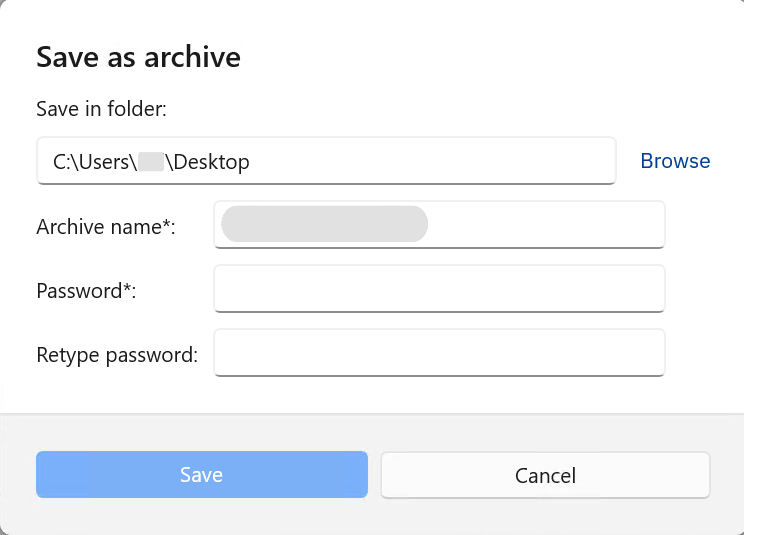
将文件另存为存档时,会显示以下窗口并按如下方式工作:
-
保存到文件夹 :此字段默认设置为当前用户的桌面。要更改位置,请点击 浏览 .
-
如果文件名已存在,则必须选择其他名称。您无法覆盖现有文件或从此窗口创建新文件夹。
-
存档名称 :此字段根据隔离文件的路径预填充。您可以重命名,但无论您选择何种名称或扩展名,安全代理始终会创建ZIP存档。
-
存档包含原始文件及其原始名称,并受您所选密码保护。
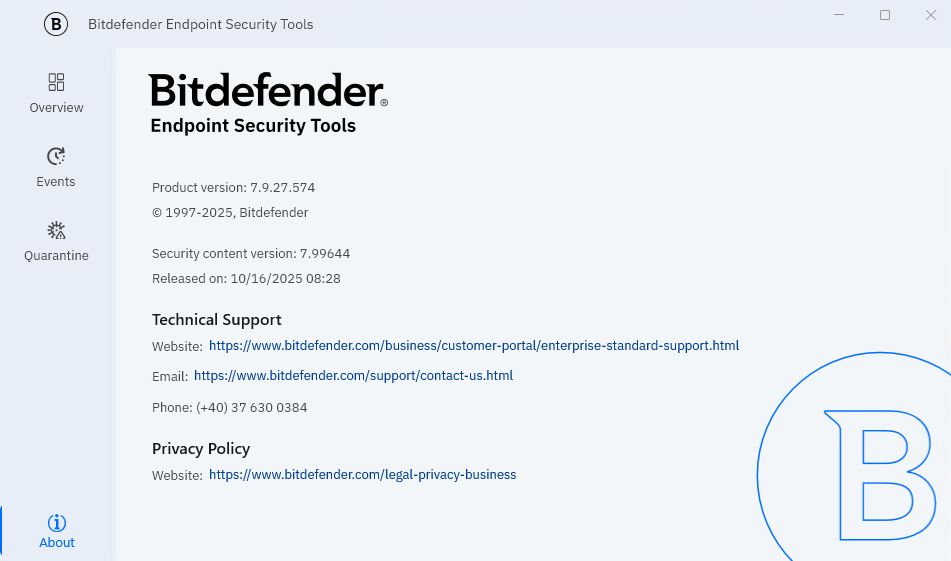
关于窗口
本部分显示 Bitdefender终端安全工具 Windows版的产品版本和安全内容版本、 技术支持 详细信息及 隐私政策 信息。
在 技术支持 部分显示的信息可由系统管理员在策略中自定义。
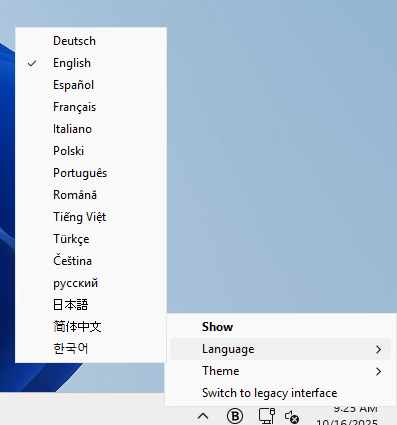
更改 Bitdefender终端安全工具
若要更改本地安装的BEST客户端显示和使用的语言,请按照以下步骤操作:
-
右键单击系统托盘中的 BEST 图标。
-
转到 语言 .
-
选择所需语言。
可用语言:
-
英语
-
西班牙语
-
德语
-
法语
-
罗马尼亚语
-
波兰语
-
葡萄牙语
-
意大利语
-
俄语
-
捷克语
-
中文
-
越南语
-
土耳其语
-
韩语
-
日语
注意
更改语言将重新启动 BEST 客户端界面。
-