部署与设置 GravityZone 虚拟设备
A GravityZone 部署由一个或多个运行服务器角色的虚拟设备组成。设备数量取决于多种标准,例如网络基础设施的规模和设计,或 GravityZone 将使用的功能。服务器角色分为三种类型:基础角色、辅助角色和可选角色。
重要提示
辅助和可选角色仅适用于特定 GravityZone 解决方案。
|
GravityZone角色 |
角色类型 |
部署 |
|---|---|---|
|
数据库服务器 更新服务器 Web控制台 终端通信服务器 终端事件处理服务器 |
基础(必需) |
每个角色至少需要一个实例。 一台 GravityZone 设备可运行一个、多个或全部这些角色。 终端通信服务器与终端事件处理服务器角色必须安装在同一个虚拟设备上。
|
|
报告生成器数据库 报告生成器处理器 事件传感器 |
辅助 |
每个角色需单独一台设备 |
|
安全服务器 |
可选 |
仅建议在小型网络或资源不足时使用。否则,请部署独立的 安全服务器 从 控制中心 ,在 GravityZone 部署完成后。 |
注意
要从EDR传感器模块或防护模块(如反恶意软件、高级威胁控制、Hyper Detect或反漏洞利用)接收事件,需安装事件服务器角色。
根据 GravityZone 根据角色分配方式,您将部署一台或多台 GravityZone 设备(若使用报表构建器则至少需三台设备)。 数据库服务器 需首个安装。
注意
报表构建器仅适用于特定 GravityZone 产品。
在多台 GravityZone 设备场景中,需在首台设备安装数据库服务器角色,并配置其他所有设备连接至现有数据库实例。
您可部署更多 数据库服务器 , 网页控制台 及终端通信服务器角色实例。此时需为 数据库服务器 使用副本集,并为 网页控制台 与终端通信服务器角色在 GravityZone 设备上配置负载均衡器。
建议在完成 GravityZone 基础设置后安装报表构建器角色,即:安装基础 GravityZone 角色、配置 控制中心 并更新 GravityZone 并在终端部署防护。此外,您需要先安装 Report Builder Database ,接着安装 Report Builder Processors .
部署和设置 GravityZone :
-
从 GravityZone 官网(注册或购买邮件中提供的链接)下载 Bitdefender 虚拟设备镜像。
-
将 GravityZone 虚拟设备镜像导入您的虚拟化环境中。
-
启动该设备。
-
通过虚拟化管理工具访问 GravityZone 设备的控制台界面。
-
为内置系统管理员
bdadmin配置密码。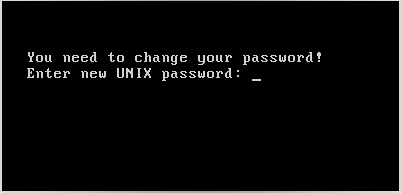
-
使用刚设置的密码登录。
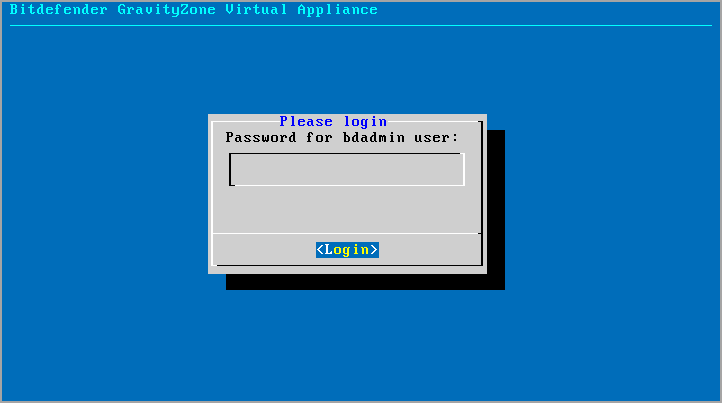
您将进入设备配置界面。
使用方向键和
Tab键浏览菜单和选项。按Enter以选择特定选项。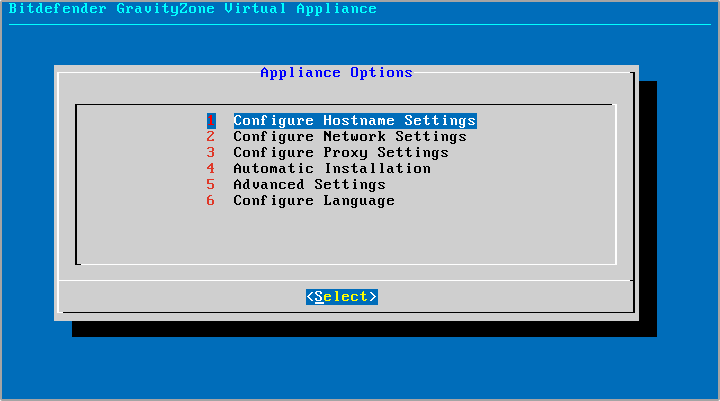
-
如需更改界面语言,请选择 配置语言 选项。配置详情请参阅 配置语言 .
-
配置设备主机名 .
-
配置网络设置 .
-
配置代理设置 (如需)。
-
安装 GravityZone 服务器角色。您有两种选择:
-
配置语言 .
部署并设置 GravityZone 设备后,您可随时通过配置界面修改设备设置。有关 GravityZone 设备配置的更多信息,请参阅 管理GravityZone设备 .
配置主机名设置
与 GravityZone 角色的通信是通过它们所安装设备的IP地址或DNS名称进行的。默认情况下, GravityZone 组件使用IP地址进行通信。如果您希望通过DNS名称进行通信,必须为 GravityZone 设备配置DNS名称,并确保其正确解析为设备的配置IP地址。
前提条件:
-
在DNS服务器中配置DNS记录。
-
DNS名称必须正确解析为设备的配置IP地址。因此,您必须确保设备配置了正确的IP地址。
要配置主机名设置:
-
从主菜单中选择 配置主机名设置 .
-
输入设备的主机名和Active Directory域名(如果需要)。
-
选择 确定 以保存更改。
配置网络设置
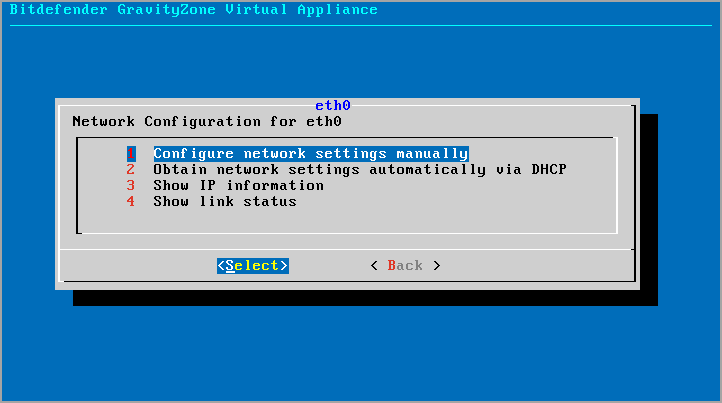
您可以将设备配置为自动从DHCP服务器获取网络设置,也可以手动配置网络设置。如果选择使用DHCP,必须配置DHCP服务器为设备保留特定的IP地址。
-
从主菜单中选择 配置网络设置 .
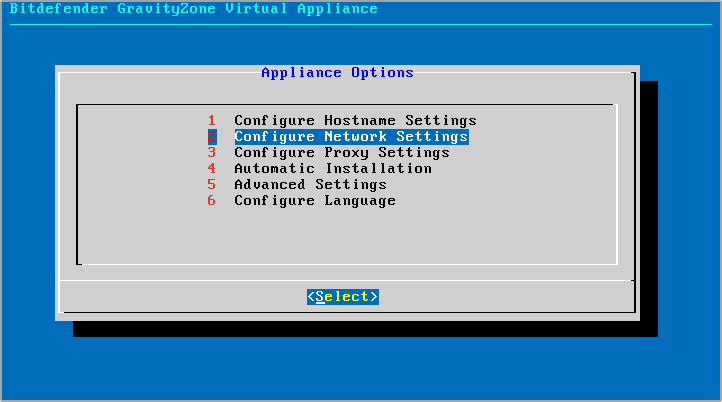
-
选择网络接口。
-
选择配置方法:
-
手动配置网络设置
您必须指定IP地址、网络掩码、网关地址和DNS服务器地址。
-
通过DHCP自动获取网络设置
仅当您已配置DHCP服务器为设备预留特定IP地址时使用此选项。
-
-
您可通过选择相应选项查看当前IP配置详情或链接状态。
配置代理设置
若需设备通过代理服务器连接互联网,必须配置代理设置。
-
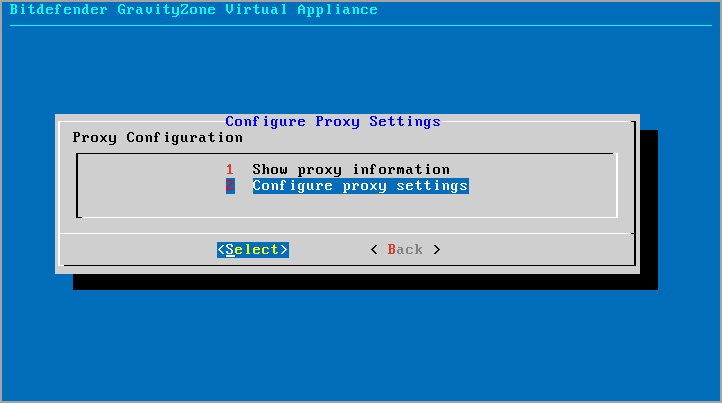
从主菜单选择 配置代理设置 .
-
选择 显示代理信息 以检查代理是否启用。
-
选择 确定 返回上一屏幕。
-
再次选择 配置代理设置 .
-
输入代理服务器地址。
使用以下语法:
-
若代理服务器无需认证:
http(s)://<IP/主机名>:<端口> -
若代理服务器需要认证:
http(s)://<用户名>:<密码>@<IP/主机名>:<端口>
-
-
选择 确定 保存更改。
自动安装
自动安装期间,所有基础角色将安装在同一设备上。分布式 GravityZone 部署方案请参阅 高级设置 .
重要提示
自动部署还会安装 安全服务器 (内置于 GravityZone 设备中)。有关 安全服务器 的信息,请参阅 GravityZone架构 .
若您的许可证类型限制其使用,可后续移除此角色。
自动安装角色的选项仅在 GravityZone .
自动安装角色步骤:
-
从主菜单选择 自动安装 .
-
阅读并接受最终用户许可协议(EULA)以继续。
-
确认待安装角色。
-
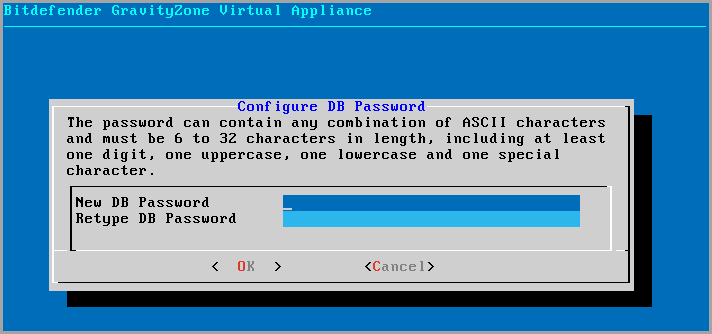
设置 数据库服务器 .
密码可包含任意ASCII字符组合,长度需6至32位,且至少包含一位数字、一个大写字母、一个小写字母及一个特殊字符。
-
等待安装过程完成。
高级设置
此选项用于仅安装部分或全部 GravityZone 角色,单独安装,或扩展您的 GravityZone 基础设施。您可以将这些角色安装在一台或多台设备上。此安装方法在分阶段更新或分布式 GravityZone 架构中是必需的,以便在大型网络中扩展 GravityZone 并确保 GravityZone 服务的高可用性。
要单独安装角色:
-
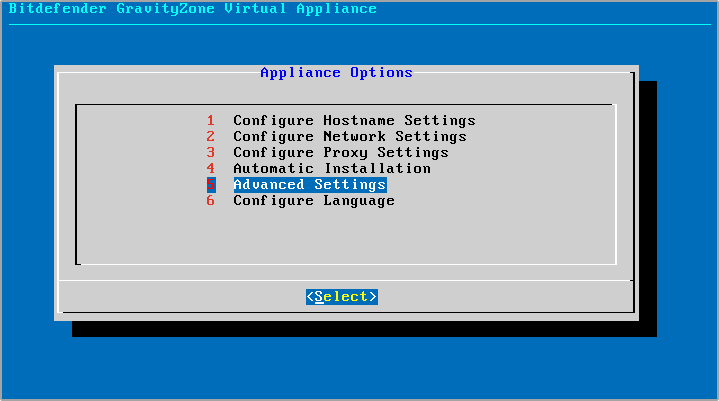
从主菜单中选择 高级设置 .
-
选择 安装/卸载角色 以在具有单个数据库服务器的 GravityZone 环境中安装设备。
注意
其他选项用于将 GravityZone 部署扩展到分布式架构。有关更多信息,请参阅 连接到现有数据库 或 连接到现有数据库(安全VPN集群) .
-
选择 添加或删除角色 。将出现确认消息。
-
按
输入以继续。 -
按下
空格键,然后按回车键以安装 数据库服务器 角色。您必须通过再次按下回车键确认选择。 -
设置数据库密码。
密码可包含任意ASCII字符组合,长度需为6至32位,且至少包含一位数字、一个大写字母、一个小写字母及一个特殊字符。
-
按下
回车并等待安装完成。 -
通过选择 添加或删除角色 从 安装/卸载角色 菜单中安装其他角色。
-
从 安装/卸载角色 菜单中选择 添加或删除角色 。
-
阅读最终用户许可协议。按
回车键接受并继续。注意
此操作仅在安装 数据库服务器 .
-
选择要安装的角色。按
空格键选择角色,按Enter继续。 -
按
Enter确认后等待安装完成。
-
注意
每个角色通常可在几分钟内完成安装。
安装过程中需从互联网下载必要文件,若网络连接较慢将延长安装时间。
若安装卡顿,请重新部署设备。
为确保设备正常运行,建议每70天重启一次。
配置语言
初始状态下设备配置界面为英文。
更改界面语言步骤:
-
从主菜单选择 配置语言 。
-
从可选语言中选择目标语言,系统将显示确认信息。
注意
可能需要向下滚动才能找到所需语言。
-
选择 确定 保存更改。