Citrix XenServer
与XenServer集成
您可以将 GravityZone 与一个或多个XenServer系统集成。
设置与XenServer的集成请按以下步骤操作:
-
前往 配置 页面(通过 控制中心 .
-
点击 虚拟化供应商 标签页。
-
点击表格上方的
 添加
按钮并选择
XenServer
从菜单中选择。此时将显示配置窗口。
添加
按钮并选择
XenServer
从菜单中选择。此时将显示配置窗口。
-
指定XenServer详细信息:
-
XenServer系统在 控制中心
-
XenServer系统的主机名或IP地址
-
XenServer端口(默认为
443)
-
-
指定用于XenServer身份验证的凭据。
您可以选择使用Active Directory集成提供的凭据或另一组凭据。
-
限制从网络视图分配策略 。使用此选项可控制网络管理员在 网络 > 计算机与虚拟机 页面中更改虚拟机策略的权限。启用此选项后,管理员只能通过 虚拟机 网络清单视图更改虚拟机策略。
-
XenCenter中主主机变更时自动更新集成 。当池主服务器IP地址变更时,使用此选项可保持集成持续运行而无需手动干预。
注意
您可以启用 XenServer集成自动更新 通知,以便在发生此类变更且设置自动更新时获知。
-
点击 保存 。您可以在活动集成列表中查看XenServer系统及其同步状态。请等待几分钟直至同步完成。
通过Provisioning Server基础架构保护XenDesktop中的虚拟机
本节介绍如何安装和配置 虚拟化环境安全防护 在采用Provisioning Server基础架构的XenServer虚拟机上
概述
Provisioning Server的基础架构基于软件流技术。
管理员通过Provisioning Server在设备(主目标设备)上安装操作系统及所需软件,将其准备为可映像状态。随后从主目标设备硬盘创建虚拟磁盘(vDisk)映像,并保存至网络(存储在Provisioning Server或后端存储设备上)。
当vDisk可从网络获取时,目标设备便无需依赖本地硬盘运行,因其直接从网络启动。Provisioning Server会实时按需将vDisk内容流式传输至目标设备。
配置步骤
要使用 GravityZone 虚拟化环境安全防护方案 保护采用Provisioning Server基础架构的XenDesktop虚拟机,需部署 安全服务器 并在vDisk上安装 BEST 。具体步骤如下:
-
部署 GravityZone 至虚拟环境并配置其角色。
-
使用具有 GravityZone 控制中心 访问权限的 解决方案管理 权限账户登录
-
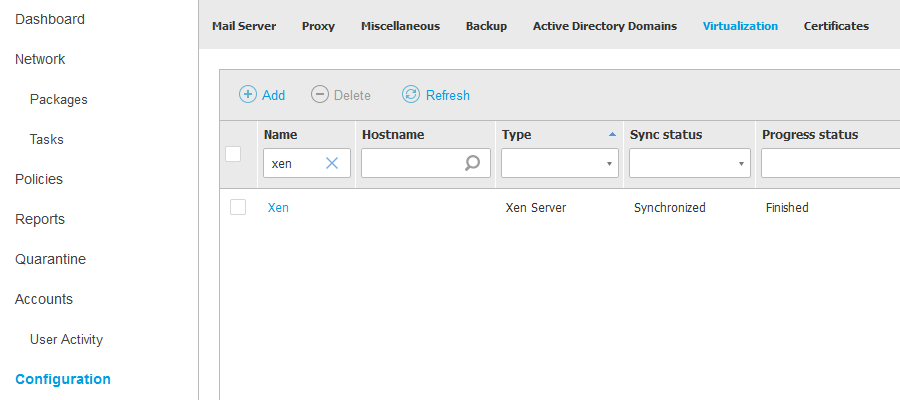
前往 配置 > 虚拟化 并完成 GravityZone 与Xen Server集成。当流程完成后, 同步 状态将显示为 已同步 且 进度 状态为: 已完成 .
-
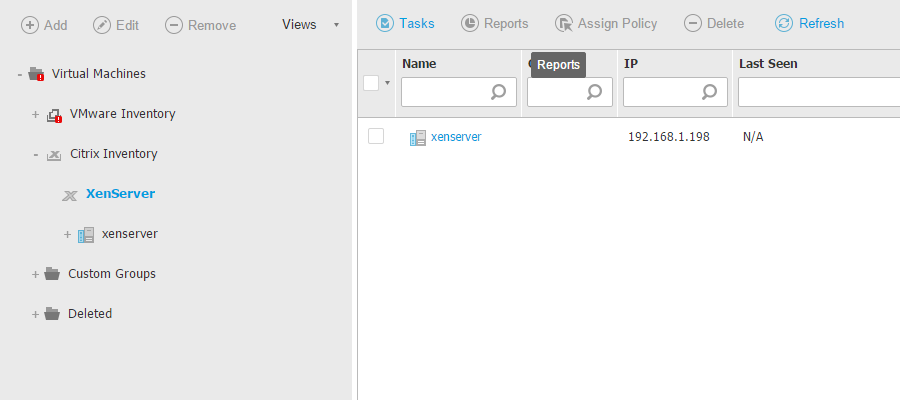
要在主机上安装 安全服务器 ,请从左栏菜单进入 网络 页面,选择主机并运行 安装 安全服务器 任务。资产清单将显示新部署的虚拟机:
-
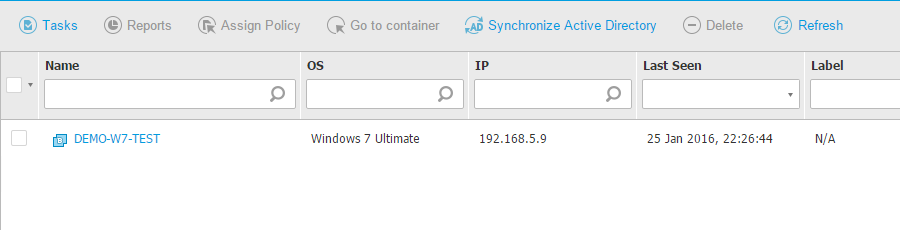
创建包含用户所需全部程序的虚拟机,并安装 BEST 以防范恶意软件。部署 BEST 时,从资产清单中选择虚拟机并运行 安装代理 任务。待 BEST 安装完成后,资产清单将标注该虚拟机为受保护状态:
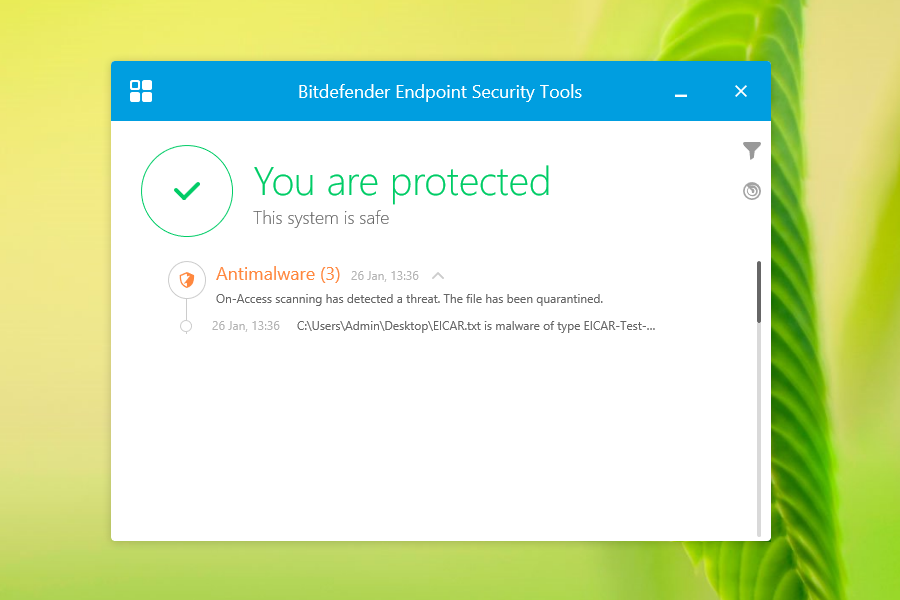
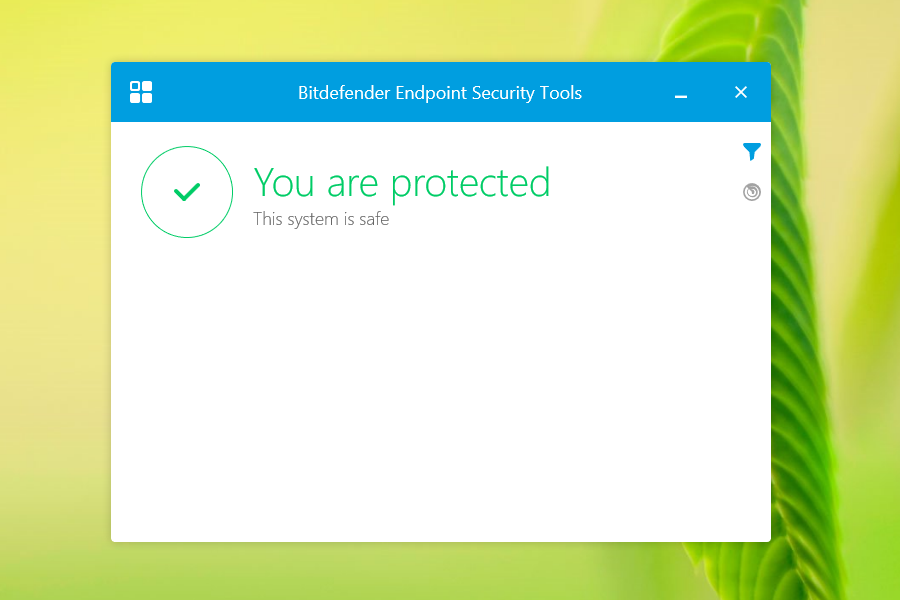
此外,您必须通过访问主虚拟机并打开 BEST 用户界面来验证其是否受保护。
若计划使用 BEST 防火墙 模块,您需要向 BEST 策略中添加防火墙规则,以允许Citrix组件使用的相应端口。更多详情,请参考以下Citrix页面:
如果您希望在安装 BEST 的终端上使用Citrix流服务,则 防火墙 模块必须允许vDisk流式传输(流服务)端口,否则虚拟桌面将无法启动。为此,您必须在 连接 规则中添加一条 策略 > 防火墙 > 规则 > 添加 > 连接 ,并配置如下:
-
本地地址 设置为 任意
-
远程地址 设置为托管vDisk的服务器的地址
-
远程地址 端口范围设置为PVS端口范围
-
协议 设置为 UDP
-
权限 设置为 允许
每当计划更改PVS端口或更新/升级Citrix软件时,请务必检查Citrix端口变更并更新 BEST 防火墙规则。请按照下一步骤中所示的Citrix建议更新端口。
-
-
按照 Citrix官方文档 .
-
开始向用户交付虚拟桌面。新虚拟机将在网络清单中显示为由 BEST .
用户访问 BEST 用户界面时,将看到其设备处于受保护状态。
要测试保护功能,可使用 EICAR 文件。该文件将被检测为病毒并被删除。界面将显示为保护虚拟机所采取的操作。