VMware vCenter
VMware vCenter是集中式管理平台,允许管理员跨多个VMware vSphere实例监管虚拟化环境。通过与 GravityZone 的集成,该平台通过安装有 BEST 代理的终端连接至VMware vCenter。此连接可实现现有库存的检测与同步,简化所有虚拟机的管理与监控。集成后,所有虚拟机在 网络 部分 GravityZone .
所有支持的终端类型,包括Windows、Linux和macOS,均可作为集成器使用。
注意
需要以下版本的 BEST :
-
Windows - 7.9.24.x或更高版本
-
Linux - 7.6.0.x或更高版本
-
macOS - 7.21.53.200090或更高版本
集成限制
VMware vCenter集成存在以下限制:
-
该功能适用于所有有效基础许可证,但 CSPM+ .
-
最多只能配置三个vCenter配置文件卡片。
-
不能有两个使用相同VMware vCenter集成的卡片配置不同集成器。
-
不得移动、删除、重命名或创建VMware vCenter树中实体受限制的文件夹或组。
-
若在集成 vCenter IP/主机名 状态为 活跃 时将其值更改为另一vCenter的IP/主机名,将终止集成并触发 集成不匹配 错误。如需使用其他IP/主机名,必须新建vCenter配置文件卡片。
-
可选择与Active Directory或VMware vCenter集成,但无法同时集成两者。
与VMware vCenter集成
设置vCenter集成的步骤如下:
-
前往 集成中心 页面。
-
在 集成目录 > VMware vCenter 中,选择 配置 .
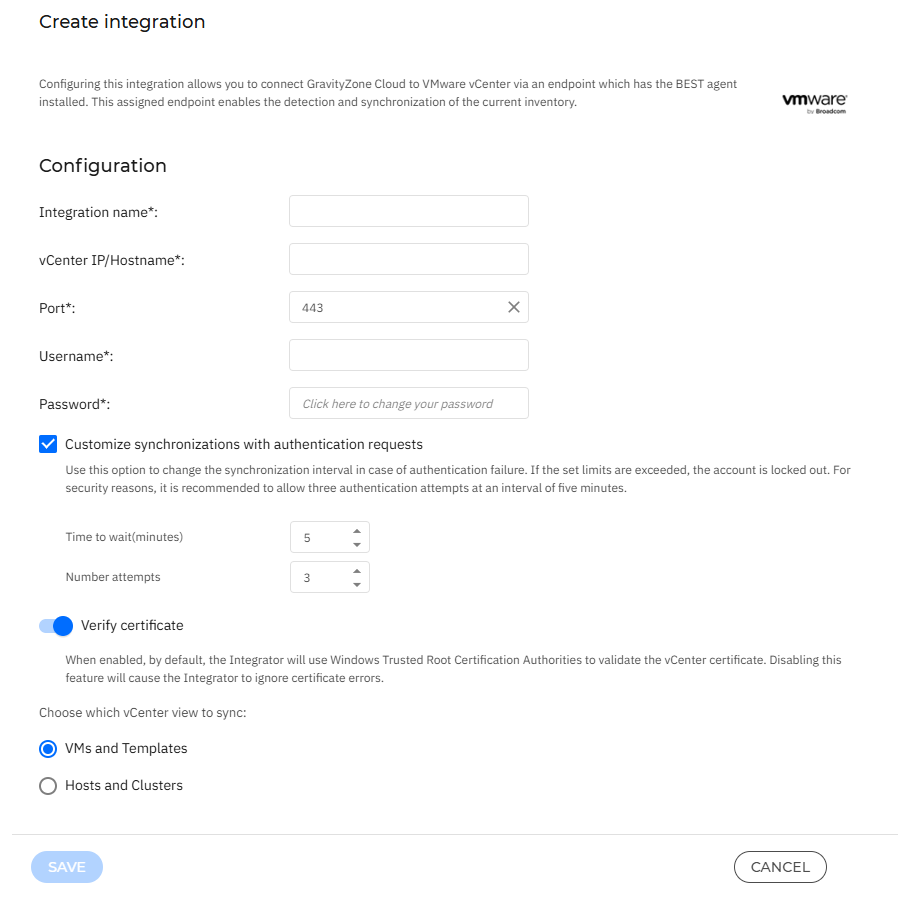
-
指定VMware vCenter的详细信息:
-
集成名称
注意
输入最多128个字符的唯一值。
-
vCenter IP/主机名
-
端口 (默认为
443)注意
输入1到65535之间的数字。
-
-
指定用于VMware vCenter认证的 用户名 和 密码 。
在 用户名 字段中最多可输入128个字符。
-
选择 自定义与认证请求的同步 设置认证失败时的同步间隔:
“ 等待时间(分钟) ”值必须设置在1到60分钟之间。
“ 尝试次数 ”值可设置为1到100次之间。
-
勾选 验证证书 以使集成器使用Windows受信任的根证书颁发机构存储来验证vCenter证书。
-
选择要同步的vCenter视图。
默认情况下, 虚拟机和模板 视图已被选中。
-
点击 保存 .
VMware vCenter配置文件卡片现已显示在 集成中心 > 已配置 下。其状态将被设置为 需操作 ,因为您需要分配一个端点作为集成器。
注意
:有关每张卡片显示内容的详细信息,请参阅 集成中心 页面。
要将端点分配为集成器,您必须按照以下步骤操作:
-
前往 网络 .
-
选择要作为集成器的端点。
注意
确保所选端点可连接至vCenter服务器。
-
选择 操作 下拉菜单。
-
选择 分配vCenter集成器 .
-
选择在 vCenter配置卡片 中配置的 集成中心 .
此下拉列表仅显示您所选公司下创建的配置卡片。- MSP
注意
仅可选择状态为 需操作 的未分配配置卡片。
-
选择 保存 .
随后可在 集成中心 中查看VMware vCenter配置卡片状态设为 待处理 。等待数分钟直至同步完成,状态将变为 活跃 .
由集成管理的端点将按照vCenter文件夹结构移至VMware vCenter清单节点。
若出现任何问题,状态将变更为 错误 或 已停止 。要了解各状态的详细信息,请查看 历史日志 (位于vCenter个人资料卡下)。
有关 历史日志 中列出的错误详情,请参阅 集成中心错误代码 .
重要提示
若删除vCenter个人资料卡,其关联的托管端点将被移至 计算机与群组 文件夹。因此,原先应用于这些端点的策略可能失效,其策略可能变更为应用于 计算机与群组 文件夹的策略。
非托管端点、VMware文件夹、集群及主机将被删除。
已知问题
若托管虚拟机与vCenter中其他虚拟机MAC地址重复,该虚拟机可能显示为非托管虚拟机名称。