Office 365传感器
该 Microsoft Office 365 平台包含 邮件 和 审计 传感器,这些传感器通过关于电子邮件流量和内容的数据,以及从Microsoft 365统一审计日志中检索的用户和管理员操作数据,增强了 XDR 的检测能力。
-
邮件 传感器 访问诸如邮件项被访问、回复和转发的时间,以及用户在Exchange Online和SharePoint Online中搜索的内容和时间等事件。
-
审计 传感器 访问在Microsoft 365服务和解决方案中执行的用户和管理员操作。这些操作被捕获、记录并保留在组织的统一审计日志中。
O365 先决条件
在将Office 365传感器平台与 GravityZone 集成之前,您必须配置 邮件 和 审计 传感器。
-
注册 一个Microsoft Entra应用程序。
应用程序注册的 概述 页面应显示。
-
为Microsoft Entra应用程序设置所需的权限:
-
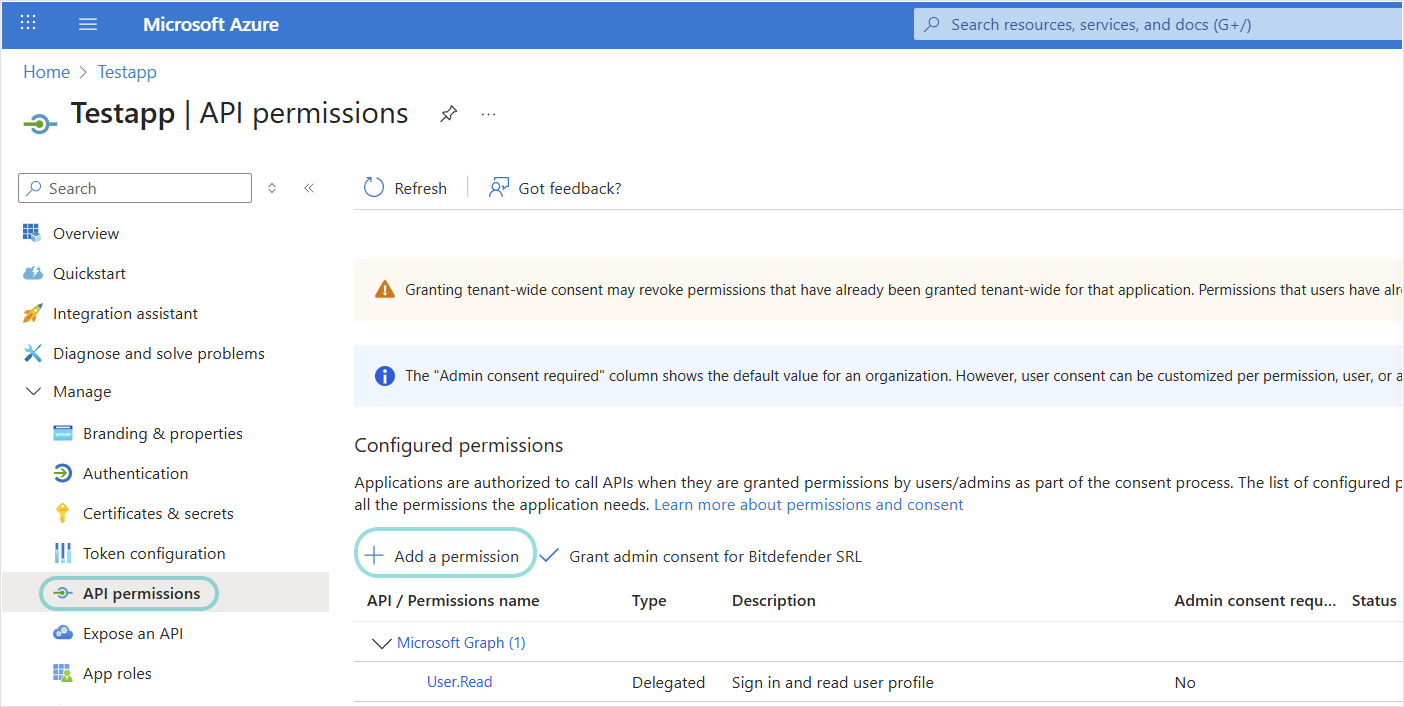
点击 API权限 > 添加权限 .
-
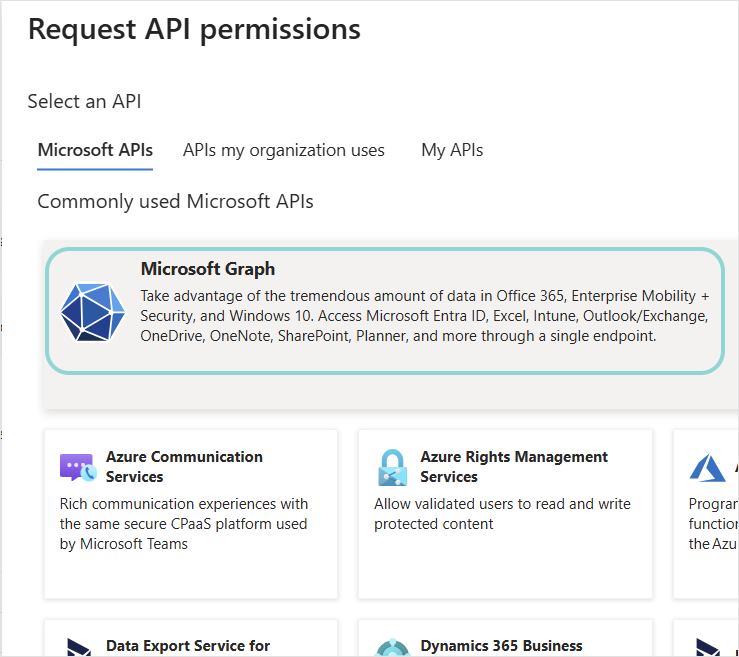
点击 Microsoft API > Microsoft Graph .
-
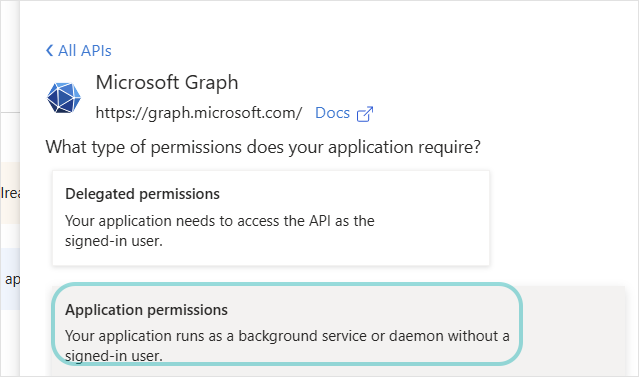
选择 应用程序权限 .
-
在 选择权限 下,根据传感器集成配置需求勾选应用所需权限:
-
若需接收事件并直接从 GravityZone 对O365事件采取响应措施,需配置以下权限:
-
AuditLog.Read.All。允许 XDR 传感器读取和查询审计日志活动。 -
Files.ReadWrite.All。允许分析员直接从传感器生成的警报中删除恶意或冗余文件。 -
Mail.ReadWrite。允许安全分析员对 XDR 事件涉及的邮件资源采取响应措施。 -
User.ReadWrite.All,User.EnableDisableAccount.All。允许安全分析员禁用涉及 XDR 事件。 -
User.ReadWrite.All,User.RevokeSessions.All。允许安全分析师强制重置涉及 XDR 事件的用户账户密码。 -
IdentityRiskyUser.ReadWrite.All,用于将用户账户标记为已泄露重要提示
IdentityRiskyUser.ReadWrite.All仅当至少一名拥有Microsoft Entra应用程序的用户具有Microsoft Entra Premium P2许可证时可用。其他权限不需要Microsoft Entra Premium许可。
-
-
若您仅希望接收事件通知而不直接从 GravityZone 对O365事件采取响应措施,则以下权限已足够:
AuditLog.Read.All,Mail.Read与User.Read.All.
-
-
点击 添加权限 .
注意
有关添加访问Microsoft Graph权限的更多信息,请参阅 添加访问Microsoft Graph的权限 .
-
-
授予管理员同意 .
-
要从 GravityZone XDR 事件直接强制执行O365账户密码重置,必须为Microsoft Entra应用分配 用户管理员 角色。
在 Microsoft Entra管理中心 中,导航至 角色与管理员 > 用户管理员 角色 > 添加分配 ,搜索用于 GravityZone O365邮件传感器集成的应用程序名称并分配该角色。
-
生成 客户端密钥值 .
注意
详细了解 邮件 传感器要求 此处 .
-
注册 一个Microsoft Entra应用程序。
-
为Microsoft Entra应用程序设置所需权限:
-
点击 API权限 > 添加权限 .
-
点击 Microsoft API > Microsoft Graph .
-
选择 应用程序权限 .
-
在 选择权限 下,根据传感器集成的配置需求,勾选应用应具备的权限:
-
若需接收事件并可直接从 GravityZone 对O365事件采取响应措施,请添加以下权限:
User.ReadWrite.All,Files.ReadWrite.All,Sites.Read.All及IdentityRiskyUser.ReadWrite.All.重要说明
IdentityRiskyUser.ReadWrite.All仅当至少一名拥有Microsoft Entra应用程序的用户具备Microsoft Entra Premium P2许可证时方可使用。其他权限无需Microsoft Entra Premium许可。 -
若您仅希望接收事件通知,而不直接从 GravityZone 事件中针对O365事件采取响应措施,请添加
Sites.Read.All权限。
-
-
点击 添加权限 .
-
点击 API权限 > 添加权限 .
-
点击 Microsoft API > Office 365管理API .
-
选择 应用程序权限 .
-
在 选择权限 下,勾选该应用应具备的权限:
ActivityFeed.Read,ActivityFeed.ReadDlp及ServiceHealth.Read. -
点击 添加权限 .
-
-
授予管理员同意 .
-
生成 客户端密钥值 .
-
要从 GravityZone XDR 事件直接强制执行O365账户密码重置,必须为Microsoft Entra应用分配 用户管理员 角色。
在 Microsoft Entra管理中心 中,导航至 角色和管理员 > 用户管理员 角色 > 添加分配 ,搜索用于 GravityZone O365审计传感器集成的应用程序名称并分配。
-
导航至 Microsoft合规性 > 审计 并开始记录用户和管理员活动。
-
启用
Audit.AzureActiveDirectory,Audit.Exchange,Audit.General,Audit.SharePoint和DLP.All订阅,运行以下PowerShell脚本。请确保替换代码前四行的值:$ApplicationID = "application_id" // @待办 替换为您的应用程序ID,例如:f5b17a13-6e4e-4c3e-81f4-51fb9a377182 $ClientSecret = "client_secret" // @待办 替换为您的客户端密钥,例如:UOJ7Q~YN5hkilURseLkfRN6~kTQp80Fndn9eJ $tenantdomain = "tenant_domain" // @待办 替换为您的租户域名,例如:tenantname.onmicrosoft.com $TenantGUID = "tenant_guid" // @待办 替换为您的租户GUID,例如:ac593d47-7293-47ed-a8fc-c5824d38673a $body = @{grant_type="client_credentials";resource="https://manage.office.com";client_id=$ApplicationID;client_secret=$ClientSecret} $oauth = Invoke-RestMethod -Method Post -Uri "https://login.microsoftonline.com/$TenantGUID/oauth2/token?api-version=1.0" -Body $body $headerParams = @{'Authorization'="$($oauth.token_type) $($oauth.access_token)"} $p = @{ "webhook"= $null } Invoke-WebRequest "https://manage.office.com/api/v1.0/$TenantGUID/activity/feed/subscriptions/start?contentType=Audit.AzureActiveDirectory" -Headers $headerParams -Method POST -Body $p -UseBasicParsing Invoke-WebRequest "https://manage.office.com/api/v1.0/$TenantGUID/activity/feed/subscriptions/start?contentType=Audit.Exchange" -Headers $headerParams -Method POST -Body $p -UseBasicParsing Invoke-WebRequest "https://manage.office.com/api/v1.0/$TenantGUID/activity/feed/subscriptions/start?contentType=Audit.SharePoint" -Headers $headerParams -Method POST -Body $p -UseBasicParsing Invoke-WebRequest "https://manage.office.com/api/v1.0/$TenantGUID/activity/feed/subscriptions/start?contentType=Audit.General" -Headers $headerParams -Method POST -Body $p -UseBasicParsing Invoke-WebRequest "https://manage.office.com/api/v1.0/$TenantGUID/activity/feed/subscriptions/start?contentType=DLP.All" -Headers $headerParams -Method POST -Body $p -UseBasicParsing
设置Office 365传感器
要配置 邮件 和 审计 传感器,请按以下步骤操作:
-
在 配置 > 传感器管理 页面,点击 添加新传感器 以集成新的传感器平台。
-
选择 Office 365 传感器平台并点击 集成 .
-
在 检查要求 页面,确认已完成先决条件步骤。
-
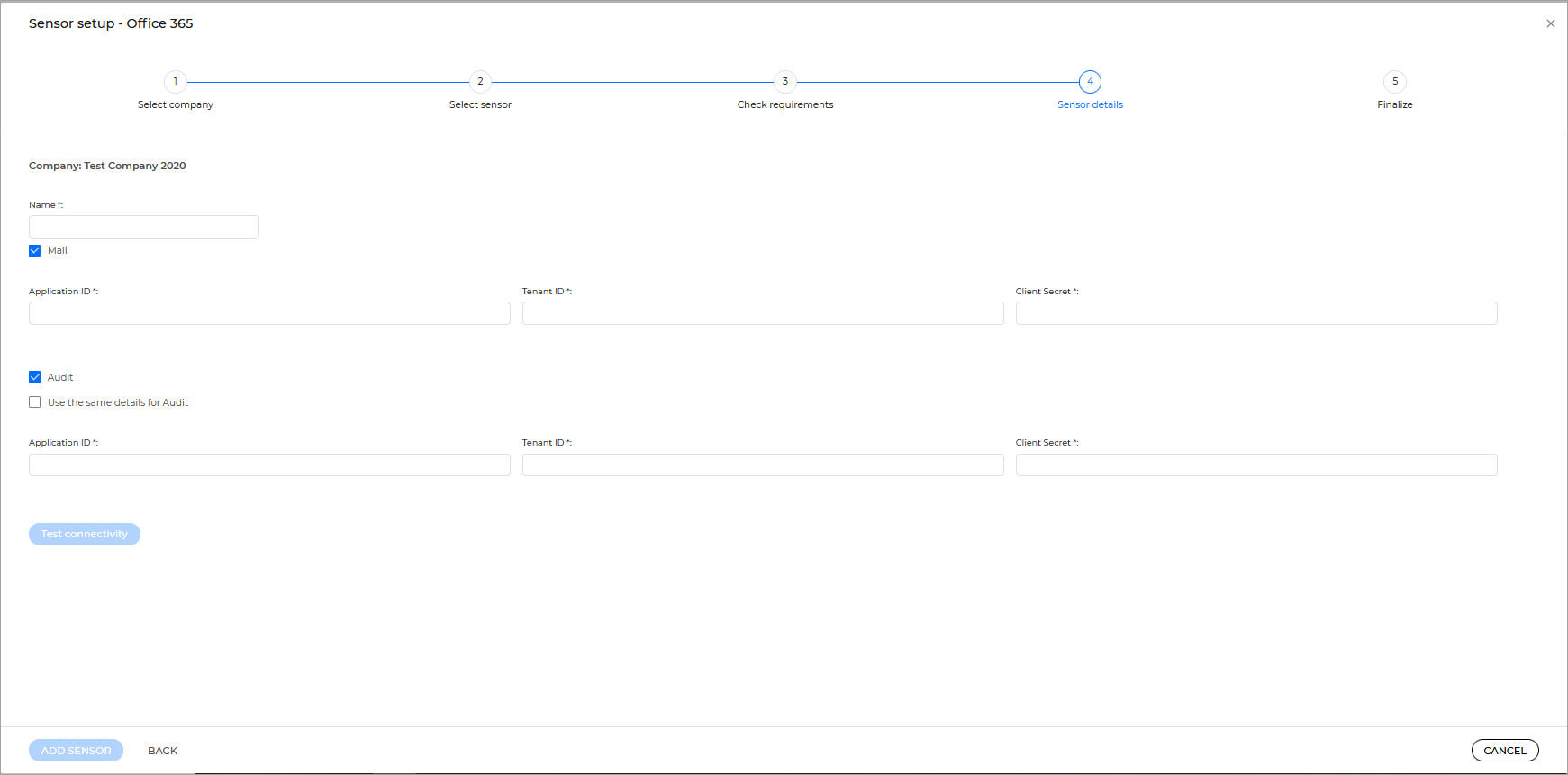
为传感器集成命名。
-
填写您的Office 365凭据: 应用程序ID , 租户ID 和 客户端密钥 值。
-
点击 测试连接 以确保Office 365平台与 GravityZone 之间的链路正常工作。
-
点击 应用 保存传感器集成设置。
新集成将出现在 传感器管理 网格中,状态显示为: 激活 .
故障排除
若集成未成功,可使用以下PowerShell命令启用下列订阅:
-
Audit.AzureActiveDirectory -
Audit.Exchange -
Audit.General -
Audit.SharePoint -
DLP.All
替换代码前四行中的值并运行脚本:
$ApplicationID = "application_id"           // @todo 替换为您的应用程序ID,例如:f5b17a13-6e4e-4c3e-81f4-51fb9a377182
$ClientSecret = "client_secret"   // @todo 替换为您的客户端密钥,例如:UOJ7Q~YN5hkilURseLkfRN6~kTQp80Fndn9eJ
$tenantdomain = "tenant_domain"   // @todo 替换为您的租户域名,例如:tenantname.onmicrosoft.com
$TenantGUID = "tenant_guid"		  // @todo 替换为您的租户GUID,例如:ac593d47-7293-47ed-a8fc-c5824d38673a


$body = @{grant_type="client_credentials";resource="https://manage.office.com";client_id=$ApplicationID;client_secret=$ClientSecret}
$oauth = Invoke-RestMethod -Method Post -Uri "https://login.microsoftonline.com/$TenantGUID/oauth2/token?api-version=1.0" -Body $body
$headerParams = @{'Authorization'="$($oauth.token_type) $($oauth.access_token)"}

$p = @{
    "webhook"= $null
}

Invoke-WebRequest "https://manage.office.com/api/v1.0/$TenantGUID/activity/feed/subscriptions/start?contentType=Audit.AzureActiveDirectory" -Headers $headerParams -Method POST -Body $p -UseBasicParsing
Invoke-WebRequest "https://manage.office.com/api/v1.0/$TenantGUID/activity/feed/subscriptions/start?contentType=Audit.Exchange" -Headers $headerParams -Method POST -Body $p -UseBasicParsing
Invoke-WebRequest "https://manage.office.com/api/v1.0/$TenantGUID/activity/feed/subscriptions/start?contentType=Audit.SharePoint" -Headers $headerParams -Method POST -Body $p -UseBasicParsing
Invoke-WebRequest "https://manage.office.com/api/v1.0/$TenantGUID/activity/feed/subscriptions/start?contentType=Audit.General" -Headers $headerParams -Method POST -Body $p -UseBasicParsing
Invoke-WebRequest "https://manage.office.com/api/v1.0/$TenantGUID/activity/feed/subscriptions/start?contentType=DLP.All" -Headers $headerParams -Method POST -Body $p -UseBasicParsing