在Mac上使用加密
加密模块通过安全管理员配置的策略为您的Mac提供全盘加密功能。安全代理通过FileVault加密Mac启动盘,并利用diskutil命令行工具加密非启动盘。可移动驱动器不会被加密。
加密卷宗
当加密策略应用于您的Mac时:
-
对于启动盘:
-
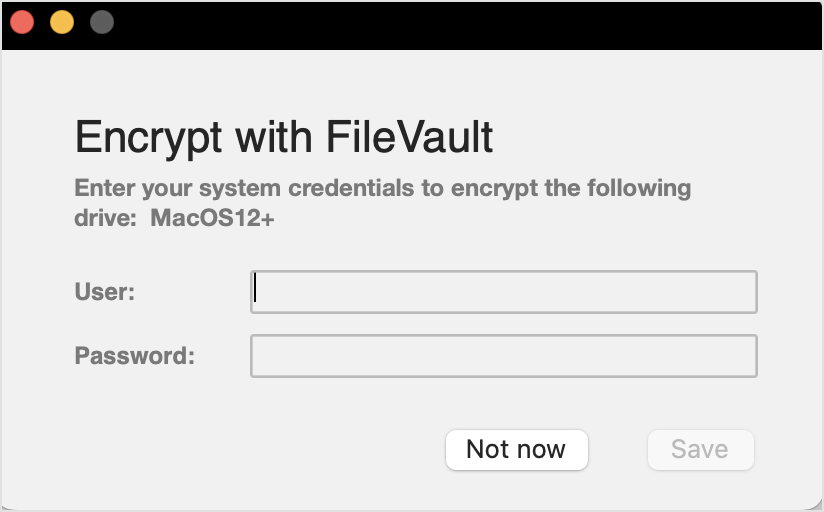
对话框将提示您输入系统用户名和密码。
-
点击 确定 按钮,加密过程将立即开始。
若选择 暂不加密 选项,加密进程将被推迟,但对话框会在一段时间后再次出现。只要加密策略在Mac上处于激活状态,该对话框将持续弹出。
-
当“使用FileVault加密”窗口关闭后, Bitdefender终端安全工具 (“fdesetup”)将在附加窗口中要求您批准启用FileVault。
点击 确定 按钮开始加密。
若选择 不允许 , Bitdefender终端安全工具 将不会启动加密,并每隔几分钟向您请求授权。
注意
对于双启动系统,另一个启动卷将不会被加密。
-
-
对于非启动驱动器:
-
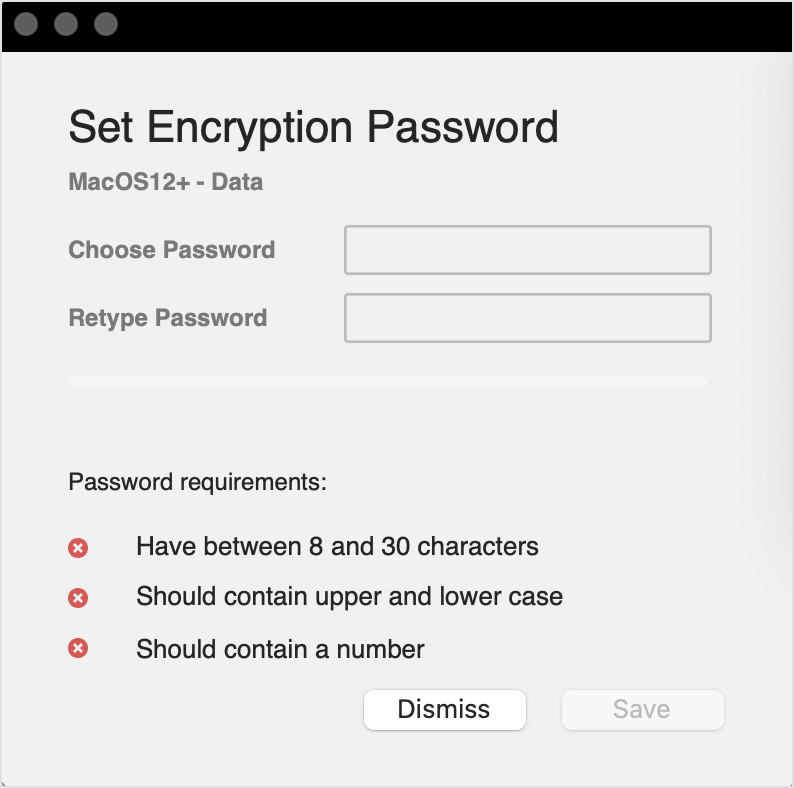
对话框会提示您配置专用密码以加密每个驱动器。该密码仅用于解锁特定的非启动驱动器。
-
点击 保存 按钮,加密过程将立即开始。
若选择 忽略 选项,加密进程将被推迟。对话框会在一段时间后再次出现,只要加密策略在Mac上处于激活状态,该对话框将持续弹出。
-
若Mac配备多个驱动器,所有驱动器的加密对话框将同时出现。
解密卷
当在Mac上应用解密策略时:
-
对于启动驱动器:
-
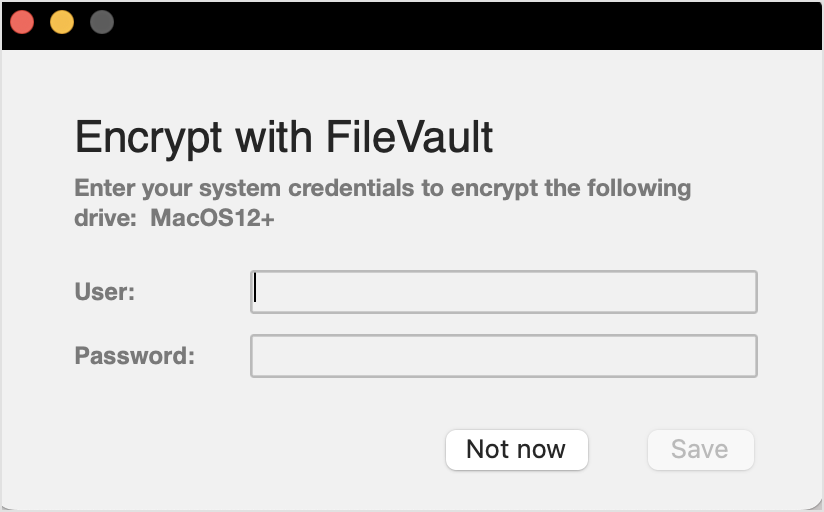
系统会弹出一个对话框,提示您输入系统用户名和密码。
-
点击 确定 按钮。解密过程将立即开始。
-
-
对于非启动驱动器:
-
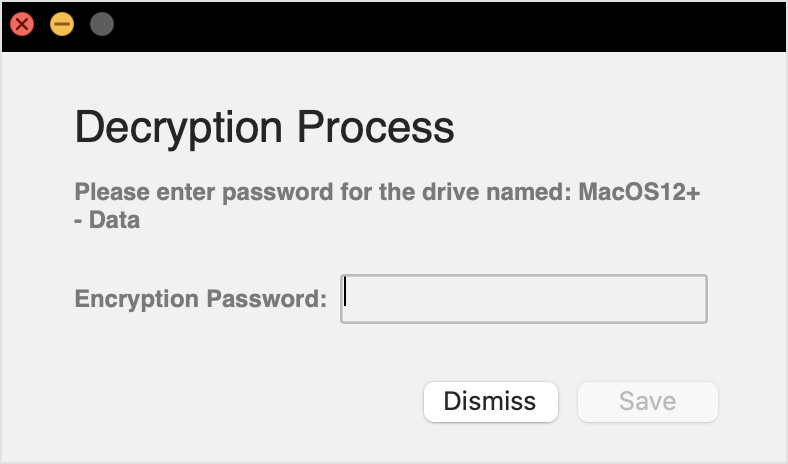
系统会弹出一个对话框,提示您输入加密密码。
-
点击 保存 按钮。解密过程将立即开始。
如果您点击 忽略 选项,解密过程将被推迟。该对话框会在一段时间后再次出现,并且只要加密策略在Mac上处于激活状态,就会持续显示。
-
如果Mac有多个驱动器,所有驱动器的解密对话框将同时出现。
更改恢复密钥
加密过程开始后, Bitdefender端点安全工具 会将恢复密钥发送至安全管理员的控制台。当您忘记登录凭证或加密密码无法解锁驱动器,或Mac存在其他用户无法访问某个驱动器时,恢复密钥对安全管理员非常有用。
您无需更改登录凭证即可更改启动驱动器的恢复密钥。
要更改启动驱动器的加密恢复密钥:
-
在 Bitdefender端点安全工具 .
-
点击 更改恢复密钥 选项。
-
输入系统用户名和密码。
-
点击 保存 按钮。
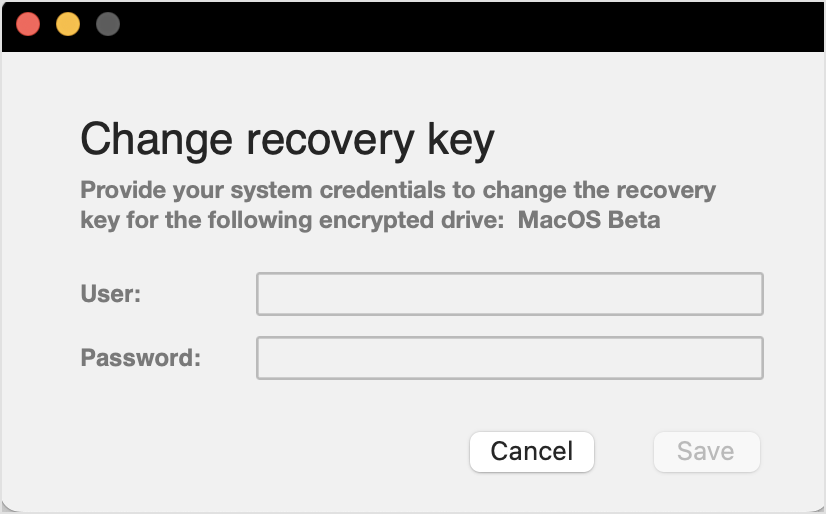
只有在您的Mac应用了加密策略时,才可更改恢复密钥。
若更改系统密码,加密的启动驱动器将保持不变,无需您进行任何操作。
更改加密密码
您可以通过 BEST 用户界面更改非启动驱动器的加密密码。更改密码后, Bitdefender终端安全工具 将向安全管理员的控制台发送新的恢复密钥。
如何更改非启动驱动器的加密密码:
-
在 Bitdefender终端安全工具 .
-
点击 更改密码 选项。
-
在 更改加密密码 窗口中配置新密码。
-
点击 保存 选项。
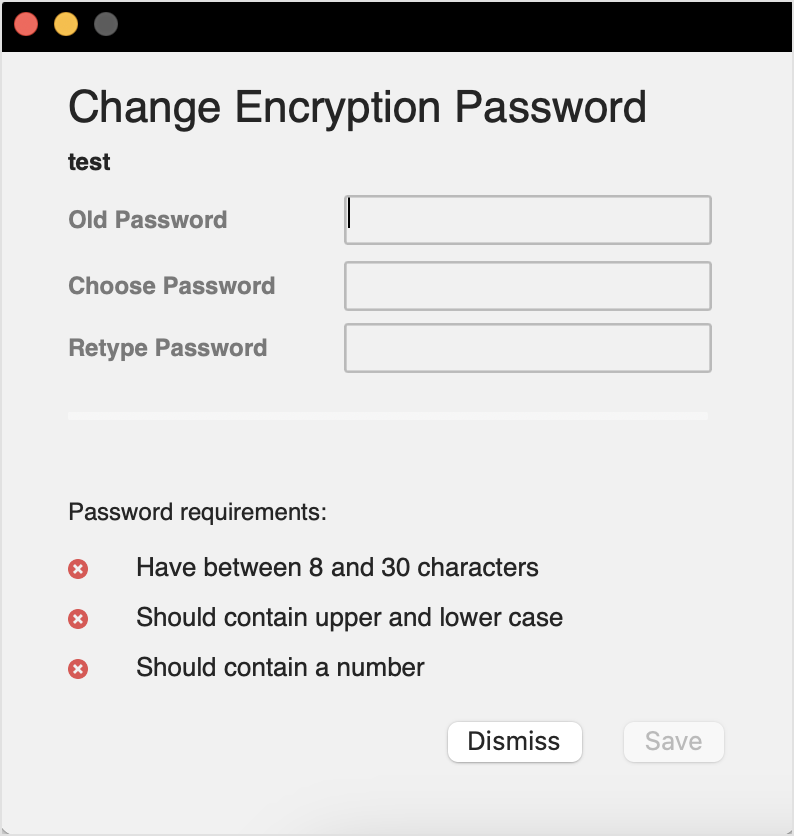
只有在您的Mac应用了加密策略时,才可更改加密密码。
注意
加密模块会绕过macOS的静默模块。因此,即使您在终端生效的策略中禁用通知,用户仍会在必要时被提示采取行动。