授权许可
您公司的授权信息分为以下部分。
许可证信息
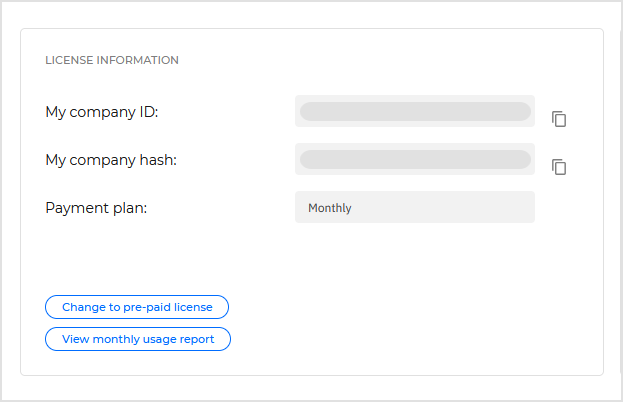
本部分显示公司ID、公司哈希值和付款方案。
对于MDR许可证,本部分还会显示MDR服务模式、MDR授权周期和MDR状态。
注意
付款方案可能包含以下任一项值:
-
预付费 - 使用了试用密钥或具有预定义有效期(6个月或12个月)的许可证密钥。
-
月度使用量 - 月度订阅计划。
注意
以下选项仅适用于采用月度订阅的公司:
-
切换至预付费许可证 - 此操作可让您添加许可证密钥并转为年度付款计划。
-
查看月度使用报告 - 点击此按钮将跳转至 报告 页面并打开 月度许可证使用报告 .
Bitdefender 合作伙伴
本部分显示与您合作的伙伴公司相关信息。
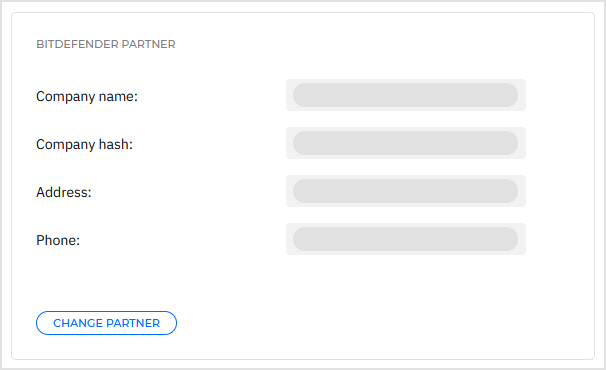
使用 更换合作伙伴 按钮可指定其他伙伴公司。
重要提示
-
若您使用MDR服务,目标合作伙伴必须满足自上而下的管理前提条件。
-
若您是采用月度订阅MDR服务的客户,仅当新合作伙伴已启用MDR转售权限并配置有效MDR联系信息时方可更换。完成迁移前可能需要输入新的MDR联系信息。
-
若您是持有年度MDR许可证并使用合作伙伴联系信息的客户,请前往 我的公司 > 公司详情 在执行变更前输入新的MDR联系信息。
许可证使用详情
本部分提供公司当前许可证使用情况信息。作为年度许可证用户,您还可添加或移除许可证密钥。根据您的计费方式,显示信息可能有所不同。
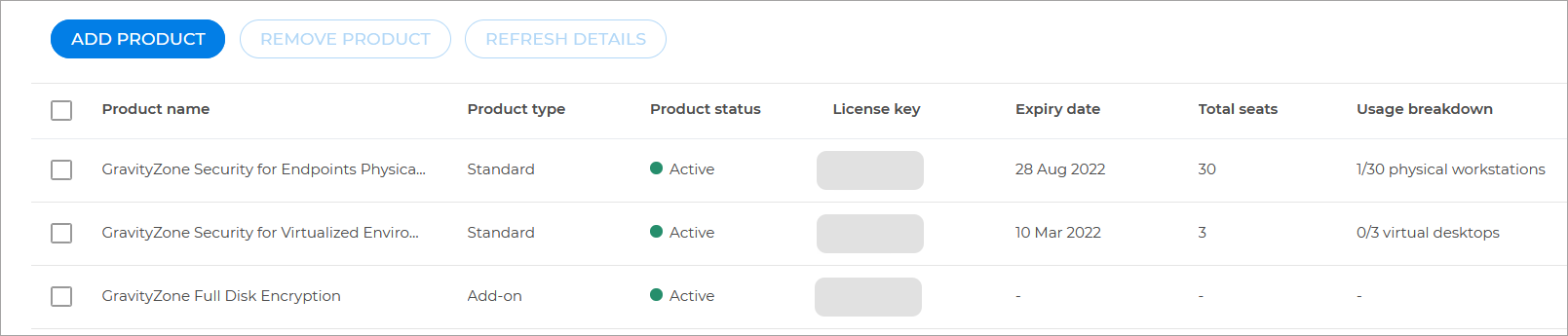
您的标准产品及附加组件将显示如下,并附带详细用量信息:
-
产品名称 - 您正在使用的产品名称。
-
产品类型 - 标识该产品是标准产品还是附加组件。
-
终端安全 - 全面防护。
-
Bitdefender EDR - 受限 EDR 功能(仅报告模式)。
-
-
产品状态 - 显示产品为活跃、已过期或试用状态。
-
许可证密钥 - 授予您访问 Bitdefender 产品的唯一标识符。
-
到期日期 - 许可证失效日期。
-
总席位 - 该许可证允许的最大可用单元数。
-
用量明细 - 您公司当前正在使用的单元数量。
添加产品
请按以下步骤添加产品:
-
点击 添加产品 按钮。
-
在弹出窗口中输入许可证密钥。 添加新产品 窗口。
-
点击 检查有效性 按钮。
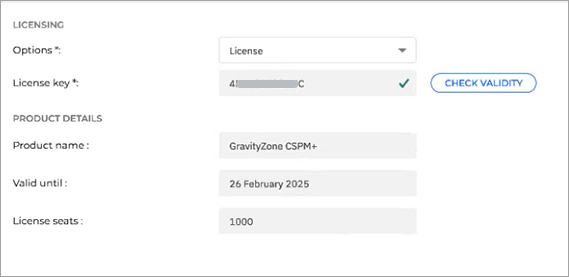
注意
在某些情况下,添加特定许可证密钥将替换您当前的某个产品。这可能导致您所拥有的功能集发生变化。
警告
根据您的公司类型,某些产品可能不兼容。
-
如果您正在添加MDR许可证且尚未拥有任何服务模型的许可证,请填写 MDR联系信息 表格并提供有效数据。
您必须提供指定负责MDR问题的人员的联系信息。这些信息包括:
-
姓名
-
电子邮件地址
-
电话号码
您可以使用公司用户账户中的数据,也可以输入自定义信息。输入新电子邮件地址时,必须通过使用 发送验证码 选项进行验证。
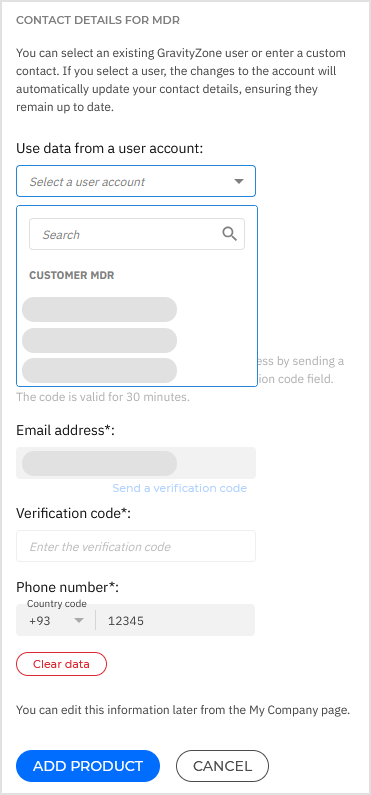
有关整个流程的信息,请参阅 MDR联系信息 > 拥有年度MDR许可证的客户 部分,位于 公司详情 页面。
-
-
如果您正在为不同于当前服务模型的MDR许可证添加,则 MDR联系信息 表格已预填。您可以选择保留现有信息或根据需要更新。
重要
新MDR许可证应用后,您的MDR服务 状态 将显示为 切换版本 ,且当前MDR服务模式在更新完成前将保持激活状态。
-
点击 添加产品 按钮。
注意
一旦分配有效的MDR许可证:
-
您账户及公司所有账户将自动迁移至 通过 GravityZone 身份提供商 认证方式登录,该方式支持从 GravityZone 控制中心 .
-
您可从 MDR服务 页面进入 GravityZone 控制中心 。更多信息请参阅 MDR服务 .
移除产品
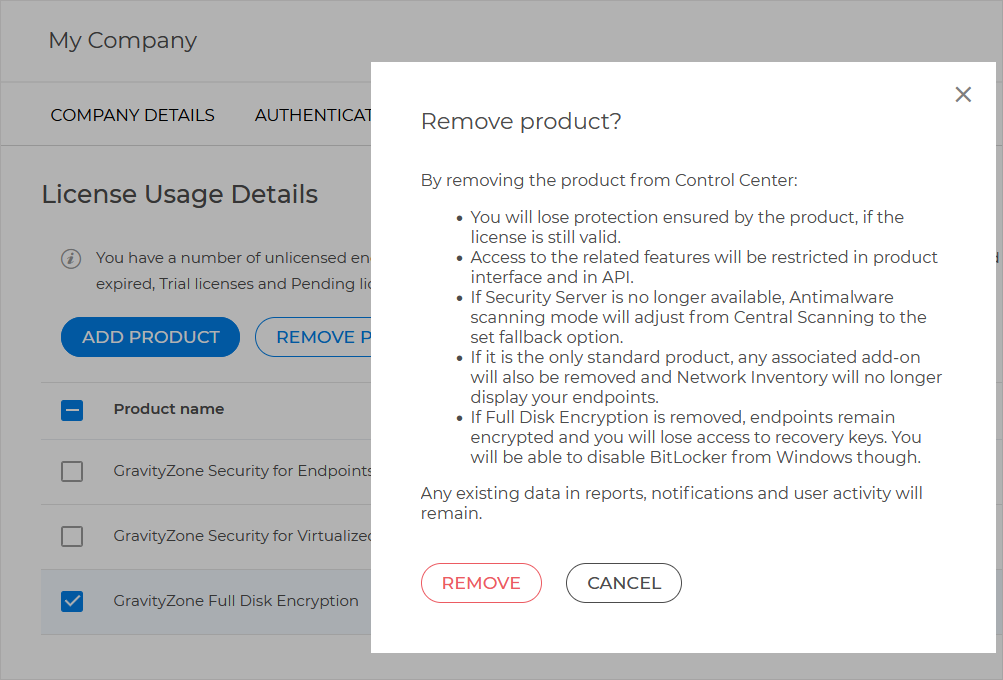
要从公司移除产品,请按以下步骤操作:
-
选择需移除的产品。
-
点击 移除产品 按钮。
-
点击 移除 按钮进行确认。
表格提供有关您的Cloud Security for MSP许可证状态的信息:

注意
根据您的许可证类型,部分字段可能不可见。
-
产品名称 - 产品名称。
-
产品类型 - 产品类型:
-
终端安全 - 全面防护。
-
Bitdefender EDR - 有限 EDR 功能(仅报告)。
-
-
防护模式 - 分配给产品的防护模式。
-
产品状态 - 产品状态:
-
激活
-
已过期
-
试用
-
-
许可证密钥 - 授予您访问 Bitdefender 产品的唯一ID。
-
总席位 - 许可证提供的总席位数量。
-
预留席位 - 许可证提供的席位中有多少是为特定公司预留的。
-
已用预留席位 - 当前正在使用的预留席位数量。
-
可用预留席位 - 未使用的预留席位数量。
-
非预留席位 - 未分配给任何特定公司的席位数量。
-
已用非预留席位 - 当前正在使用的非预留席位数量。
-
可用非预留席位 - 未使用的非预留席位数量。
注意
使用 刷新详情 按钮检查显示信息是否有变化。点击后,该按钮将灰显15分钟。
月度许可证使用情况
本节提供关于您当前月度订阅使用情况的信息。
对于订阅中未包含的附加功能,您的公司可以使用年度附加组件。
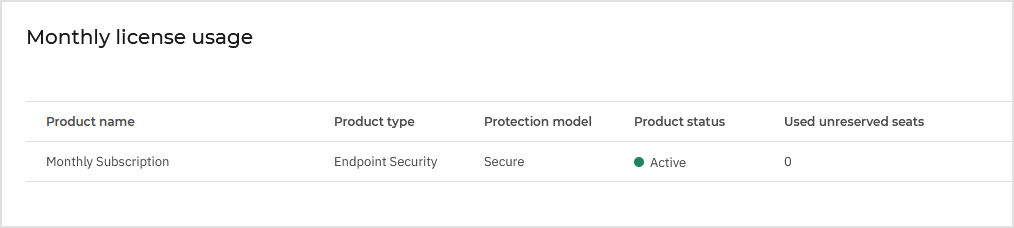
表格包含以下信息:
-
产品名称 - 产品名称。在此特定情况下:月度订阅。
-
产品类型 - 产品类型:
-
终端安全 - 全面防护。
-
Bitdefender EDR - 有限 EDR 功能(仅报告)。
-
-
防护模式 - 产品所分配的防护模式。
-
产品状态 - 产品当前状态:
-
活跃
-
已过期
-
试用
-
-
已使用的非预留席位 - 当前正在使用的非预留席位数量。
年度附加功能使用情况
本节仅在公司采用月度订阅时可见,用于添加、移除或查看年度附加功能。这些功能不包含在月度订阅中。
年度附加功能需使用独立许可证密钥。添加后,公司将转为混合付费计划。您可在公司 许可 页面的 许可证信息 部分查看此变更。
注意
激活年度附加功能后,原有月度订阅功能(包括使用情况报告和功能配置)将保持正常运行。
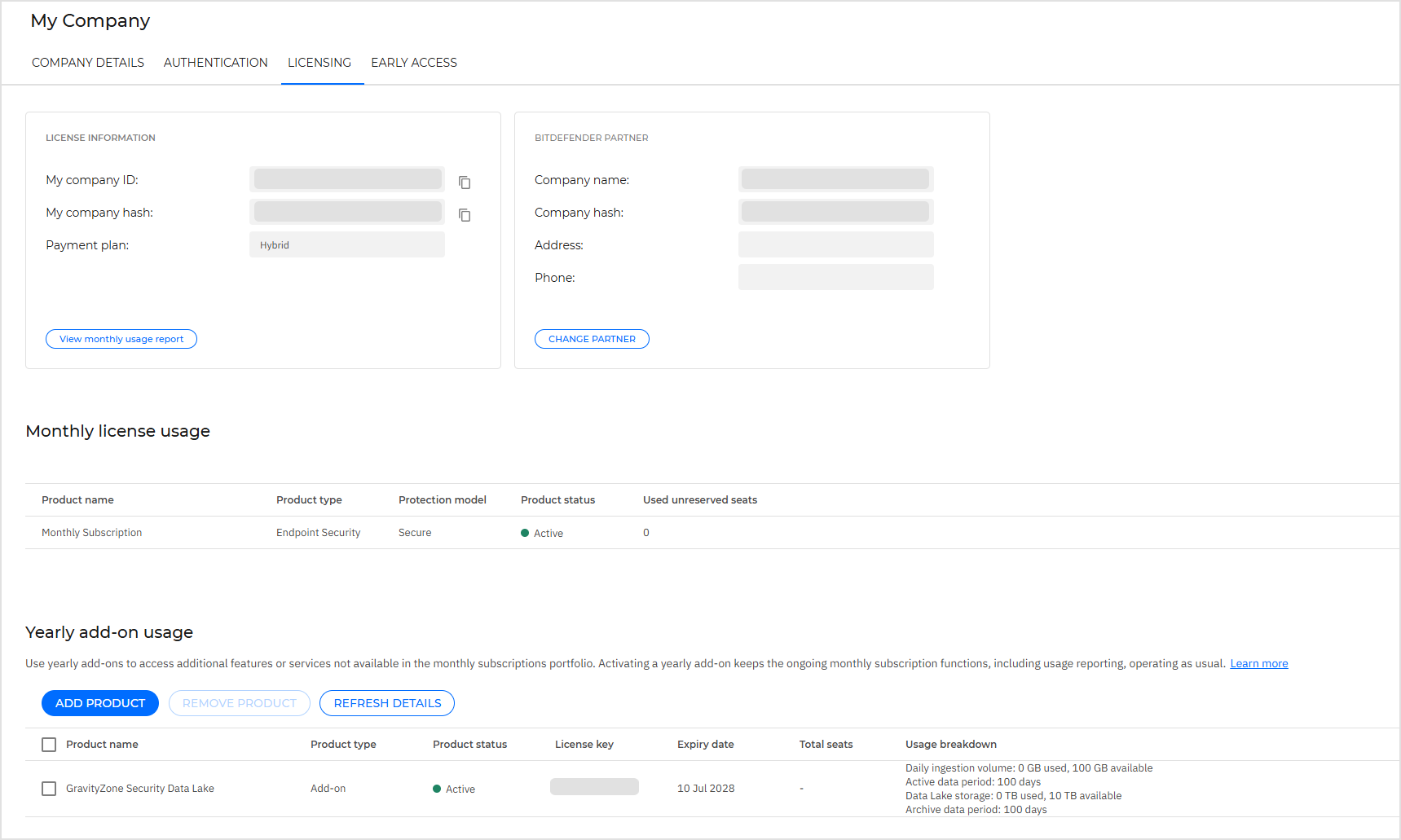
可用的年度附加功能
目前, GravityZone安全数据湖 是月度订阅唯一可选的年度附加功能。
重要细节:
-
当与月度订阅配合使用时,该附加功能兼容以下防护模式: 安全版 , 安全增强版 和 安全增强版 。该产品不适用于 按需选配 .
-
当企业从月度订阅切换为许可证密钥时, 安全数据湖 附加组件将保持绑定状态(前提是新许可模式与该附加组件兼容)。在相同条件下进行反向变更时,附加组件同样保持绑定。这种方式确保了连续性,因为变更发生时您无需重新附加许可证密钥。
-
允许为采用月度订阅的合作伙伴和客户企业添加 安全数据湖 附加组件,但不适用于拥有MSP云端安全许可证密钥的企业。对于此类企业, 年度附加组件使用情况 板块不可用。
有关该功能的更多使用信息,请参阅 安全数据湖 .
概览
该表格提供以下信息:
-
产品名称 - 企业正在使用的产品名称。
-
产品类型 - 显示产品是标准版还是附加组件。
-
产品状态 - 显示产品处于激活、过期或试用状态。
-
许可证密钥 - 授予您访问Bitdefender产品的唯一标识符。
-
到期日期 - 许可证失效的日期。
-
总席位 - 该许可证允许使用的最大单位数。
-
使用量细分 - 公司当前正在使用的许可单元数量。
注意
使用 刷新详情 按钮可检查显示信息是否有变动。点击后该按钮将灰显15分钟。
添加年度附加项
添加年度附加项需按以下步骤操作:
-
点击 添加产品 按钮。
-
在 添加新产品 面板中输入许可证密钥。
-
点击 验证有效性 按钮。
-
点击 添加产品 按钮。
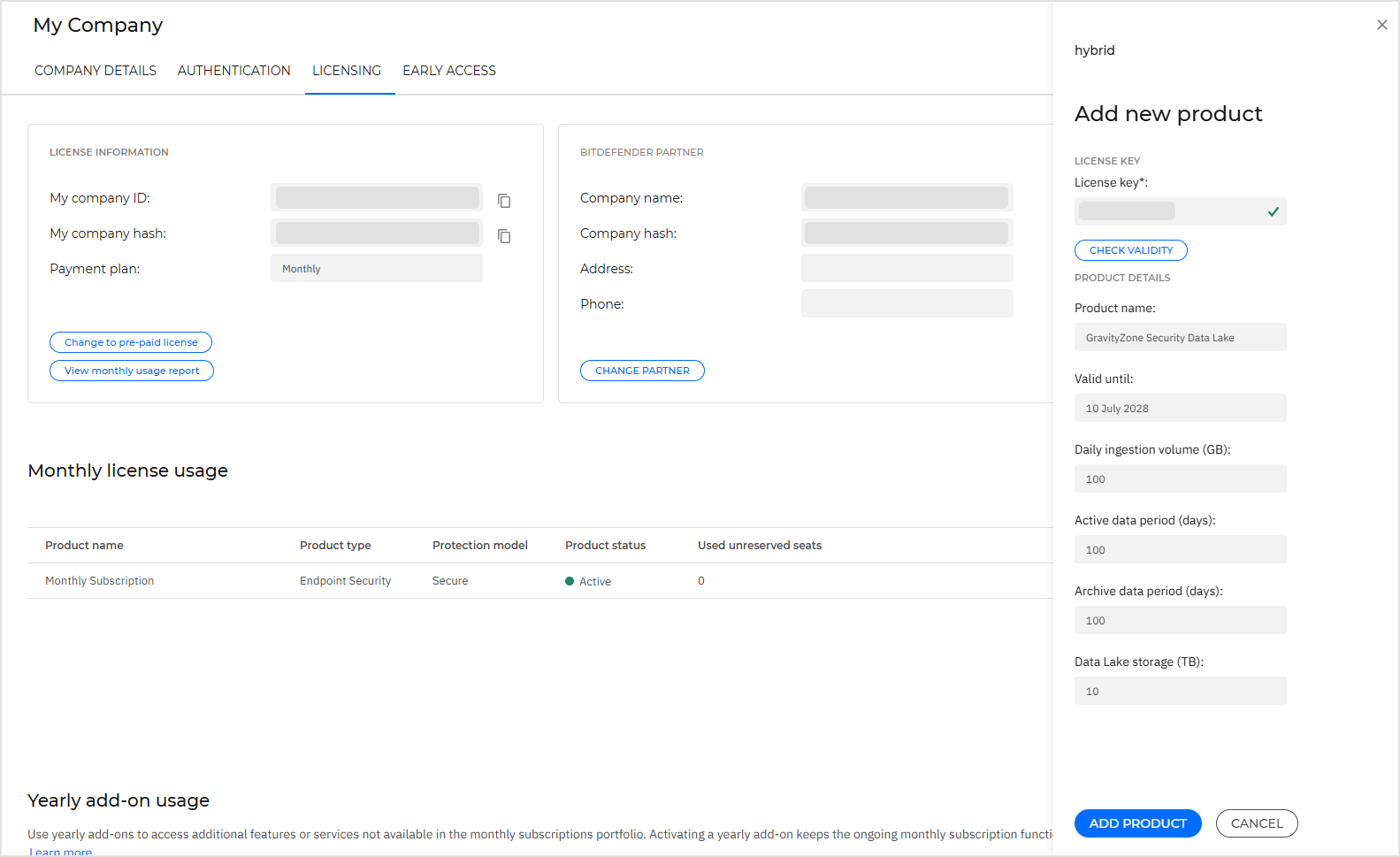
附加项将添加至表格,公司付款计划将从 月度 转为 混合 .
要使变更在全公司产品中生效,所有用户必须退出登录。重新登录GravityZone后即可查看变更。点击 强制所有用户退出 按钮可强制注销所有用户。
移除年度附加项
移除年度附加项需按以下步骤操作:
-
选择需要移除的产品。
-
点击 移除产品 按钮。
-
点击 移除 按钮进行确认。
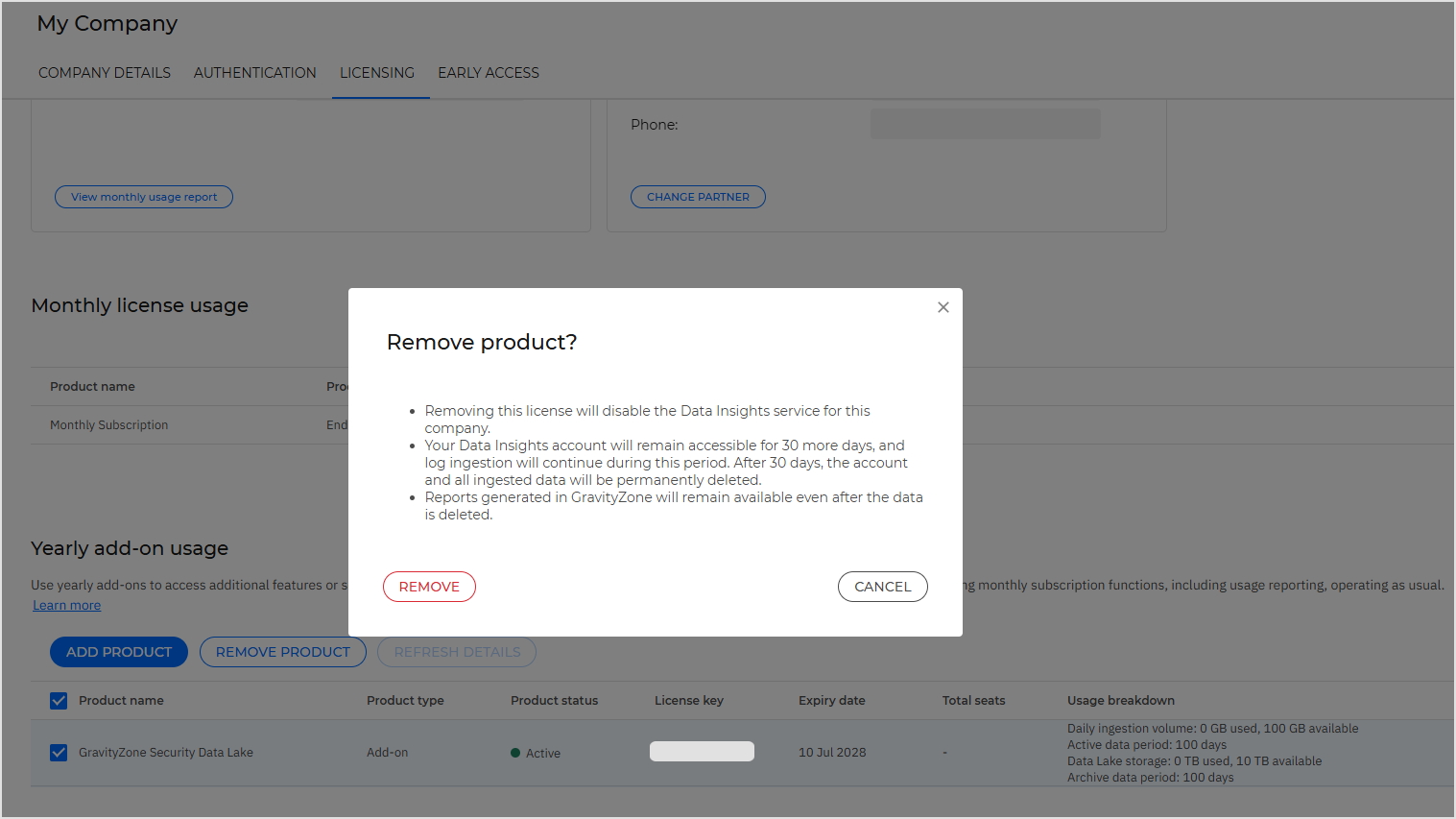
该附加项将从表格中移除,公司的付款计划将从 混合 转为 月度 .
要使更改在全公司产品生效,所有用户必须退出登录。重新登录GravityZone后即可查看变更。点击 强制所有用户退出 按钮可强制注销所有用户。
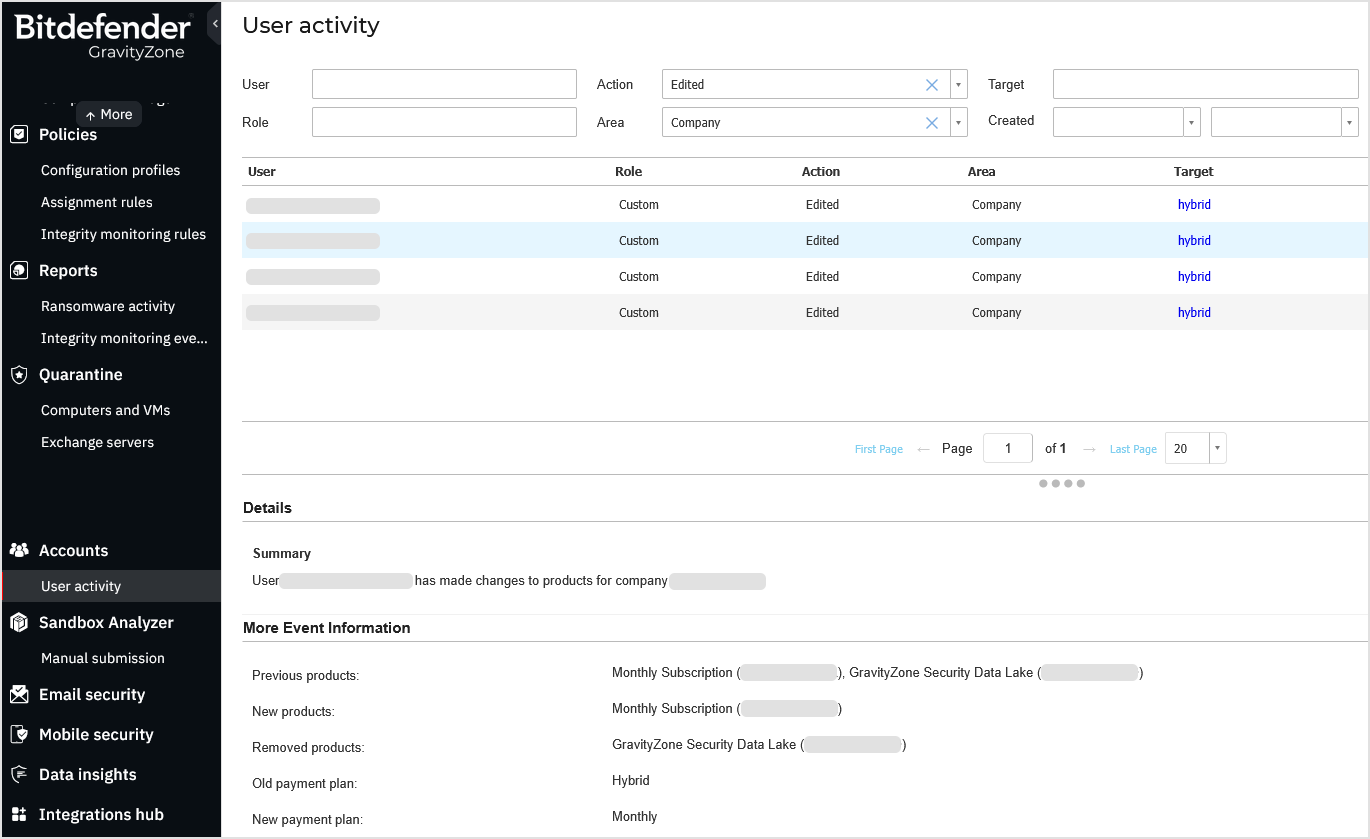
监控用户活动
年度附加项的添加和移除操作会记录在 用户活动 模块。
查看操作记录的方法:
-
在GravityZone左侧菜单中,进入 账户 > 用户活动 页面。
-
按如下方式配置筛选器:
-
操作类型 - 选择 编辑 .
-
区域 - 选择 公司 .
-
-
点击 搜索 .
-
在结果列表中,点击条目查看详情。