出站智能主机
本指南说明如何通过客户门户启用出站扫描功能
该功能仅适用于 Mesh 网关及 Mesh 统一版客户
步骤1:客户页面
在导航栏中点击“客户”页面。
步骤2:登录身份
选择目标客户对应的“登录身份”按钮。
步骤3:出站智能主机
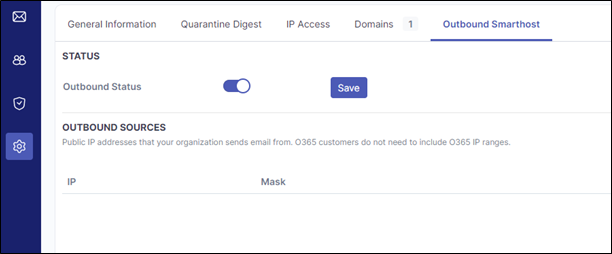
登录后,在导航栏选择“设置”页面,并打开“出站智能主机”选项卡。
|
步骤4:启用滑块
开启出站状态滑块并点击保存。
注意
启用后最长可能需要15分钟完成域名激活。建议等待该时长后再发送出站邮件,以避免投递问题。
步骤5a:O365配置
若使用O365,可继续配置SPF记录和出站连接器。
步骤5b:Exchange/本地部署
若使用Exchange或其他服务,请输入该组织发送邮件所用的公网IP地址。
步骤6:SPF记录
根据所在区域更新SPF记录,需包含以下内容:
|
服务区域 |
SPF记录 |
|---|---|
|
欧洲 |
include:spf1.emailsecurity.app |
|
美国 |
include:spf1.emailsecurity.app |
此步骤因域名提供商而异,如需帮助请查阅其文档。
Mesh 不会修改出站邮件内容,因此邮件提供商生成的DKIM签名仍将有效。 您无需从 Mesh .
若使用Microsoft 365,建议参考本指南:
步骤7:连接器设置
若使用O365或Exchange,请参阅我们的O365/Exchange出站设置指南。
配置出站过滤
若使用Google Workspace,请参阅我们的Google Workspace出站设置指南。
可选出站设置
这些是根据域名设置可选的配置项。您可能无需使用,但它们能在需要时提供额外灵活性。
出站源
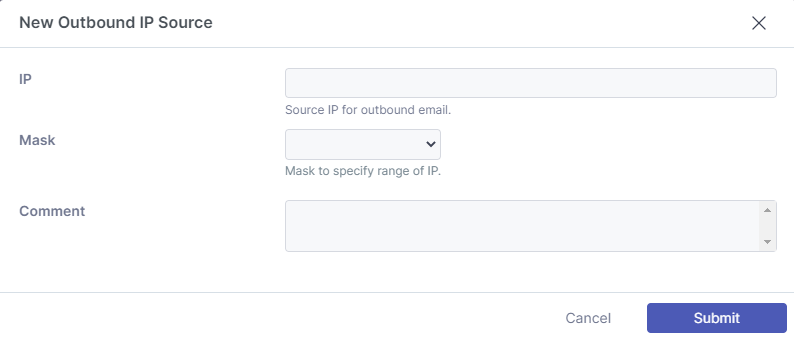
出站源功能允许指定组织发送邮件的公共IP地址。当使用第三方工具发送消息时,此功能非常实用。
注意
O365客户无需包含O365 IP范围,系统会自动处理。
注意
若使用第三方软件,连接到智能主机时应使用25端口且无需认证。您可在此处查找区域特定的智能主机: https://docs.emailsecurity.app/help-center/connection-details

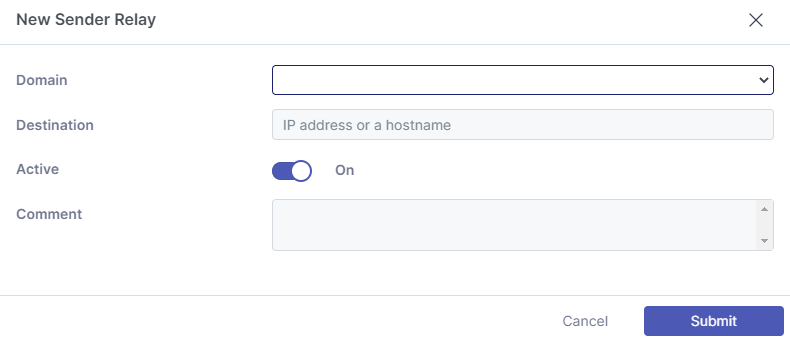
发件人中继
发件人中继选项允许将发送域名转发至第三方目的地进行二次中继,例如品牌产品或加密服务。
|
自动转发
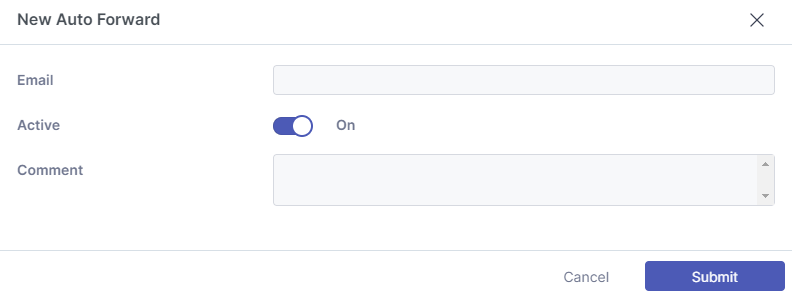
“自动转发”规则允许通过邮件主机上的自动转发规则发送出站邮件,无需重写。由于发送域名通常非自有域名,此功能是必需的。邮件可保留原始信封地址,而非需要额外域内用户的典型转发路径。
通过指定目标地址,我们允许您创建例外。使用收件人地址而非发件人地址的原因是发件地址常为随机生成。
注意
若邮件源自微软高风险投递池,流量将 不被 我们的智能主机接受,并生成未送达报告。有关微软高风险投递池的更多信息请参阅: https://learn.microsoft.com/en-us/microsoft-365/security/office-365-security/outbound-spam-high-risk-delivery-pool-about?view=o365-worldwide#relay-pool .
若此问题由自动转发引起,建议创建邮件流规则以绕过我们的智能主机。
|
提示
您已完成所有设置
-
页面:出站智能主机
-
页面:为Office 365/Exchange管理员配置 Mesh 出站过滤
DKIM密钥
域名密钥识别邮件(DKIM)是一种通过数字签名验证邮件完整性的电子邮件认证协议。该协议可确保未发生中间人攻击(MITM),且邮件内容在传输过程中未被其他方式篡改。
注意
此步骤非强制要求,我们不会使其他平台/工具创建的DKIM签名失效。若使用Microsoft 365,通常建议遵循 本指南 .
-
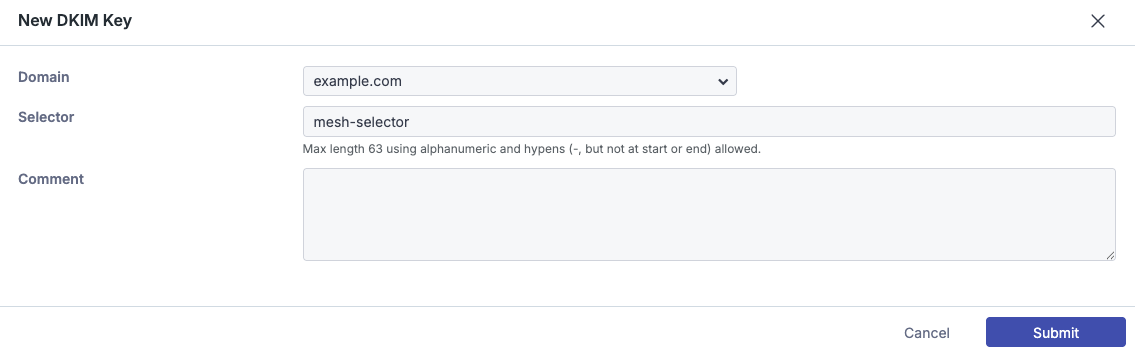
导航至 DKIM密钥 标签页(位于 出站智能主机 页面)。
-
选择您要使用的 域名 。
-
为 选择器 命名。选择器是赋予 密钥 本身的名称,将显示在邮件头中。该选择器指示在验证密钥时应检查哪个TXT记录。
-
如需可添加 备注 。
-
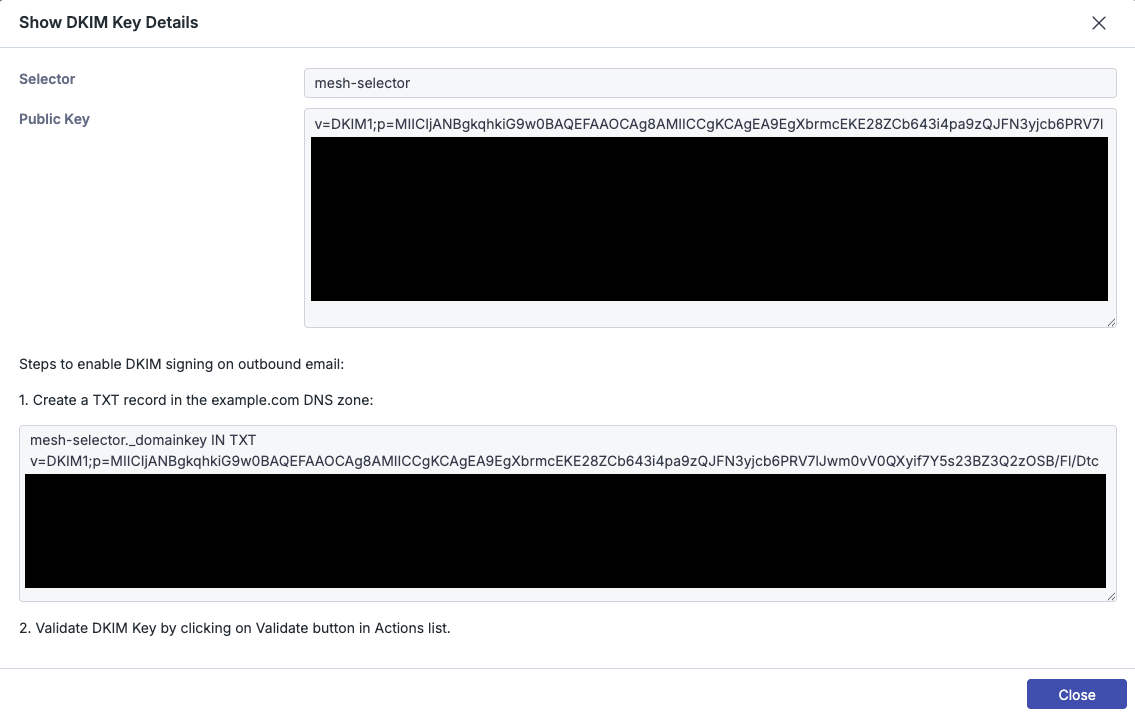
在您的DNS服务商处为之前选择的域名创建TXT记录。
-
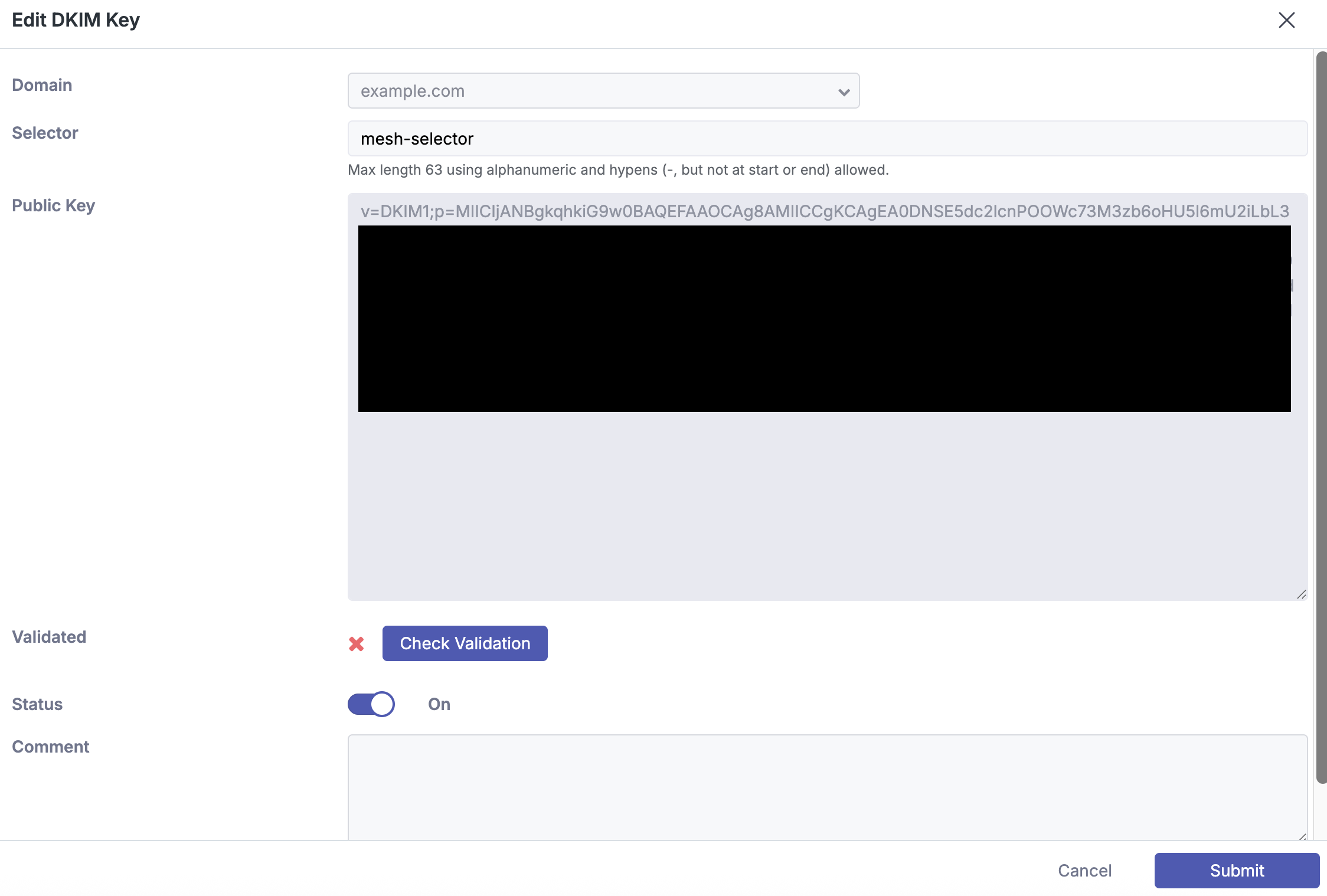
点击铅笔图标编辑DKIM密钥并启用 验证检查 以确认配置正确。验证通过后即可投入使用。
注意
您已完成所有设置。
为Office 365/Exchange管理员中的 Mesh 配置出站过滤
本指南介绍如何在Microsoft 365中创建出站连接器,以便通过 Mesh .
建议您参考 微软官方文档 以确保设置符合您的环境需求。
使用Exclaimer? 请改用本指南→
连接器设置
步骤1:连接器页面
转到Exchange管理员控制台中的 连接器 页面。
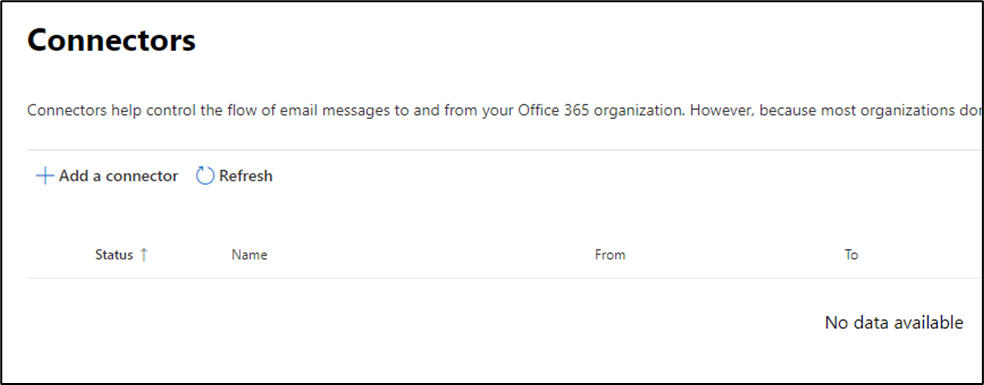
步骤2:添加连接器
选择 添加连接器 ”.
|
步骤3:指定邮件流
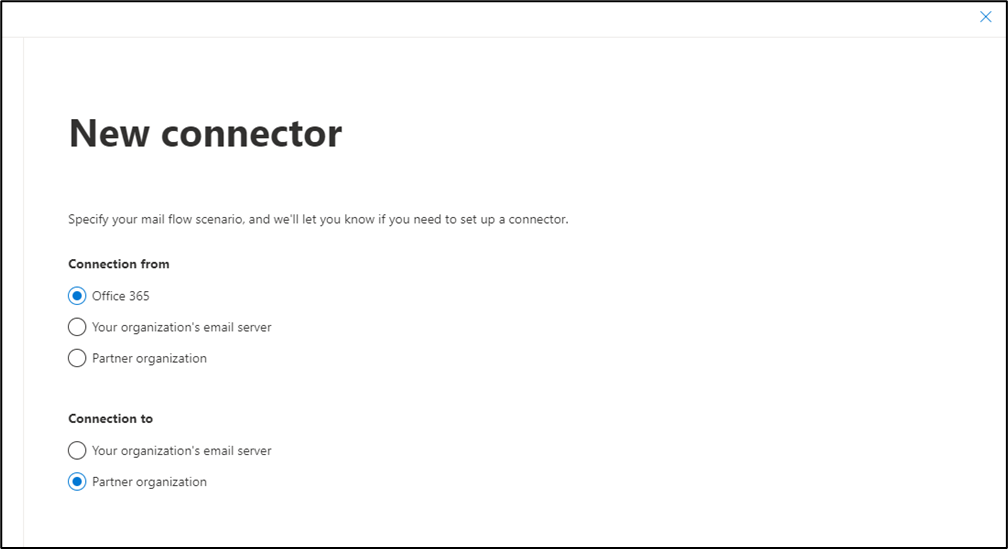
在 “Office 365” 下方选择 “连接来源” 选项。选择 “合作伙伴组织” 作为 “连接目标” 选项。
|
步骤4:连接器名称
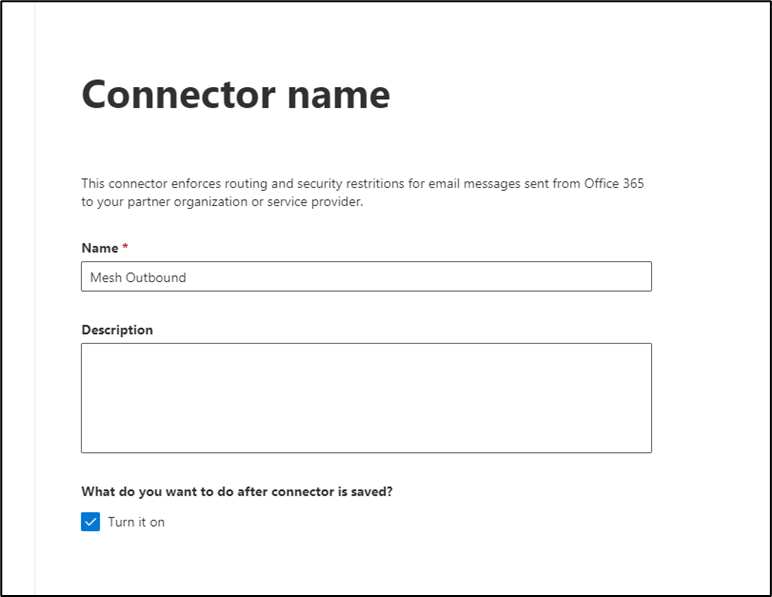
为连接器命名并可选添加描述。确保勾选 “启用” 复选框。
|
步骤5:连接器使用条件
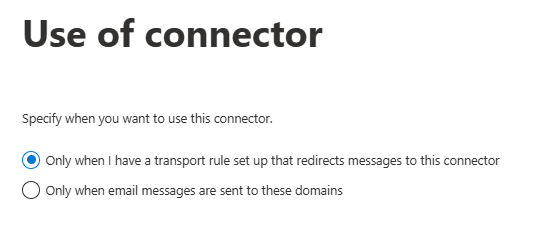
选择 “仅当我设置了将邮件重定向到此连接器的传输规则时” 选项。
|
步骤6:路由设置
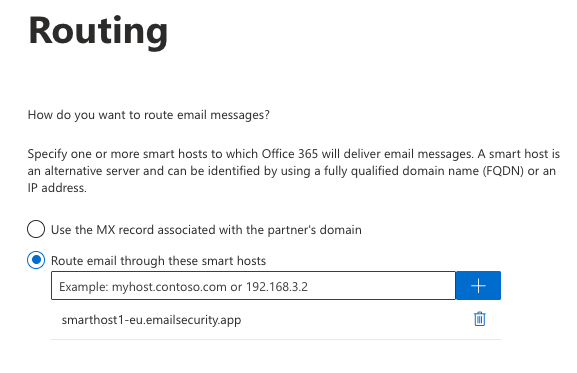
选择 “通过以下智能主机路由邮件” .
输入适用于 您所在区域的智能主机地址。
|
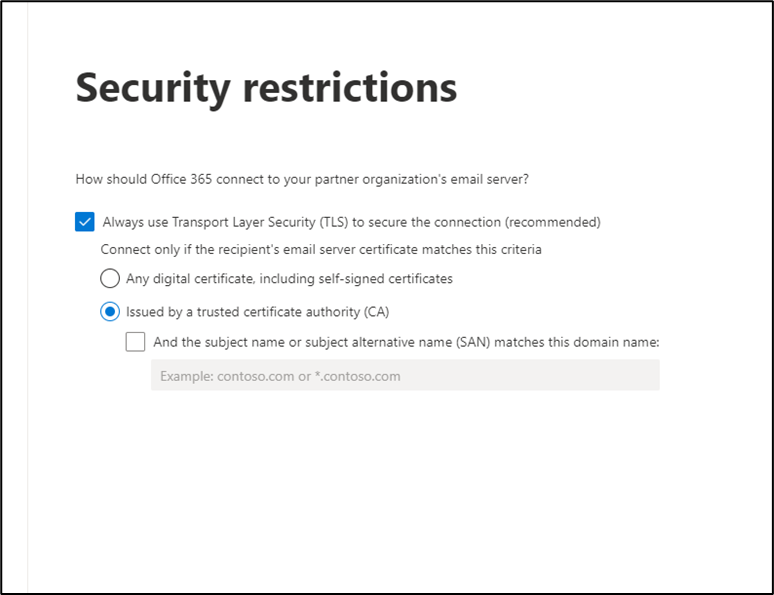
步骤7:安全限制
勾选 “始终使用传输层安全性(TLS)保护连接” 及 “由受信任的证书颁发机构(CA)颁发”。
|
步骤8:验证连接器
下一步将显示验证界面。
对于出站连接器,测试邮箱地址需为 外部 于当前配置的租户。若测试邮箱为内部地址,Microsoft 365将不会使用智能主机。
注意
由于微软基础设施的近期变更,在尝试连接至我们的智能主机时可能会产生 “502 5.3.3 命令未实现” 错误。若遇到此错误,请跳过验证步骤,直接手动验证出站邮件是否路由正确。
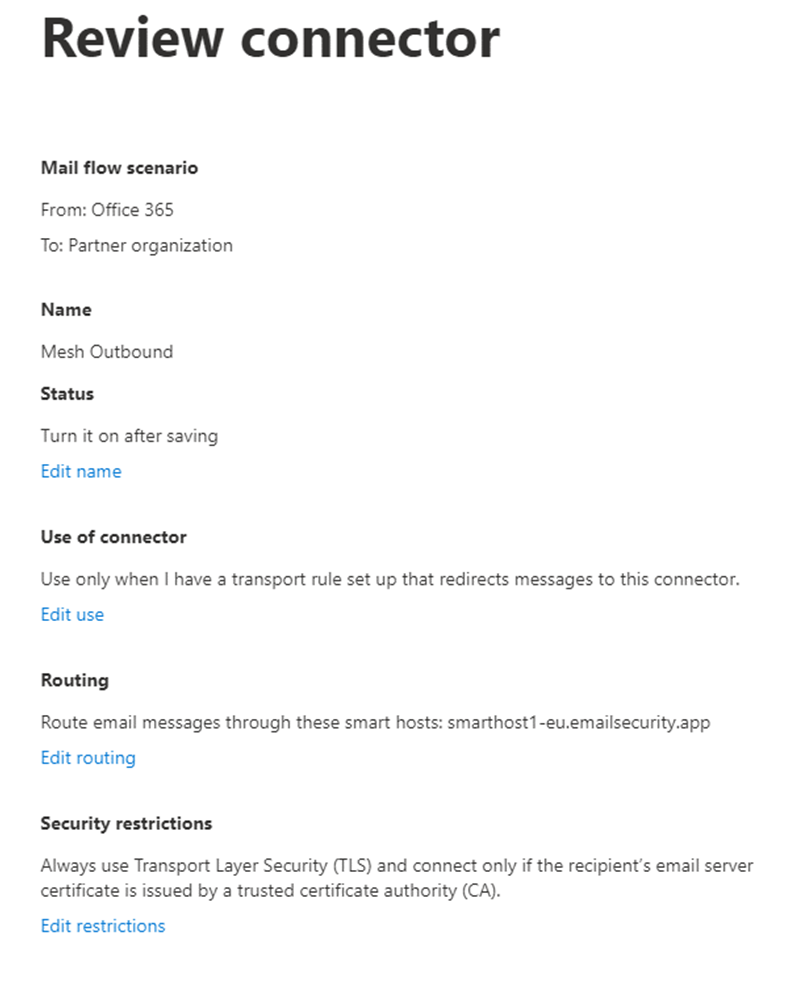
步骤9:检查连接器
核对已输入的详细信息并点击保存。连接器列表将更新以反映变更。
|
传输/邮件流规则设置
步骤1:规则页面
进入Exchange管理中心 “邮件流” 部分,选择 “规则”。
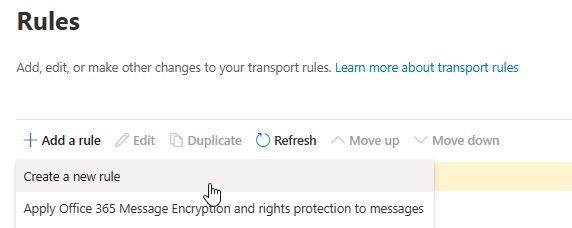
步骤2:创建新规则
点击 “添加规则” 然后选择 “创建新规则”。
|
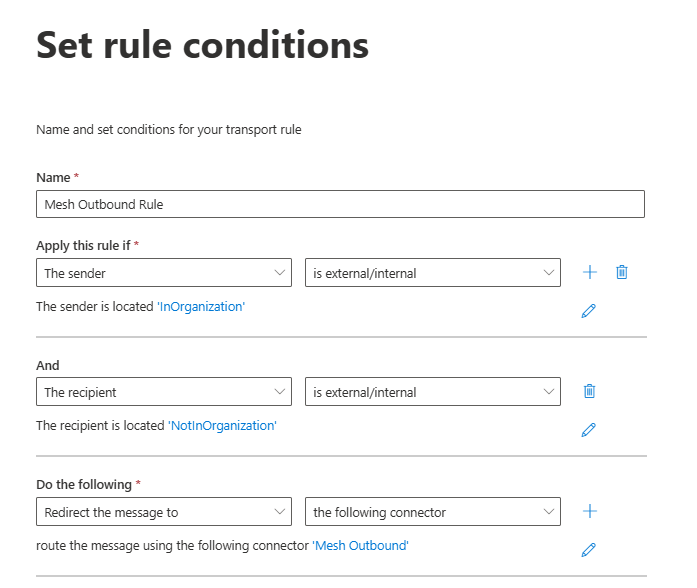
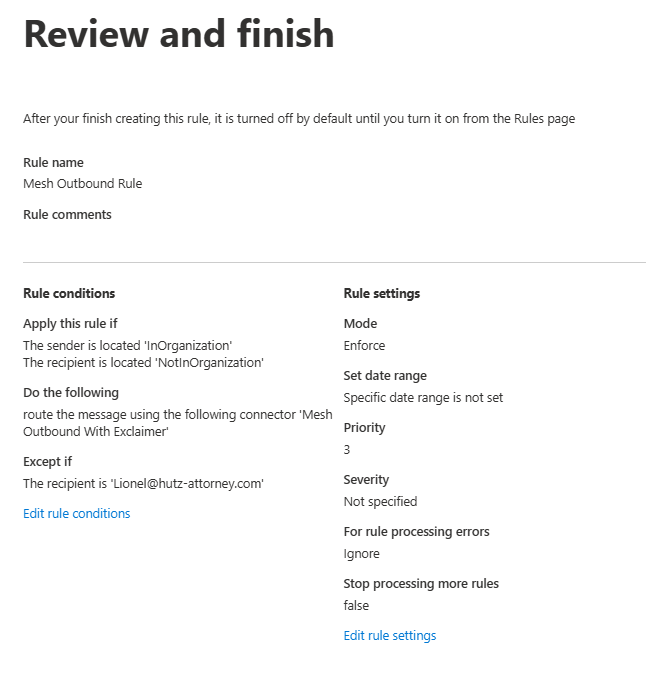
步骤3:规则条件
为规则命名并应用以下条件:
-
发件人为外部/内部 → 组织内部。
-
收件人为外部/内部 → 组织外部。
-
将邮件重定向至 → 以下连接器 → 选择您创建的 Mesh 出站连接器。
|
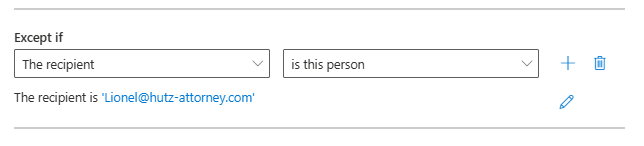
步骤4:例外
如需为不应通过智能主机的邮件添加例外,“除非”条件可实现此功能。
例如,若配置自动转发,请参考我们的 出站智能主机 指南确认是否需要此步骤。
|
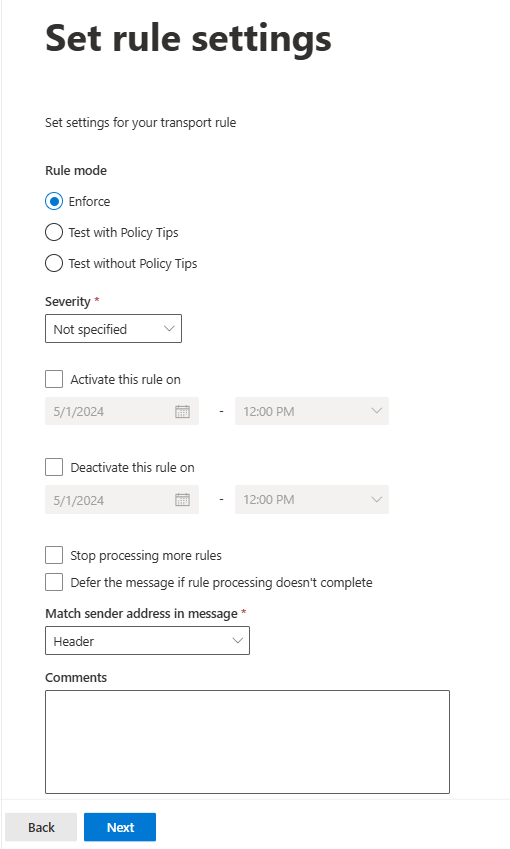
步骤5:设置规则参数
确保 “强制执行” 选项已勾选。
|
步骤6:检查并完成
核对所填信息是否正确。
|
提示
您已完成所有设置。
在Office 365/Exchange管理员中为 Mesh 配置出站过滤(使用Exclaimer)
当通过Exclaimer Cloud使用 Mesh 时,若未完成以下额外步骤, Mesh 将无法路由您的邮件。
步骤1:连接器页面
在Exchange管理员控制台中访问 连接器 页面。
步骤2:添加连接器
选择 添加连接器 ”.
|
|
步骤3:指定邮件流
在 “Office 365” 下方 “连接来自” 选项处选择 “合作伙伴组织” 在 “连接到” 选项下。
|
|
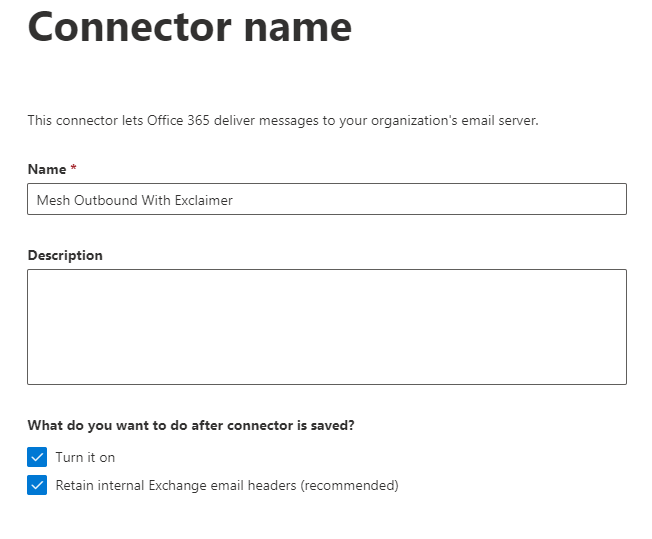
步骤4:连接器名称
为连接器命名并可选添加描述。确保勾选 启用 ”复选框。
|
步骤5:连接器用途
选择 “仅当我设置了将邮件重定向到此连接器的传输规则时” 选项。
|
|
步骤6:路由设置
选择 “通过以下智能主机路由邮件” .
输入适用于 您所在区域的智能主机地址。
|
|
步骤7:安全限制
选择 “始终使用传输层安全性(TLS)保护连接” 及 “由受信任的证书颁发机构(CA)颁发”。
|
|
步骤8:验证连接器
下一步将显示验证界面。
对于出站连接器,测试邮箱地址应为 外部 于当前配置的租户。若测试邮箱为内部地址,Microsoft 365将不会使用智能主机。
注意
由于微软基础架构近期变更,可能产生 “502 5.3.3 命令未实现” 在尝试连接到我们的智能主机时可能会产生此错误。若出现该错误,请跳过验证步骤,直接手动验证出站邮件路由是否正确。
步骤9:检查连接器
检查已输入的信息并点击保存。连接器列表将更新以反映变更。
|
|
传输/邮件流规则设置
步骤1:规则页面
导航至 “邮件流” 部分(位于Exchange管理中心),然后选择 “规则”。
步骤2:创建新规则
点击 “添加规则” 接着选择 “创建新规则”。
|
|
步骤3:规则条件
为规则命名并应用以下条件:
-
发件人类型→组织内部。
-
收件人类型→组织外部。
-
将邮件重定向到→以下连接器→选择您创建的 Mesh 出站连接器。
|
|
步骤4:例外设置
如需为不应通过智能主机的邮件添加例外,可使用“除非”条件实现。
例如,若配置自动转发,请参阅我们的 出站智能主机 指南确认是否需要此步骤。
|
|
步骤5:设置规则参数
确保已勾选 “强制执行” 选项。
|
|
步骤6:检查并完成
确认您输入的详细信息是否正确。
|
|
步骤7:修改您的Exclaimer规则
在邮件流规则列表中,您需要编辑 现有的Exclaimer规则 其优先级应为 1 。您需要编辑此规则并确保 “停止处理更多规则” 选项已勾选。
注意
此步骤至关重要,因为它强制您的Exclaimer规则优先执行 。当该规则完成且邮件返回后,您的 Mesh 出站规则将开始运行。
提示
一切就绪!您已成功配置Exclaimer出站过滤功能!
在Google Workspace中创建出站网关
本指南介绍如何在Google Workspace中配置出站网关。
更多信息请参阅:
https://support.google.com/a/answer/178333?hl=en
注意
Google提醒,其出站路由的变更可能需要长达24小时生效。
添加出站网关路由
-
在管理控制台中,转至 菜单 -> 应用 -> Google Workspace -> Gmail -> 主机 .
-
点击 添加路由 .
-
在 名称 字段中,输入出站网关的路由名称。
-
在 输入主机名或IP 字段中,输入 您所在区域专属的智能主机。
-
选择需要启用的选项:
-
重要提示 :取消勾选“执行MX记录查询”。
-
确保勾选以下复选框:
a. 要求通过安全(TLS)连接传输邮件(推荐)。
b. 要求CA签名证书(推荐)。
c. 验证证书主机名(推荐)。
-
-
点击 测试TLS连接 以验证与接收邮件服务器的连接。
-
点击 保存 .
在Gmail中设置出站网关路由
您可以使用 路由 设置或 出站网关 设置来配置出站网关。我们建议尽可能使用 路由 设置。
-
在管理控制台中,转到 菜单 -> 应用 -> Google Workspace -> Gmail -> 路由 .
-
确保已选择顶级组织单位。
-
对于 路由 ,点击 配置 , 编辑 或 添加另一条规则 .
-
输入路由设置的名称或描述。
-
对于 要影响的电子邮件 ,请勾选 出站 复选框。
-
对于 针对上述类型的邮件,执行以下操作 ,选择 修改邮件 .
-
对于 路由 ,请勾选 更改路由 复选框。
-
点击 正常路由 并从列表中选择您的出站网关路由。
-
如需要求后续投递使用TLS,请勾选 要求安全传输(TLS) 复选框。
-
点击 添加设置 或 保存 .
-
在底部点击 保存 .